Содержание статьи
В ALT Linux сетевой диск чаще всего используют для доступа к общим папкам на файловом сервере, NAS или рабочей станции в локальной сети. Подключение выполняется через стандартные средства системы и не требует сторонних утилит, но результат напрямую зависит от выбранного протокола, корректных параметров монтирования и прав пользователя.
Наиболее распространённые варианты – SMB/CIFS для работы с серверами Windows и NFS для Linux-окружения. Для каждого протокола используются разные пакеты, команды и параметры. Ошибка в версии SMB, кодировке или способе передачи учётных данных часто приводит к отказу подключения, даже если сервер доступен по сети.
Важно заранее определить цель подключения. Разовый доступ удобнее выполнять через файловый менеджер, где достаточно указать адрес сервера и логин. Постоянное подключение требует настройки через системные файлы, чтобы диск автоматически появлялся после загрузки и был доступен нужным пользователям.
В материале разобраны практические способы подключения сетевого диска в ALT Linux с учётом типовых ошибок: отказ в доступе, проблемы с правами, некорректная аутентификация и отсутствие автоматического монтирования.
Проверка поддержки сетевых протоколов в установленной системе
Перед подключением сетевого диска в ALT Linux нужно убедиться, что в системе есть поддержка нужного протокола. Для работы с ресурсами Windows и большинством NAS требуется SMB/CIFS, для Linux-серверов – NFS. Отсутствие клиентских пакетов приводит к ошибкам монтирования или отсутствию сетевых ресурсов в файловом менеджере.
Проверку установленных пакетов удобно выполнять через терминал. Для SMB выполните команду rpm -qa | grep cifs и rpm -qa | grep samba-client. Для NFS используйте rpm -qa | grep nfs-utils. Если команды не возвращают результат, клиентская часть протокола не установлена.
Дополнительно стоит проверить поддержку файловых систем ядром. Для SMB используйте cat /proc/filesystems | grep cifs, для NFS – cat /proc/filesystems | grep nfs. Отсутствие записи указывает на проблемы с загрузкой модулей или конфигурацией ядра.
Для систем с графической оболочкой полезно убедиться, что файловый менеджер поддерживает сетевые подключения. В ALT Linux это зависит от наличия пакетов GVFS. Проверка выполняется командой rpm -qa | grep gvfs. Без этих компонентов сетевые ресурсы могут не отображаться в интерфейсе, даже если монтирование через терминал работает.
Если планируется подключение к серверам с ограничениями по версии протокола, заранее проверьте доступные параметры клиента. Для SMB это команда mount.cifs -V, которая показывает версию утилиты и поддерживаемые возможности, что помогает избежать ошибок при подключении к старым или настроенным вручную серверам.
Подключение сетевой папки через файловый менеджер ALT Linux
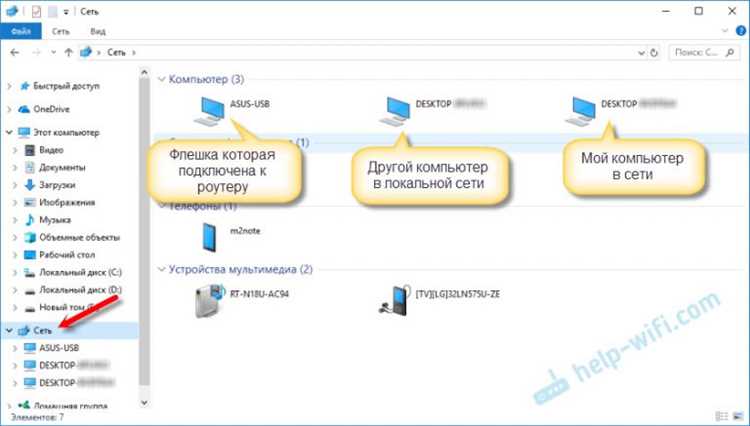
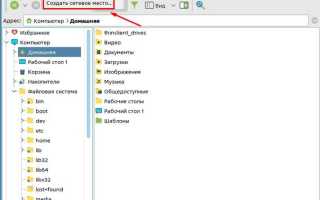
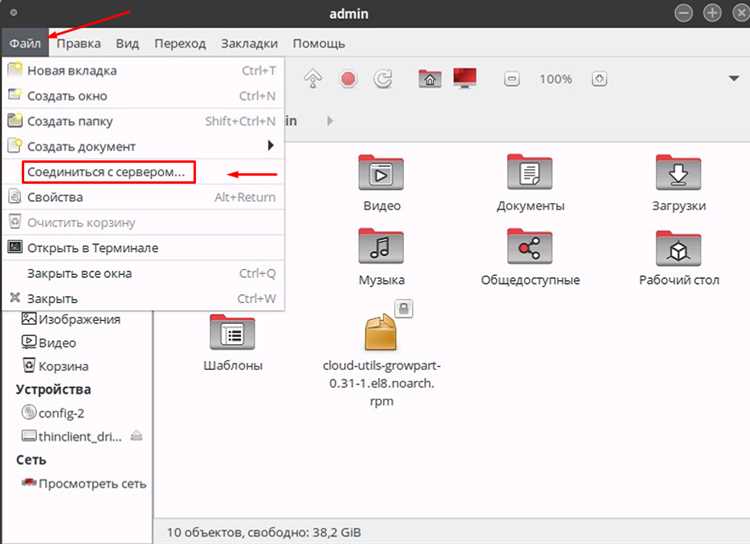
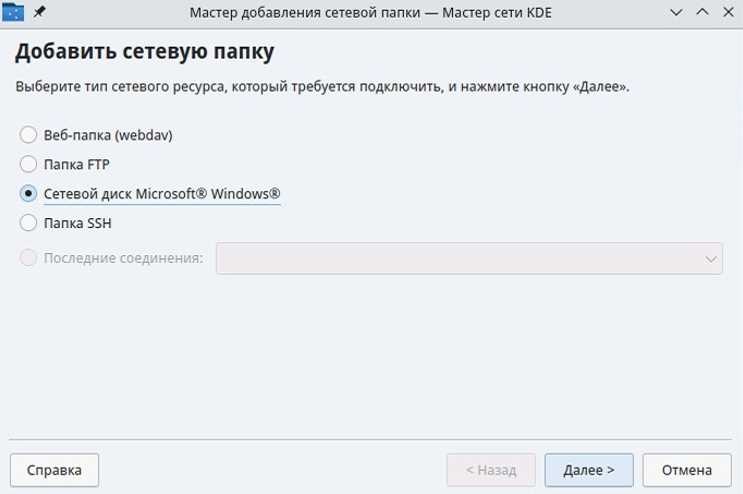
Файловый менеджер в ALT Linux позволяет получить доступ к сетевой папке без ручного монтирования. Такой вариант удобен для просмотра и копирования файлов, если постоянное подключение не требуется и нет необходимости в системном пути.
Для подключения откройте раздел работы с сетью и укажите адрес ресурса. Для серверов Windows и большинства NAS используется формат smb://сервер/имя_папки, для Linux-серверов – nfs://IP-адрес/путь_экспорта. При нестабильном DNS лучше сразу указывать IP-адрес.
При запросе учётных данных рекомендуется явно задавать логин и пароль, а также рабочую группу или домен, если сервер этого требует. Гостевой доступ часто ограничен правами и может блокировать запись файлов, даже если папка открывается.
После успешного подключения папка отображается в списке сетевых ресурсов и доступна до завершения сеанса пользователя. Такой доступ не создаёт точку монтирования в системе и может не подойти для программ, которым нужен фиксированный путь в каталоге пользователя или в /mnt.
Если папка не появляется или открывается с ошибкой, стоит проверить наличие пакетов поддержки сети в файловом менеджере. В ALT Linux это чаще всего связано с отсутствием компонентов GVFS, из-за чего сетевые протоколы недоступны на уровне интерфейса.
Монтирование SMB или NFS через терминал с указанием параметров

Монтирование через терминал в ALT Linux применяется, когда нужен полный контроль над параметрами подключения и точка монтирования в файловой системе. Перед началом создайте каталог, например /mnt/share, и убедитесь, что у пользователя есть права на доступ к нему.
Для подключения ресурса по SMB используется команда mount -t cifs. Пример: mount -t cifs //сервер/папка /mnt/share -o username=имя,password=пароль,vers=3.0,iocharset=utf8. Параметр vers задаёт версию протокола и помогает избежать отказов при работе с современными серверами.
При необходимости указания домена используется опция domain=ИМЯ_ДОМЕНА. Для ограничения прав доступа к файлам добавляют параметры uid и gid, чтобы файлы отображались от имени конкретного пользователя, а не root.
Для подключения по NFS применяется команда mount -t nfs, например: mount -t nfs сервер:/export/share /mnt/share. Если требуется задать версию протокола или режим работы, используются опции nfsvers, rw или soft, в зависимости от конфигурации сервера.
После выполнения команды проверьте результат через mount | grep /mnt/share или df -h. Если диск не появился, причина чаще всего связана с неверным путём ресурса, неподдерживаемой версией протокола или отсутствием прав на стороне сервера.
Настройка автоматического монтирования через файл fstab
Автоматическое монтирование сетевых дисков в ALT Linux выполняется через редактирование файла /etc/fstab. Это позволяет подключать ресурсы при загрузке системы без ручного вмешательства.
Пример записи для SMB:
- //сервер/папка – адрес сетевого ресурса;
- /mnt/share – точка монтирования на локальной системе;
- cifs – тип файловой системы;
- username=имя,password=пароль,vers=3.0,uid=1000,gid=1000 – параметры подключения, включая версию протокола и владельца файлов;
- 0 0 – стандартные флаги для fstab.
Пример записи для NFS:
- сервер:/export/share – путь к NFS-экспорту;
- /mnt/share – локальная точка монтирования;
- nfs – тип файловой системы;
- rw,nfsvers=4,hard,intr – параметры, задающие режим чтения/записи, версию протокола и обработку ошибок;
- 0 0 – стандартные флаги.
После внесения изменений рекомендуется проверить корректность записи командой mount -a. Любые ошибки укажут на неверно указанный адрес, отсутствующие пакеты или неправильные параметры протокола.
Для безопасности учётные данные лучше хранить в отдельном файле, например /etc/samba/cred.conf, с ограничением доступа chmod 600, и указывать его через параметр credentials=/etc/samba/cred.conf. Это исключает хранение пароля в открытом виде в fstab.
Подключение сетевого диска с учетными данными пользователя
При работе с защищёнными ресурсами в ALT Linux важно использовать корректные учётные данные. Для SMB это логин, пароль и при необходимости домен или рабочая группа. Для NFS обычно достаточно прав пользователя на стороне сервера.
Для временного подключения через терминал используется команда:
mount -t cifs //сервер/папка /mnt/share -o username=имя,password=пароль,domain=ДОМЕН. Параметр domain указывается только если сервер принадлежит домену; в локальной сети его можно опустить.
Для автоматического монтирования рекомендуется хранить учётные данные в отдельном файле, например /etc/samba/cred.conf, с содержимым:
username=имя
password=пароль
domain=ДОМЕН
Файл должен иметь права доступа chmod 600, чтобы исключить чтение другими пользователями. В fstab указывается опция credentials=/etc/samba/cred.conf, что позволяет системе подключать диск при старте без раскрытия пароля.
При подключении NFS с авторизацией через Kerberos или идентификацию пользователя используется параметр sec=krb5 или аналогичный, а права на точку монтирования должны соответствовать uid/gid пользователя, иначе доступ будет ограничен.
Решение ошибок доступа и проблем с правами при монтировании
Для SMB убедитесь, что указаны корректные учётные данные: username, password и при необходимости domain. Ошибки 13 (Permission denied) обычно связаны с неправильной кодировкой (iocharset=utf8) или несоответствием версии протокола (vers=2.1, vers=3.0).
Для NFS проверьте права на стороне сервера и экспортируемый путь. Опция rw,async,root_squash в /etc/exports может ограничивать доступ. Используйте showmount -e сервер для проверки доступных экспортов и их параметров.
Если диск подключается через fstab, ошибки могут быть связаны с отсутствием обязательных пакетов (cifs-utils, nfs-utils) или неправильной синтаксисической записью. Команда mount -a покажет конкретную причину отказа.
Дополнительно для SMB рекомендуется проверять сетевую доступность сервера через ping и smbclient -L сервер -U имя. Для NFS полезно использовать showmount и проверку монтирования вручную с ключом -v, чтобы получить детальные ошибки.
Вопрос-ответ:
Какие пакеты нужны для подключения SMB и NFS в ALT Linux?
Для работы с SMB/CIFS необходим пакет cifs-utils, а для NFS — nfs-utils. Проверить наличие можно через команду rpm -qa | grep cifs для SMB и rpm -qa | grep nfs-utils для NFS. Если пакеты отсутствуют, их нужно установить через apt или apt-get в зависимости от конфигурации системы.
Как подключить сетевой диск через файловый менеджер ALT Linux?
Откройте файловый менеджер, перейдите в раздел работы с сетью и укажите адрес ресурса. Для SMB формат адреса: smb://сервер/папка, для NFS: nfs://IP-адрес/папка. При подключении введите логин и пароль, а при необходимости укажите домен или рабочую группу. Подключённая папка будет доступна до выхода из сеанса.
Как смонтировать SMB-диск через терминал с указанием версии протокола?
Создайте точку монтирования, например /mnt/share, и выполните команду: mount -t cifs //сервер/папка /mnt/share -o username=имя,password=пароль,vers=3.0. Параметр vers указывает версию протокола SMB и помогает избежать ошибок при подключении к серверам, которые не поддерживают устаревшие версии.
Как настроить автоматическое подключение сетевого диска при загрузке ALT Linux?
Редактируйте файл /etc/fstab, добавив строку для ресурса. Для SMB это может быть: //сервер/папка /mnt/share cifs credentials=/etc/samba/cred.conf,vers=3.0,uid=1000,gid=1000 0 0. Файл cred.conf содержит логин, пароль и домен. Для NFS используется формат: сервер:/export/share /mnt/share nfs rw,nfsvers=4 0 0. После внесения изменений примените команду mount -a для проверки.
Что делать, если при монтировании сетевого диска возникает ошибка «Permission denied»?
Сначала проверьте права на локальную точку монтирования с помощью ls -ld /mnt/share и установите правильного владельца: chown user:group /mnt/share. Затем убедитесь, что указаны корректные учётные данные: логин, пароль и при необходимости домен для SMB. Для NFS проверьте права на сервере и экспортируемый путь. Дополнительно можно использовать ключи iocharset=utf8 и указать версию протокола, чтобы устранить ошибки совместимости.
Как подключить сетевой диск в ALT Linux с постоянным доступом при загрузке системы?
Для постоянного подключения сетевого диска создайте точку монтирования, например /mnt/share, и добавьте запись в /etc/fstab. Для SMB запись может выглядеть так: //сервер/папка /mnt/share cifs credentials=/etc/samba/cred.conf,vers=3.0,uid=1000,gid=1000 0 0. Файл cred.conf содержит логин, пароль и домен. Для NFS используйте формат: сервер:/export/share /mnt/share nfs rw,nfsvers=4 0 0. После внесения изменений примените mount -a для проверки.
Почему при монтировании SMB-диска появляется ошибка «Permission denied» и как её исправить?
Ошибка возникает из-за несоответствия прав на локальную точку монтирования, неверных учётных данных или несовпадения версии протокола. Проверьте права через ls -ld /mnt/share и установите владельца командой chown user:group /mnt/share. Убедитесь, что логин, пароль и домен указаны верно. Если сервер поддерживает только определённую версию SMB, укажите её через vers=3.0 или другую подходящую версию в параметрах монтирования.

 Загрузка...