Содержание статьи
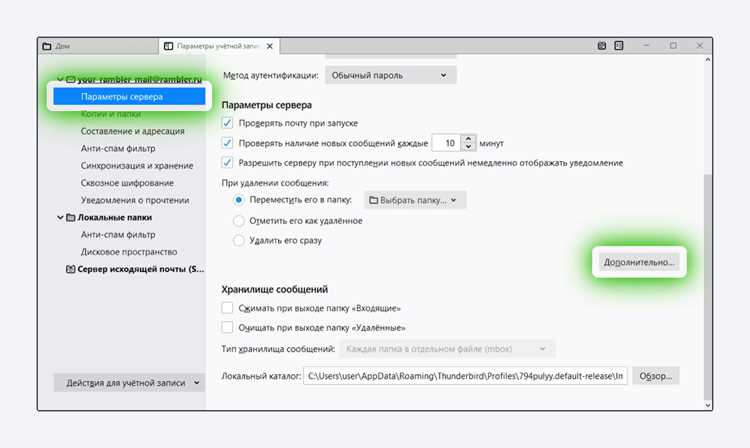
Mozilla Thunderbird не имеет встроенной функции автоматического сворачивания в системный трей в стандартной версии. Для управления этим поведением требуется использование сторонних расширений или корректная настройка параметров программы. Этот подход помогает освободить панель задач и продолжать работу с другими приложениями без закрытия почтового клиента.
Для сворачивания в трей можно использовать расширение Minimize to Tray, которое совместимо с последними версиями Thunderbird. Оно позволяет настроить действие кнопки закрытия окна, определить отображение значка в трее и выбрать уведомления о новых письмах. Установка расширения занимает несколько минут и не требует глубоких технических навыков.
Важно учитывать, что некоторые версии Windows могут блокировать автоматическое сворачивание в трей из-за настроек безопасности. В таких случаях необходимо проверить разрешения для приложений и убедиться, что Thunderbird добавлен в список исключений для управления уведомлениями и значками трея.
После настройки сворачивания в системный трей пользователи получают возможность быстро скрывать Thunderbird с панели задач, при этом продолжая получать уведомления о новых письмах и событиях календаря. Настройка сочетаний клавиш дополнительно ускоряет доступ к программе, что делает рабочий процесс более удобным и контролируемым.
Проверка версии Thunderbird для поддержки сворачивания в трей
Функция сворачивания в системный трей напрямую зависит от версии Thunderbird и совместимости с расширениями. В последних стабильных версиях программы встроенной поддержки нет, поэтому требуется использование дополнений, таких как Minimize to Tray или аналогичных. Для корректной работы расширения необходимо убедиться, что версия Thunderbird не ниже 102.0, так как более старые версии могут быть несовместимы с современными аддонами.
Чтобы узнать текущую версию Thunderbird, откройте меню Справка → О программе. В появившемся окне отображается номер версии, дата сборки и информация о платформе. Эти данные важны для выбора подходящего расширения и проверки требований разработчика. Если версия устарела, рекомендуется скачать последнюю стабильную сборку с официального сайта Mozilla, чтобы избежать проблем с установкой и функционалом сворачивания в трей.
Проверка совместимости также включает учет операционной системы. Некоторые расширения корректно работают только на Windows 10 и выше. На старых версиях Windows возможны ограничения, связанные с отображением значков в системном трее и обработкой уведомлений, что следует учитывать при настройке Thunderbird.
Настройка параметров через встроенные опции программы
В стандартной версии Thunderbird функция сворачивания в системный трей отсутствует, но некоторые параметры окна можно изменить через встроенные опции. Для этого откройте меню Инструменты → Параметры (или Настройки в зависимости от версии). В разделе Основные можно включить опцию «Запускать Thunderbird при старте Windows», чтобы программа автоматически была активна в фоне, что облегчает работу с треем при использовании сторонних расширений.
В меню Дополнительно → Общие доступна настройка поведения при закрытии окна. Можно включить параметр «Минимизировать при закрытии окна» через about:config, если требуется автоматическое скрытие Thunderbird в системный трей. Для этого в строке поиска about:config вводят mail.tray.minimize и устанавливают значение true. Эта настройка совместима с большинством современных версий Thunderbird и позволяет управлять поведением окна без установки расширений.
Настройка уведомлений через встроенные опции также важна. В разделе Уведомления можно задать показ всплывающих сообщений о новых письмах и настройку звуковых оповещений. Это обеспечивает сохранение контроля над почтой при сворачивании в трей и предотвращает пропуск важных писем.
Использование стороннего расширения для сворачивания в трей
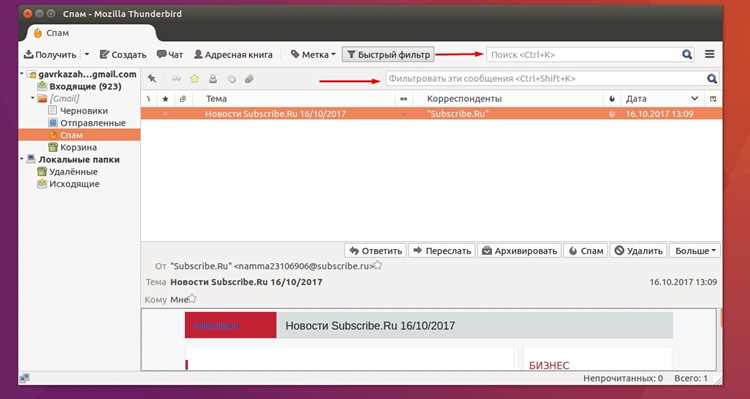
Установка расширения выполняется через меню Дополнения и темы → Установить дополнение из файла или через официальный сайт аддонов Thunderbird. После установки расширение добавляет параметры управления поведением окна и уведомлений в системном трее, включая настройку отображения значка, всплывающих подсказок и звуковых оповещений.
Рекомендуется проверять совместимость расширения с вашей версией Windows. На Windows 7 и более старых системах могут возникать ограничения с отображением значка в трее и обработкой уведомлений. В таких случаях можно использовать альтернативные расширения, поддерживающие старые платформы, или обновить ОС для корректной работы Thunderbird.
Установка и настройка расширения Minimize to Tray
Для установки расширения откройте Thunderbird и перейдите в меню Дополнения и темы. Затем выполните следующие шаги:
- Выберите Установить дополнение из файла или откройте официальный сайт аддонов Thunderbird.
- Скачайте последнюю версию Minimize to Tray, совместимую с вашей версией программы.
- Нажмите Установить и дождитесь завершения процесса.
После установки расширение добавляет новые параметры в настройки Thunderbird. Основные элементы настройки включают:
- Поведение при закрытии окна: выбрать скрытие в системный трей вместо полного завершения программы.
- Отображение значка: включить или отключить показ иконки в трее при сворачивании.
- Всплывающие уведомления: настроить появление подсказок о новых письмах и событиях календаря.
- Звуковые сигналы: активировать или отключить звуковое оповещение при приходе новых сообщений.
- Сочетания клавиш: задать комбинации для быстрого сворачивания и восстановления окна Thunderbird.
После завершения настройки рекомендуется перезапустить Thunderbird, чтобы изменения вступили в силу и проверка поведения программы при сворачивании в трей была корректной.
Настройка поведения значка Thunderbird в трее

Значок Thunderbird в системном трее можно настроить для удобного управления программой и уведомлениями. Для этого откройте меню Дополнения и темы → Minimize to Tray → Настройки.
Основные параметры значка включают:
- Действие при щелчке: выбрать открытие главного окна программы или отображение контекстного меню.
- Отображение уведомлений: включить или отключить всплывающие подсказки о новых письмах, которые появляются при сворачивании в трей.
- Вид значка: использовать стандартную иконку Thunderbird или кастомную, изменяемую через настройки расширения.
- Поведение при двойном щелчке: определить быстрое восстановление окна программы или открытие конкретной папки почты.
- Скрытие значка: задать условие, при котором значок автоматически скрывается после определенного времени без активности.
После внесения изменений рекомендуется проверить поведение значка в трее, свернув Thunderbird. Это позволяет убедиться, что значок реагирует на клики и отображает уведомления согласно заданным параметрам.
Сочетания клавиш для быстрого сворачивания в трей
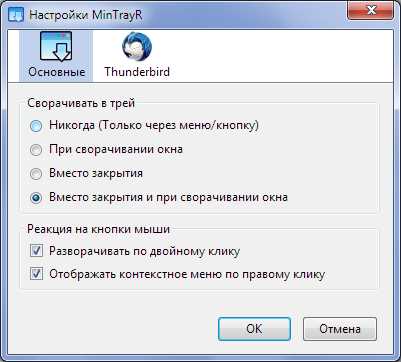
Minimize to Tray позволяет назначать сочетания клавиш для мгновенного сворачивания Thunderbird в системный трей и восстановления окна. Это ускоряет работу с почтой без использования мыши.
По умолчанию доступны стандартные комбинации, но их можно изменить через настройки расширения. Для назначения клавиш откройте меню Дополнения и темы → Minimize to Tray → Настройки клавиш.
| Действие | Рекомендуемая комбинация | Описание |
|---|---|---|
| Сворачивание в трей | Ctrl + Shift + M | Скрывает окно Thunderbird и оставляет значок в системном трее. |
| Восстановление окна | Ctrl + Shift + R | Возвращает окно Thunderbird из трея в активное состояние. |
| Быстрый доступ к папкам | Ctrl + Shift + P | Открывает контекстное меню значка для быстрого выбора папки почты. |
| Отключение уведомлений | Ctrl + Shift + N | Временно блокирует всплывающие уведомления при сворачивании в трей. |
Рекомендуется протестировать назначенные сочетания клавиш после установки, чтобы убедиться, что они не конфликтуют с системными комбинациями Windows или другими приложениями.
Устранение проблем при сворачивании в системный трей
Если Thunderbird не сворачивается в системный трей или значок не отображается, необходимо проверить несколько факторов и выполнить пошаговую диагностику:
- Проверка версии программы: убедитесь, что Thunderbird обновлен до версии 102 или выше. Старые версии могут не поддерживать современные расширения для сворачивания в трей.
- Совместимость расширений: убедитесь, что используемое расширение, например Minimize to Tray, поддерживает вашу версию Thunderbird и Windows.
- Настройки about:config: проверьте параметры mail.tray.minimize и mail.tray.show, установив их в значение true, если расширение не реагирует на команды сворачивания.
- Проверка системного трея: на некоторых версиях Windows значок может скрываться автоматически. Откройте панель управления уведомлениями и убедитесь, что значок Thunderbird разрешен к отображению.
- Конфликты с другими программами: временно отключите антивирусные и системные утилиты, которые могут блокировать создание значков в трее.
- Перезапуск Thunderbird и Windows: после внесения изменений рекомендуется перезапустить программу, а при необходимости и систему, чтобы обновления настроек вступили в силу.
Следуя этим рекомендациям, можно устранить большинство проблем со сворачиванием Thunderbird в системный трей и восстановить корректное отображение значка и уведомлений.
Возврат окна Thunderbird из системного трея
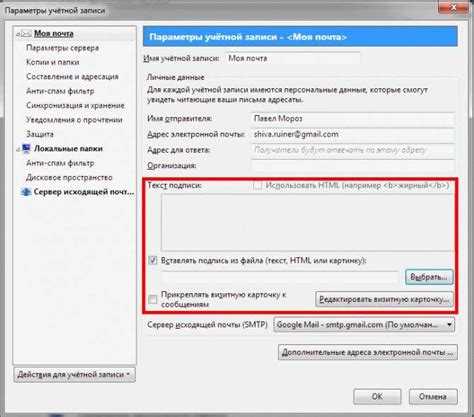
Для восстановления окна Thunderbird из системного трея щелкните по значку программы левой кнопкой мыши. В зависимости от настроек расширения Minimize to Tray окно откроется в активном состоянии или отобразится контекстное меню с выбором папок и действий.
Если используется сочетание клавиш, откройте настройки расширения и убедитесь, что комбинация для восстановления окна назначена, например Ctrl + Shift + R. Нажатие этой комбинации вернет Thunderbird из трея в обычное окно.
При проблемах с возвратом окна проверьте следующие параметры:
- Включена ли опция отображения значка в системном трее.
- Не скрыт ли значок автоматически системой Windows.
- Совместимо ли расширение с текущей версией Thunderbird и операционной системы.
После выполнения этих проверок окно Thunderbird корректно восстанавливается из трея, сохраняя все открытые вкладки и активные письма.
Вопрос-ответ:
Почему Thunderbird не сворачивается в системный трей после установки расширения?
Причиной может быть несовместимость версии Thunderbird с расширением. Проверьте, что версия программы не ниже 102. Также убедитесь, что расширение активно и включены параметры отображения значка в трее. Иногда помогает перезапуск программы или компьютера после установки.
Можно ли сворачивать Thunderbird в трей без установки стороннего расширения?
В стандартной версии Thunderbird функция автоматического сворачивания в системный трей отсутствует. Некоторые действия, например минимизация окна через системную панель задач, не создают значок в трее. Для полноценного скрытия программы необходимо использовать расширения, такие как Minimize to Tray.
Как изменить действие значка Thunderbird в системном трее?
Через настройки расширения Minimize to Tray можно задать поведение значка при щелчке и двойном щелчке. Например, можно настроить открытие главного окна, контекстного меню или конкретной папки. Также можно включить или отключить всплывающие уведомления и звуковые сигналы.
Какие сочетания клавиш удобнее использовать для быстрого сворачивания Thunderbird в трей?
По умолчанию часто используют комбинацию Ctrl + Shift + M для сворачивания и Ctrl + Shift + R для восстановления окна. Эти комбинации можно изменить в настройках расширения, чтобы избежать конфликтов с другими программами и ускорить работу с почтой.
Почему значок Thunderbird иногда исчезает из системного трея?
Чаще всего это связано с настройками Windows, скрывающими неактивные значки. Проверьте панель уведомлений и убедитесь, что Thunderbird разрешен к отображению. Также проверьте, что расширение Minimize to Tray включено и корректно настроено. Иногда помогает перезапуск программы.
Почему Thunderbird не сворачивается в системный трей при нажатии на кнопку закрытия?
Если Thunderbird не сворачивается в трей, проверьте, установлено ли расширение Minimize to Tray и активированы ли его настройки для скрытия окна при закрытии. Также убедитесь, что версия программы поддерживает данное расширение. Иногда нужно перезапустить программу или компьютер для корректного применения изменений.
Как вернуть окно Thunderbird из системного трея, если значок не реагирует на щелчки мышью?
Если значок Thunderbird в трее не реагирует, сначала проверьте настройки расширения Minimize to Tray и убедитесь, что включено отображение значка. Используйте назначенное сочетание клавиш для восстановления окна, например Ctrl + Shift + R. При необходимости перезапустите программу, чтобы значок стал активным и окно можно было вернуть.

 Загрузка...