Содержание статьи
Ubuntu поддерживает большинство WiFi адаптеров без установки дополнительных драйверов. Для проверки наличия подключенного устройства используйте команду lshw -C network или iwconfig. Если адаптер не отображается, потребуется установить проприетарный драйвер через Software & Updates → Additional Drivers.
Система позволяет подключаться к сетям двумя способами: через графический интерфейс и терминал. Для безопасного подключения к WPA2 или WPA3 сетям нужно заранее иметь пароль сети. В терминале для создания соединения применяется команда nmcli dev wifi connect «SSID» password «пароль», что позволяет быстро управлять сетевыми подключениями без графики.
При нестабильном соединении рекомендуется проверять силу сигнала с помощью команды iwlist scan и при необходимости переключаться на другой канал маршрутизатора. Для автоматического подключения Ubuntu сохраняет профили сетей, что исключает необходимость повторного ввода пароля при каждой перезагрузке.
Проверка наличия WiFi адаптера и драйверов
Для проверки установленного драйвера используйте lsmod | grep <имя_драйвера>. Если модуль не загружен, откройте Software & Updates → Additional Drivers и выберите рекомендованный драйвер для вашего устройства.
Дополнительно полезно проверить статус адаптера с помощью команды iwconfig. Активный адаптер отобразит интерфейс wlan0 или аналогичный, а также поддерживаемые стандарты (802.11a/b/g/n/ac).
Ниже приведена таблица с командами для проверки адаптера и драйверов:
| Команда | Назначение | |
|---|---|---|
| lshw -C network | Список сетевых устройств и драйверов | *-network: Wireless interface, driver=iwlwifi |
| lsmod | grep iwlwifi | Проверка загрузки драйвера | iwlwifi 241664 0 |
| iwconfig | Статус беспроводного интерфейса | wlan0 IEEE 802.11ac ESSID:»MyWiFi» |
| rfkill list | Проверка блокировки адаптера | 0: phy0: Wireless LAN, Soft blocked: no |
Подключение через графический интерфейс Ubuntu
Для подключения к WiFi через графический интерфейс нажмите на значок сети в правом верхнем углу экрана. В списке доступных сетей выберите нужную SSID. Если сеть защищена, система запросит ввод пароля.
После ввода пароля рекомендуется включить опцию Запомнить сеть, чтобы Ubuntu автоматически подключался при запуске. В случае скрытой сети выберите Подключиться к скрытой сети и вручную укажите SSID, тип безопасности и пароль.
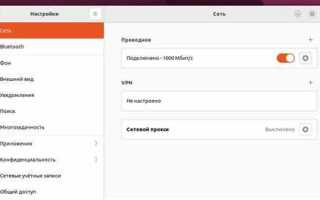
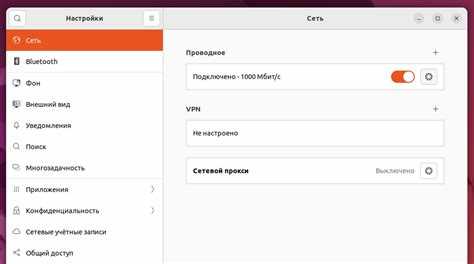
Если подключение не устанавливается, откройте Settings → Network → Wi-Fi и убедитесь, что интерфейс активен. Можно временно отключить и снова включить WiFi, чтобы обновить список доступных сетей.
Для проверки успешного подключения наведите курсор на значок сети – будет отображаться название подключённой SSID и уровень сигнала. Дополнительно статус соединения можно увидеть в Settings → Network → Wi-Fi → Details, где указаны IP-адрес, шлюз и используемый DNS.
Настройка WiFi через терминал с использованием nmcli
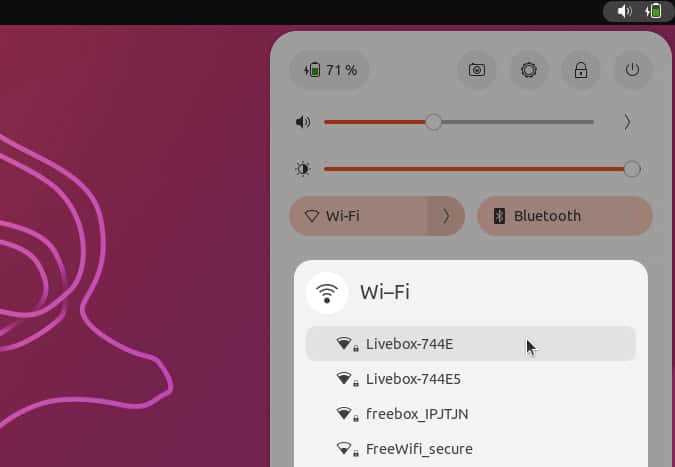
Команда nmcli позволяет управлять сетевыми подключениями без графического интерфейса. Для поиска доступных сетей выполните:
nmcli dev wifi list– отображает список SSID с уровнем сигнала и типом безопасности.
Для подключения к выбранной сети используйте команду:
nmcli dev wifi connect "SSID" password "пароль"– подключение к защищённой сети.- Для скрытой сети добавьте параметр
hidden yes: nmcli dev wifi connect "SSID" password "пароль" hidden yes
Для управления уже созданными подключениями:
nmcli con show– список сохранённых соединений.nmcli con up id "Имя_подключения"– активация сохранённого соединения.nmcli con down id "Имя_подключения"– деактивация соединения.
Чтобы проверить статус WiFi интерфейса и IP-адрес, используйте:
nmcli dev status– состояние всех сетевых интерфейсов.nmcli -p dev show wlan0– подробная информация по конкретному интерфейсу.
Устранение проблем с подключением к защищённым сетям
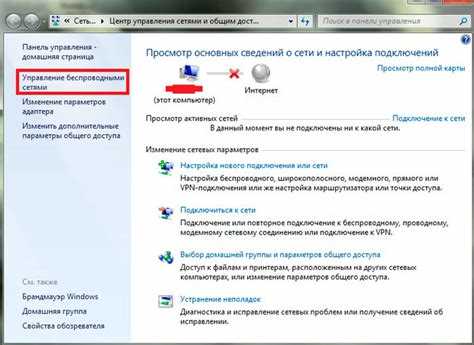
Если Ubuntu не подключается к WPA2/WPA3 сети, сначала проверьте правильность введённого пароля. Используйте команду nmcli dev wifi list для подтверждения точного SSID.
Проблемы могут быть связаны с конфликтом драйверов. Выполните lshw -C network и убедитесь, что активен правильный модуль. При необходимости переключитесь на проприетарный драйвер через Software & Updates → Additional Drivers.
В случае частых разрывов соединения проверьте настройки роутера и канал WiFi. Команда iwlist wlan0 scan покажет уровень сигнала и загруженность каналов. Для стабильного соединения выбирайте канал с минимальной загруженностью.
Если сеть использует скрытый SSID, убедитесь, что при подключении через графический интерфейс активирована опция Подключение к скрытой сети и введены точные параметры безопасности.
Для диагностики ошибок используйте команды:
- nmcli dev status – проверка состояния интерфейса.
- journalctl -u NetworkManager – просмотр логов NetworkManager для выявления причин сбоя.
Сохранение сетевых профилей для автоматического подключения
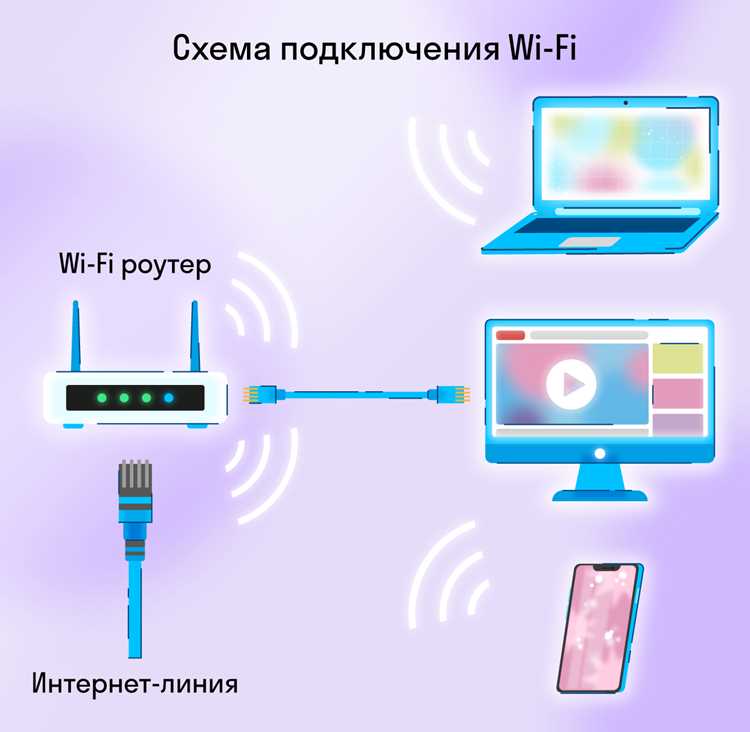
Ubuntu автоматически сохраняет профили подключений при первом успешном подключении к сети через графический интерфейс или nmcli. Для проверки списка сохранённых профилей используйте команду nmcli con show. Каждый профиль содержит SSID, тип безопасности и пароль.
Для включения автоматического подключения убедитесь, что в настройках соединения активирована опция Автоматически подключаться к этой сети. В терминале это можно задать командой:
nmcli con modify «Имя_подключения» connection.autoconnect yes
При изменении пароля сети необходимо обновить профиль командой:
nmcli con modify «Имя_подключения» wifi-sec.psk «новый_пароль»
Сохранённые профили позволяют избежать повторного ввода данных при перезагрузке системы и при переключении между сетями, что особенно удобно для ноутбуков и мобильных рабочих мест.
Диагностика и исправление ошибок соединения
Для выявления проблем с WiFi используйте команду nmcli dev status, чтобы проверить состояние интерфейса. Если интерфейс отображается как disconnected, выполните nmcli con up id «Имя_подключения» для ручной активации.
Проверка IP-адреса выполняется командой ip addr show wlan0. Отсутствие IP указывает на сбой DHCP, который можно исправить через sudo dhclient wlan0.
Для анализа низкого уровня сигнала используйте iwconfig или nmcli dev wifi list. Если уровень сигнала ниже -70 dBm, рекомендуется изменить местоположение устройства или выбрать другой канал маршрутизатора.
Логи NetworkManager помогут выявить причины сбоев. Выполните journalctl -u NetworkManager и ищите ошибки типа authentication failed или connection timed out. Для устранения ошибок аутентификации обновите пароль профиля командой nmcli con modify «Имя_подключения» wifi-sec.psk «новый_пароль».
Если адаптер блокирован системой, проверьте статус с помощью rfkill list. При наличии Soft blocked: yes разблокируйте командой sudo rfkill unblock wifi.
Вопрос-ответ:
Как проверить, распознаёт ли Ubuntu мой WiFi адаптер?
Откройте терминал и выполните команду lshw -C network. В списке сетевых устройств ищите строку с пометкой Wireless interface. Если адаптер не отображается, возможно, потребуется установить проприетарный драйвер через Software & Updates → Additional Drivers. Для дополнительной проверки используйте iwconfig, который покажет активные беспроводные интерфейсы.
Можно ли подключиться к скрытой WiFi сети через графический интерфейс?
Да. В меню WiFi выберите Подключиться к скрытой сети, укажите точный SSID сети, тип безопасности (WPA2 или WPA3) и пароль. После сохранения профиля Ubuntu будет автоматически подключаться к этой сети при обнаружении сигнала.
Как подключиться к сети через терминал без графического интерфейса?
Используйте команду nmcli dev wifi list для просмотра доступных сетей. Для подключения выполните nmcli dev wifi connect «SSID» password «пароль». Если сеть скрытая, добавьте параметр hidden yes. После подключения можно проверить статус интерфейса командой nmcli dev status и IP-адрес через ip addr show wlan0.
Что делать, если соединение постоянно обрывается?
Сначала проверьте уровень сигнала командой iwconfig или nmcli dev wifi list. При слабом сигнале измените расположение устройства или переключитесь на менее загруженный канал маршрутизатора. Также проверьте корректность драйвера через lshw -C network и при необходимости обновите пароль сети с помощью команды nmcli con modify «Имя_подключения» wifi-sec.psk «новый_пароль». Для блокировки адаптера выполните rfkill list и при необходимости разблокируйте командой sudo rfkill unblock wifi.

 Загрузка...