Содержание статьи
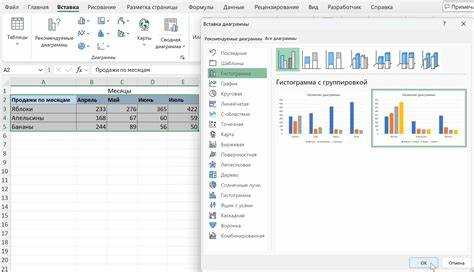
Сортировка данных в диаграммах Excel позволяет визуализировать информацию так, чтобы ключевые показатели были сразу заметны. Например, в гистограмме можно расположить категории от наибольшего к наименьшему значению, чтобы быстро определить лидеров и аутсайдеров. Без правильной сортировки диаграммы часто создают хаотичное впечатление, скрывая важные тенденции.
При работе с круговыми диаграммами порядок сегментов влияет на восприятие долей. Сортировка по величине значений или по заданной последовательности категорий помогает сделать диаграмму более информативной и читаемой. Excel позволяет задавать как автоматическую, так и ручную сортировку, что особенно важно при подготовке отчетов для руководства или презентаций.
Использование фильтров и сортировки данных в таблице, связанной с диаграммой, упрощает обновление графиков при изменении исходной информации. Это позволяет избежать ручного редактирования элементов диаграммы и сохраняет точность визуализации. Кроме того, сортировка по дате или времени упрощает анализ динамики показателей, а порядок категорий можно сохранять при добавлении новых данных.
В этом руководстве рассматриваются конкретные шаги для сортировки столбцов, строк и сегментов диаграмм, настройки пользовательского порядка категорий и применения фильтров. Все инструкции ориентированы на практическое использование и помогают быстро создавать наглядные и точные визуализации данных.
Сортировка данных в диаграммах Excel: пошаговое руководство
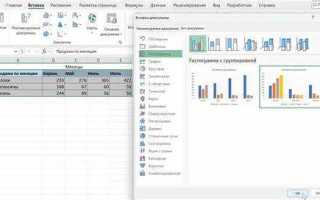
Чтобы отсортировать данные в диаграмме Excel, сначала убедитесь, что исходная таблица корректно структурирована: строки должны содержать категории, а столбцы – значения. Для гистограмм выберите диаграмму, перейдите в меню Данные и нажмите Сортировка от А до Я или от Я до А для числовых значений. Excel автоматически изменит порядок столбцов на диаграмме.
Для круговых диаграмм сортировка выполняется через изменение порядка категорий. Выделите диаграмму, щелкните по сегменту правой кнопкой и выберите Формат ряда данных. В разделе Параметры ряда включите Сортировать по величине, чтобы сегменты расположились от наибольшего к наименьшему значению. Это облегчает восприятие пропорций и делает ключевые доли визуально заметными.
Если необходимо задать пользовательский порядок категорий, откройте таблицу с исходными данными и используйте столбец с порядковыми номерами. В меню сортировки укажите этот столбец как основной ключ сортировки. Диаграмма обновится автоматически, сохраняя выбранный порядок категорий.
При работе с диаграммами, связанными с динамическими данными, используйте фильтры таблицы. Это позволяет скрывать временные категории или исключать значения ниже порогового уровня без изменения диаграммы вручную. Для линейных графиков и диаграмм по времени включайте сортировку по дате в порядке возрастания или убывания, чтобы анализировать тренды последовательно.
Следуя этим шагам, вы сможете быстро упорядочивать столбцы, сегменты и строки диаграмм в Excel, минимизируя ручную работу и повышая наглядность визуализации данных.
Как отсортировать столбцы по значению в гистограмме
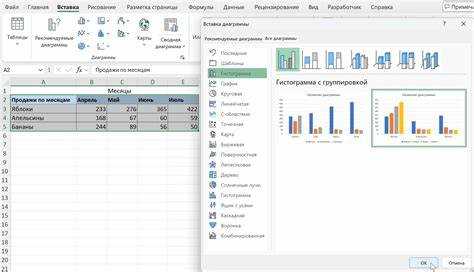
Выделите гистограмму, чтобы активировать вкладку Работа с диаграммами. Перейдите в меню Данные и убедитесь, что диапазон значений правильно выбран. Для сортировки по возрастанию щелкните Сортировка от А до Я, для убывания – Сортировка от Я до А. Excel автоматически переставит столбцы на диаграмме в соответствии с выбранным порядком.
Если гистограмма связана с таблицей, сортируйте непосредственно столбцы в исходных данных. Выделите столбец с числовыми значениями, откройте Сортировка и фильтр и выберите порядок сортировки. Диаграмма обновится мгновенно, сохраняя правильное соответствие категорий и значений.
Для сохранения пользовательского порядка категорий создайте вспомогательный столбец с порядковыми номерами. Сортируйте данные по этому столбцу, чтобы столбцы диаграммы отображались в нужной последовательности, не нарушая визуальное соответствие значений.
При регулярном обновлении данных включите опцию Автоматическое обновление диаграммы через свойства диапазона. Это позволяет новым значениям автоматически занимать правильное место на гистограмме без дополнительной ручной сортировки.
Сортировка строк в круговой диаграмме по величине долей
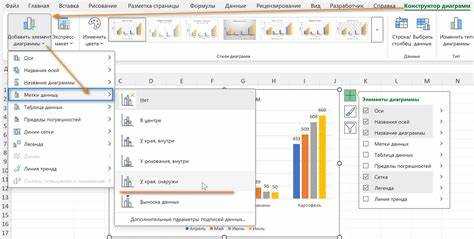
Для сортировки сегментов круговой диаграммы по величине долей сначала выделите диаграмму и откройте вкладку Формат ряда данных. В разделе Параметры ряда включите опцию Сортировать по величине. Excel переставит сегменты от наибольшей к наименьшей доле, облегчая визуальное сравнение категорий.
Если необходимо подготовить данные перед сортировкой, создайте таблицу с категориями и значениями:
| Категория | Значение |
|---|---|
| Продажи | 4500 |
| Маркетинг | 3200 |
| Разработка | 2100 |
| Поддержка | 1500 |
Выделите столбец с числовыми значениями и отсортируйте его по убыванию. После обновления круговой диаграммы сегменты отобразятся в порядке уменьшения долей. Для сохранения пользовательской последовательности используйте вспомогательный столбец с порядковыми номерами, чтобы новые категории автоматически занимали нужное место при добавлении данных.
При регулярном обновлении значений включите Автоматическое обновление диаграммы, чтобы изменения в исходной таблице отражались в круговой диаграмме без ручного изменения порядка сегментов.
Настройка пользовательского порядка категорий в диаграмме

Для установки собственного порядка категорий в диаграмме Excel создайте вспомогательный столбец с порядковыми номерами. Он будет служить ключом сортировки, позволяя отображать столбцы, строки или сегменты в нужной последовательности.
Пошаговое выполнение:
- Добавьте в таблицу столбец Порядок и присвойте каждой категории числовое значение, отражающее желаемое место на диаграмме.
- Выделите весь диапазон данных вместе с новым столбцом.
- Перейдите в меню Сортировка и фильтр и выберите сортировку по столбцу Порядок по возрастанию.
- Обновите диаграмму – категории примут установленный порядок.
Для круговых или линейных диаграмм можно использовать аналогичный подход с порядковыми значениями, чтобы сегменты или точки отображались строго по заданной логике. Это особенно полезно при анализе этапов проектов или последовательности временных событий.
Дополнительно рекомендуется:
- Скрывать вспомогательный столбец, чтобы он не мешал визуальному восприятию таблицы.
- При добавлении новых категорий сразу присваивать им порядковые номера, чтобы диаграмма автоматически корректировалась.
- Использовать фильтры совместно с пользовательским порядком для отображения только нужных категорий без нарушения структуры.
Использование фильтров для сортировки данных в таблице с диаграммой

Фильтры в таблице Excel позволяют управлять отображением данных в диаграмме без изменения исходного диапазона. Они помогают скрывать категории с низкими значениями, выделять конкретные группы или сортировать данные по определённым критериям.
Пошаговая инструкция:
- Выделите диапазон таблицы, связанной с диаграммой, и включите фильтры через Данные → Фильтр.
- Щёлкните стрелку фильтра в заголовке столбца с числовыми значениями или датами.
- Выберите сортировку по возрастанию или убыванию, чтобы диаграмма автоматически обновила порядок отображения столбцов или сегментов.
- Для фильтрации категорий снимите галочки с ненужных элементов, чтобы исключить их из диаграммы без удаления данных.
- При необходимости используйте условные фильтры, например Больше чем или Меньше чем, чтобы отображать только значения выше определённого порога.
Фильтры особенно полезны при работе с динамическими данными: после обновления таблицы диаграмма сразу отражает изменения, сохраняя выбранный порядок и исключая ненужные категории.
Рекомендуется создавать отдельный столбец для ключевых критериев сортировки, чтобы фильтры не нарушали пользовательский порядок категорий и позволяли быстро переключаться между различными вариантами отображения данных.
Автоматическая сортировка при обновлении данных диаграммы

Для сохранения порядка категорий при изменении данных используйте автоматическую сортировку через таблицы Excel с диапазонами, связанными с диаграммой. Это позволяет новым значениям сразу занимать правильное место без ручного редактирования графика.
Пошаговая настройка:
- Выделите таблицу с исходными данными и преобразуйте её в Таблицу Excel через Вставка → Таблица. Диапазон будет динамическим и автоматически расширяться при добавлении новых строк.
- Создайте вспомогательный столбец с порядковыми номерами или формулами для сортировки. Например, используйте RANK.EQ для числовых значений, чтобы определить место каждой категории.
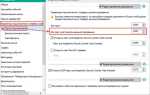
- Настройте сортировку по этому вспомогательному столбцу через Данные → Сортировка. Включите опцию Обновлять автоматически при изменении данных, если доступно в вашей версии Excel.
- При добавлении новых категорий формула автоматически вычисляет их ранг, а диаграмма перестраивается в соответствии с заданным порядком.
Для круговых и линейных диаграмм использование динамических таблиц и вспомогательных столбцов позволяет поддерживать консистентный визуальный порядок при регулярных обновлениях данных, минимизируя ручную корректировку графиков.
Сортировка данных по дате или времени в линейной диаграмме
Линейные диаграммы в Excel лучше всего анализируют последовательность изменений во времени. Правильная сортировка по дате или времени обеспечивает точное отображение трендов и упрощает интерпретацию графика.
Пошаговое выполнение:
- Убедитесь, что столбец с датами или временем имеет формат Дата или Время в Excel. Неправильный формат приведет к некорректному отображению на диаграмме.
- Выделите таблицу с исходными данными и откройте Сортировка и фильтр → Сортировка по столбцу с датой.
- Выберите порядок сортировки: по возрастанию для отображения времени от начала к концу, по убыванию для обратного хода.
- При необходимости создайте вспомогательный столбец с формулой
- После сортировки таблицы линейная диаграмма обновится автоматически, сохраняя последовательность точек по времени.
Рекомендуется использовать динамические таблицы, чтобы при добавлении новых дат они автоматически включались в сортировку, а диаграмма обновлялась без ручной корректировки. Также можно комбинировать сортировку по времени с фильтрацией категорий, чтобы отображать только необходимые периоды и сохранять ясность графика.
Вопрос-ответ:
Как отсортировать столбцы в гистограмме по убыванию значений, чтобы увидеть лидеров сразу?
Выделите гистограмму и убедитесь, что диапазон данных корректно выбран. В меню Данные → Сортировка выберите столбец с числовыми значениями и нажмите Сортировка от Я до А. Excel переставит столбцы диаграммы так, что самые большие значения окажутся слева. Если гистограмма связана с таблицей, можно сначала отсортировать данные в таблице, чтобы диаграмма обновилась автоматически.
Можно ли изменить порядок сегментов круговой диаграммы вручную, а не по размеру долей?
Да, для этого создайте вспомогательный столбец с порядковыми номерами, отражающими желаемую последовательность сегментов. Затем откройте Сортировка и фильтр → Сортировка по этому столбцу. Диаграмма обновится в соответствии с указанным порядком. Такой метод позволяет поддерживать фиксированную последовательность категорий даже при изменении значений.
Как настроить автоматическое обновление диаграммы при добавлении новых строк в таблицу?
Преобразуйте исходный диапазон данных в таблицу через Вставка → Таблица. Добавьте вспомогательный столбец для сортировки, например с формулой RANK.EQ для числовых значений. При добавлении новых строк формулы автоматически рассчитывают ранг, а диаграмма обновляется с учётом новой информации без ручной корректировки. Это работает для гистограмм, линейных и круговых диаграмм.
Как отсортировать данные по дате в линейной диаграмме, если даты имеют разный формат?
Сначала убедитесь, что все даты приведены к единому формату через Формат ячеек → Дата. Если некоторые даты отображаются некорректно, используйте вспомогательный столбец с формулой TEXT(дата,»yyyymmdd»), чтобы Excel правильно воспринимал порядок. После этого выделите таблицу и выполните сортировку по столбцу с датами или вспомогательным столбцом. Линейная диаграмма обновится, отображая точки в хронологической последовательности.

 Загрузка...