Содержание статьи
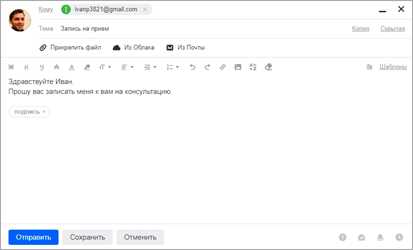
Ошибка в письме или необходимость внести изменения часто возникают в процессе общения через электронную почту. Множество почтовых сервисов теперь позволяют редактировать письма даже после их создания, но функции и возможности зависят от конкретного клиента или почтовой программы. Важно понимать, как использовать эти опции, чтобы исправить ошибки до того, как письмо попадет к получателю.
Редактирование письма – это не всегда простая задача, так как не все почтовые сервисы предоставляют такую возможность на разных этапах. Например, в Gmail вы можете отредактировать письмо в черновиках, а также отменить отправку, если она была произведена недавно. В других клиентах, таких как Outlook, возможности могут быть ограничены, и потребуется больше времени на восстановление или исправление содержимого письма.
Перед тем как нажать кнопку «Отправить», стоит всегда дважды проверять содержание письма. Множество почтовых сервисов позволяют вернуться к черновику, внести изменения, а затем отправить обновленную версию письма. В этой статье мы рассмотрим несколько ситуаций, когда редактирование письма необходимо, а также способы реализации этой задачи в различных почтовых сервисах.
Как найти нужное письмо для редактирования
Для того чтобы отредактировать письмо, необходимо сначала его найти. Большинство почтовых сервисов предлагают удобные инструменты для поиска сообщений. В большинстве случаев достаточно использовать поисковую строку, расположенную в верхней части интерфейса почтового клиента.
Если вы точно помните название письма или ключевые слова, которые использовались в тексте, введите их в строку поиска. Почтовые сервисы, такие как Gmail, Outlook или Яндекс Почта, поддерживают полнотекстовый поиск, который позволит быстро найти письмо по фразам в теме или теле письма.
Если в письме было вложение, и вы хотите отредактировать именно его, можно также искать по типу файла или имени вложения. Например, в Gmail и Outlook можно вводить такие запросы, как «has:attachment» или «filename:document.pdf», чтобы сузить поиск до писем с определенными файлами.
Если вы не помните точного содержания письма, используйте фильтры по датам, отправителям или категориям. В большинстве почтовых сервисов есть возможность сортировки писем по дате отправки или получателя, что значительно ускоряет поиск в больших почтовых ящиках.
Для быстрой навигации по старым письмам используйте папки и метки. В Gmail, например, вы можете создать метки для различных проектов или групп сообщений, а в Outlook – поместить письма в отдельные папки. Это поможет вам быстрее находить нужное письмо, если его нужно отредактировать позже.
Какие почтовые сервисы поддерживают редактирование писем
Редактирование писем в электронной почте возможно не во всех сервисах, и возможности зависят от функционала конкретного почтового клиента. Некоторые почтовые сервисы позволяют вносить изменения в письма до того, как они будут отправлены, а также предоставляют функции для отмены отправки или редактирования черновиков.
В Gmail можно редактировать письмо в черновиках в любой момент. Когда письмо находится в стадии черновика, его можно свободно редактировать, добавлять или удалять информацию. Также в Gmail есть функция отмены отправки, но она ограничена временем (до 30 секунд после нажатия «Отправить»). После этого письмо нельзя редактировать, но можно создать новое с исправлениями.
В Outlook редактирование письма доступно, но ограничено функцией черновиков и редактированием уже отправленных писем в случае, если получатель не успел его прочитать. В этом случае можно воспользоваться функцией «Отозвать письмо», которая позволяет отозвать отправленное письмо, но она работает не всегда, и зависит от настроек получателя. Для редактирования черновиков в Outlook достаточно просто сохранить письмо и вернуться к нему позже.
Яндекс Почта поддерживает редактирование писем в черновиках аналогично Gmail. Также она предоставляет возможность отмены отправки на 10 секунд после отправки письма. В отличие от Gmail, Яндекс Почта позволяет сохранить черновик в любой момент, даже если вы не завершили написание письма, и вернуться к нему позже для внесения изменений.
Mail.ru также позволяет редактировать письма в черновиках. В случае, если письмо уже отправлено, функция отмены отправки или редактирования недоступна. Однако сервис позволяет сохранить черновик письма и продолжить редактирование в любое время до его отправки.
Таким образом, все популярные почтовые сервисы предоставляют функции для редактирования писем, но возможности и ограничения зависят от конкретного сервиса. Важно всегда сохранять черновики и проверять настройки отмены отправки для максимальной гибкости в работе с электронной почтой.
Как исправить ошибку в тексте письма
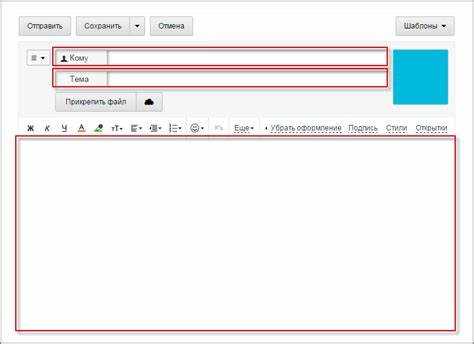
Если вы заметили ошибку в письме после его создания, но до отправки, исправить ее можно быстро и легко, просто отредактировав текст в редакторе письма. Почтовые сервисы, такие как Gmail, Outlook и Яндекс Почта, позволяют изменять письмо в любой момент до нажатия кнопки «Отправить». Для этого достаточно вернуться к письму в черновиках, исправить ошибку и затем продолжить отправку.
Если письмо уже отправлено, но вы заметили ошибку в тексте, возможность исправить ее напрямую уже отсутствует. В таких случаях следует использовать одну из следующих стратегий:
1. Отправка исправленной версии письма: Напишите новое письмо с исправлениями и отправьте его тому же получателю. В начале письма можете указать, что это исправленная версия предыдущего письма. Так получатель поймет, что ошибку исправили и воспримет информацию корректно.
2. Использование функции «Отозвать письмо» (если доступна): В некоторых почтовых сервисах, например, в Outlook, можно попытаться отозвать отправленное письмо, если оно еще не было прочитано получателем. Однако эта функция работает не всегда и зависит от настроек получателя.
3. Уведомление о правке: Если отозвать письмо нельзя, отправьте получателю отдельное сообщение с извинениями и уточнением ошибки. Это можно сделать быстро, если ошибка незначительна и не влияет на основной смысл письма.
Для предотвращения подобных ситуаций в будущем используйте функции автосохранения черновиков. Они позволяют возвращаться к письмам и исправлять ошибки до того, как они будут отправлены. В большинстве почтовых сервисов можно настроить автоматическое сохранение писем в черновиках через заданные интервалы времени.
Как изменить адресата письма перед отправкой
Если при создании письма вы ошиблись в адресате или хотите изменить его, почтовые сервисы позволяют сделать это до отправки письма. Процесс отличается в зависимости от используемого клиента, но в целом он достаточно прост. Вот основные шаги:
- Изменение получателя в поле «Кому»: Обычно для изменения получателя достаточно просто нажать на поле «Кому» и отредактировать адрес. В большинстве сервисов (например, Gmail, Outlook, Яндекс Почта) вы можете вписать новый адрес вручную или выбрать его из списка контактов, если он уже сохранен в вашем аккаунте.
- Изменение получателя в поле «Копия» (CC) или «Скрытая копия» (BCC): Если нужно изменить получателя в этих полях, достаточно нажать на них и внести необходимые правки. В некоторых почтовых сервисах можно добавить или удалить адресатов из этих полей без изменения основного получателя письма.
- Использование автозаполнения: Почтовые клиенты автоматически подставляют адреса из ваших контактов, когда вы начинаете вводить имя получателя. Если вы хотите выбрать другого получателя, просто удалите текущий адрес и начните вводить новый, а затем выберите его из предложенного списка.
- Проверка адресатов перед отправкой: После внесения изменений в адрес получателя стоит ещё раз внимательно проверить все поля («Кому», «Копия», «Скрытая копия») перед нажатием кнопки «Отправить». Это поможет избежать отправки письма не по тому адресу.
Некоторые почтовые сервисы, например, Gmail, позволяют добавить нескольких получателей одновременно, разделив их запятой. Важно помнить, что в случае массовых рассылок лучше использовать поле «Скрытая копия» (BCC) для сохранения конфиденциальности адресатов.
Если вы используете почтовые сервисы через мобильное приложение, процесс изменения адресата такой же, как и на десктопных версиях, но возможны небольшие отличия в интерфейсе. На мобильных устройствах также можно воспользоваться автозаполнением и списком контактов для быстрого выбора адресатов.
Как добавить или удалить вложения в письме
Работа с вложениями возможна только до отправки письма. Если сообщение находится в статусе черновика, вы можете свободно управлять файлами без ограничений со стороны почтового сервиса.
Чтобы добавить вложение, нажмите на иконку скрепки или кнопку добавления файла в окне создания письма. В большинстве сервисов (Gmail, Outlook, Яндекс Почта) можно прикреплять файлы с устройства, из облачного хранилища или перетаскивать их мышью прямо в тело письма. Обратите внимание на ограничения по размеру: чаще всего допустимый предел составляет 20–25 МБ для одного письма.
Если файл выбран ошибочно, его можно удалить до отправки. Для этого нажмите на значок крестика или кнопку удаления рядом с названием вложения. Файл будет удален мгновенно, а письмо останется в режиме редактирования без потери текста.
При замене вложения сначала удалите старый файл, затем прикрепите новый. Некоторые почтовые клиенты не поддерживают прямую замену файла, поэтому важно проверить список вложений перед отправкой, особенно если файл имеет похожее имя или версию.
Если письмо уже отправлено, изменить вложения невозможно. В таком случае потребуется отправить новое письмо с корректными файлами или воспользоваться функцией отмены отправки, если она активна и временное окно еще не истекло.
Для снижения риска ошибок рекомендуется добавлять вложения после завершения редактирования текста и перед финальной проверкой письма. Это помогает избежать отправки сообщения без нужных файлов или с устаревшими версиями документов.
Как изменить тему письма в почтовом клиенте
Тема письма играет ключевую роль в восприятии сообщения получателем. Изменить её можно до отправки письма или при работе с черновиком. В большинстве почтовых сервисов поле «Тема» находится над текстом письма и редактируется напрямую. Для корректной замены темы достаточно кликнуть на поле и ввести новый текст.
Ниже приведены рекомендации по изменению темы в популярных почтовых клиентах:
| Почтовый сервис | Как изменить тему | Особенности |
|---|---|---|
| Gmail | Откройте черновик, кликните на поле «Тема», внесите изменения и сохраните черновик | После отправки изменить тему уже нельзя; можно создать новое письмо с исправленной темой |
| Outlook | В черновике кликните на поле «Тема» и отредактируйте текст; изменения сохраняются автоматически | Функция «Отозвать письмо» позволяет заменить тему только если письмо еще не прочитано получателем |
| Яндекс Почта | В черновике или открытом письме нажмите на поле «Тема», внесите изменения и продолжите редактирование | Тема сохраняется автоматически; после отправки изменить её невозможно |
| Mail.ru | Редактирование темы доступно только в черновиках через поле «Тема» | После отправки письмо необходимо переслать с новой темой |
Для повышения точности рекомендуется проверять тему письма перед добавлением вложений и финальной отправкой. Тема должна отражать суть письма и соответствовать содержимому, чтобы получатель сразу понял контекст сообщения.
Как отменить отправку письма, если оно уже ушло
Отмена отправки письма возможна только в определенных условиях и зависит от настроек почтового сервиса. Обычно это ограничено временем после нажатия кнопки «Отправить» и доступно лишь в некоторых клиентах.
- Gmail: функция «Отменить отправку» активируется автоматически после включения в настройках. По умолчанию доступно окно до 5 секунд, но его можно увеличить до 30 секунд. Для активации достаточно нажать кнопку «Отменить» в верхней части экрана сразу после отправки.
- Outlook (десктопная версия): можно использовать функцию «Отозвать письмо», если письмо отправлено внутри одной организации на Exchange-сервере. Письмо будет удалено из почтового ящика получателя только при условии, что оно еще не прочитано.
- Яндекс Почта: сервис предоставляет функцию отмены отправки письма на 10 секунд после отправки. Кнопка появляется в верхней части интерфейса сразу после нажатия «Отправить».
- Mail.ru: поддерживает отмену отправки в течение 3–5 секунд. Если это время прошло, письмо отозвать невозможно.
Если функция отмены недоступна или время истекло, можно использовать альтернативные методы:
- Отправить исправленное письмо с указанием на предыдущую версию.
- Связаться с получателем напрямую для уточнения корректного содержания письма.
- В корпоративных системах проверить возможность использования административных инструментов для удаления письма с сервера, если это разрешено политиками компании.
Для минимизации ошибок рекомендуется активировать функции отмены отправки в настройках почтового клиента и проверять текст письма и список получателей до нажатия кнопки «Отправить». Это снижает риск необходимости срочного отзыва письма.
Как использовать функцию черновиков для редактирования письма
Черновики позволяют сохранять письмо на любом этапе его создания и редактировать текст, вложения и тему перед отправкой. В большинстве почтовых сервисов (Gmail, Outlook, Яндекс Почта, Mail.ru) письмо автоматически сохраняется в черновиках каждые несколько секунд, но можно сохранять его вручную для контроля.
Чтобы редактировать письмо в черновиках, выполните следующие действия:
- Откройте папку «Черновики» в вашем почтовом клиенте.
- Выберите нужное письмо из списка. Письмо откроется в окне редактора.
- Внесите изменения в текст письма, тему, список получателей или вложения.
- Сохраните изменения вручную или дождитесь автоматического сохранения.
- После завершения редактирования отправьте письмо кнопкой «Отправить».
Использование черновиков особенно полезно при подготовке длинных писем или сообщений с важными вложениями. Сохранять письмо в черновиках рекомендуется до окончательной проверки текста, чтобы избежать ошибок и случайной отправки неполного или неверного письма.
Для более эффективного использования черновиков можно:
- Создавать отдельные черновики для разных версий письма.
- Использовать функцию автосохранения для больших писем с вложениями.
- Проверять черновики на разных устройствах, если используется веб-клиент и мобильное приложение, чтобы убедиться, что все изменения синхронизированы.
Таким образом, черновики позволяют безопасно редактировать письма, управлять вложениями и изменять получателей, сохраняя контроль над содержимым до момента отправки.
Вопрос-ответ:
Можно ли изменить адресата письма после нажатия «Отправить»?
Если письмо уже ушло, напрямую изменить адресата невозможно. В Gmail, Яндекс Почта и Mail.ru есть функция отмены отправки, но она действует только в течение нескольких секунд после отправки. Если время прошло, можно отправить новое письмо с правильным адресатом или уведомить получателя о необходимости игнорировать предыдущую версию.
Как исправить опечатку в тексте письма до отправки?
Для исправления ошибки откройте письмо в черновиках или продолжите редактирование перед отправкой. Достаточно выбрать текст, внести корректировку и сохранить изменения. Если используется автосохранение, изменения сохранятся автоматически. После проверки текста письмо можно отправить без риска ошибок.
Можно ли заменить вложение, не создавая новое письмо?
Да, в большинстве почтовых сервисов можно удалить ненужный файл и добавить новый, пока письмо находится в черновике. Для этого достаточно кликнуть на значок удаления рядом с вложением, а затем прикрепить другой файл через кнопку «Добавить вложение» или перетянуть его в окно письма. После этого изменения сохраняются и письмо готово к отправке.
Как изменить тему письма, если оно еще не отправлено?
Откройте письмо в черновиках и кликните на поле «Тема». Введите новый текст и сохраните изменения. В Gmail и Outlook тема обновляется автоматически при редактировании, а в Яндекс Почта и Mail.ru также можно сохранить письмо вручную. После изменения темы проверьте содержание письма и получателей перед отправкой.
Что делать, если письмо отправлено с неправильной информацией?
Если функция отмены отправки недоступна, лучше отправить исправленное письмо с уточнением ошибки. Можно указать, что это обновленная версия предыдущего сообщения. В корпоративных системах иногда возможен отзыв письма через сервер, если оно еще не прочитано. Также полезно уведомить получателя напрямую, чтобы информация была корректной.

 Загрузка...