Содержание статьи
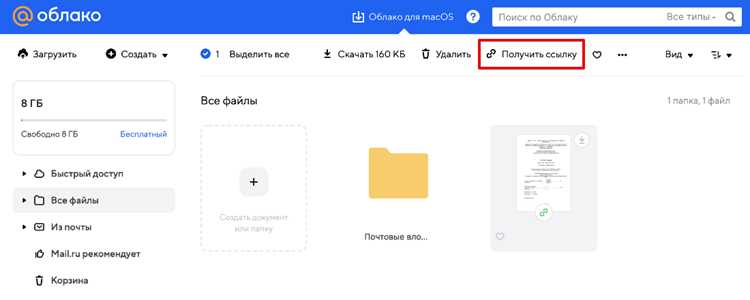
Передача файлов по ссылке давно заменила вложения в почте: ограничения на размер, потеря актуальной версии и риск утечки данных делают старые методы неэффективными. Современные облачные сервисы позволяют отправить один URL и точно определить, кто и что может делать с файлом – просматривать, комментировать или редактировать. Это особенно важно при работе с документами, которые обновляются в процессе и должны оставаться синхронизированными для всех участников.
Ключевой шаг – правильная настройка доступа. Вместо публичных ссылок стоит использовать ограниченный доступ по адресам электронной почты или ролям. Например, для отчетов и договоров рекомендуется включать режим «только просмотр» и отключать скачивание, а для рабочих таблиц – разрешать редактирование с ведением истории изменений. Это снижает риск случайного удаления данных и позволяет быстро откатиться к предыдущей версии.
Не менее важно учитывать срок действия ссылки и аудит активности. Многие платформы поддерживают автоматическое истечение доступа через заданное время и журнал действий, где фиксируются открытия и правки. Практика показывает, что установка срока в 7–14 дней для внешних получателей заметно сокращает число несанкционированных доступов без ущерба для работы.
Наконец, формат передачи имеет значение. Для больших файлов (от 1–2 ГБ) предпочтительны сервисы с докачкой и проверкой целостности, а для конфиденциальных материалов – защита паролем и двухфакторная аутентификация. Такой подход превращает отправку ссылки из простого действия в управляемый процесс, где безопасность и удобство не конфликтуют, а дополняют друг друга.
Выбор облачного сервиса для размещения файла
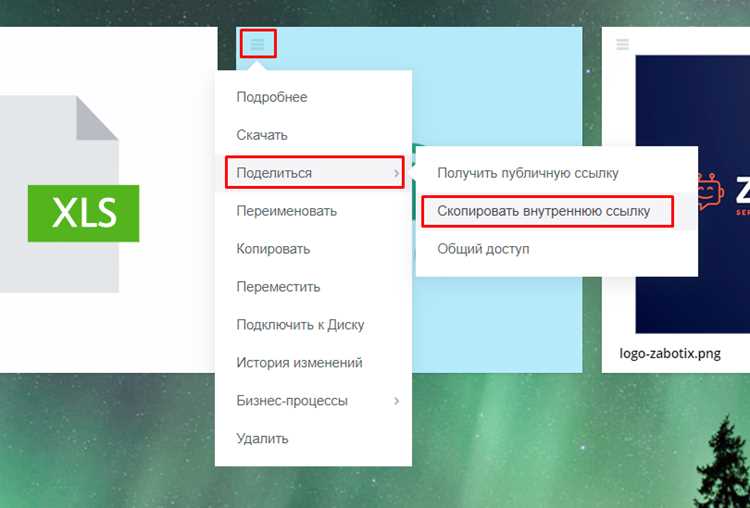
При выборе облачного сервиса важно учитывать не только удобство получения ссылки, но и ограничения, которые напрямую влияют на возможность корректного обмена файлами.
-
Максимальный размер файла. Google Drive позволяет загружать файлы до 5 ТБ (при наличии достаточного объёма хранилища), Яндекс Диск – до 50 ГБ через веб-интерфейс, Dropbox – до 2 ТБ для платных тарифов. Для видеоархивов и резервных копий этот параметр критичен.
-
Контроль доступа. Сервисы должны поддерживать гибкие настройки: доступ по ссылке без регистрации, ограничения по просмотру/редактированию, установка срока действия ссылки. Например, Dropbox и OneDrive позволяют задать пароль на ссылку, а Google Drive – ограничить скачивание.
-
Скорость загрузки и скачивания. Для пользователей из России Яндекс Диск и Облако Mail.ru обеспечивают более стабильные скорости за счёт локальной инфраструктуры. Зарубежные сервисы могут снижать скорость при передаче крупных файлов.
-
История версий и восстановление. Если файл будет обновляться, полезна поддержка версионирования. Google Drive хранит историю изменений без ограничения по времени, Dropbox – до 180 дней в зависимости от тарифа.
-
Совместимость и доступность. Наличие мобильных приложений и веб-доступа без установки ПО упрощает получение файла. OneDrive интегрирован с Windows, Google Drive – с Android и сервисами Google.
Для разовой передачи больших файлов подойдёт сервис с минимальными ограничениями на размер и простым доступом по ссылке. Для регулярного обмена и совместной работы предпочтительнее платформа с детальными настройками прав и журналом изменений.
Загрузка файла и проверка завершения загрузки
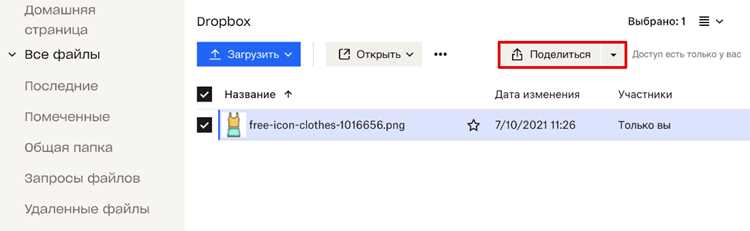
Перед отправкой ссылки необходимо корректно загрузить файл в облачное хранилище или файловый сервис. Рекомендуется использовать стабильное интернет-соединение с исходящей скоростью не ниже 5 Мбит/с для файлов до 1 ГБ и не ниже 20 Мбит/с для архивов и видео высокого разрешения. При загрузке крупных файлов предпочтительнее использовать веб-версии сервисов или официальные десктопные клиенты, так как они поддерживают докачку при обрыве соединения.
В процессе загрузки следует отслеживать индикатор прогресса. Если сервис отображает процент выполнения, загрузка считается завершённой только при достижении 100% и появлении статуса «Готово», «Загружено» или аналогичного. Закрытие вкладки браузера до этого момента может привести к созданию неполной или повреждённой версии файла.
После завершения загрузки обязательно проверьте файл. Минимальная проверка включает открытие файла прямо из хранилища или его предварительный просмотр. Для архивов и документов большого объёма рекомендуется сравнить размер загруженного файла с оригиналом – значения должны совпадать до байта.
Дополнительно стоит учитывать особенности популярных сервисов: некоторые платформы завершают загрузку визуально, но продолжают фоновую обработку (например, индексацию или проверку на вирусы). В этот период файл может быть недоступен по ссылке или открываться с задержкой.
| Действие | Рекомендация | Зачем это нужно |
|---|---|---|
| Проверка размера файла | Сравнить размер до и после загрузки | Исключает неполную передачу данных |
| Открытие файла онлайн | Использовать встроенный просмотр | Подтверждает корректность содержимого |
| Ожидание фоновой обработки | Подождать 1–5 минут после загрузки | Гарантирует доступность по ссылке |
| Повторная загрузка при ошибке | Удалить файл и загрузить заново | Устраняет проблемы с повреждённой версией |
Только после подтверждения завершения загрузки и корректности файла можно переходить к созданию ссылки и настройке доступа. Это снижает риск получения нерабочей ссылки и повторных запросов от получателей.
Создание публичной или приватной ссылки на файл

Публичная ссылка предназначена для свободного доступа без авторизации. Она подходит для распространения файлов среди широкой аудитории, но требует дополнительных мер безопасности. При создании такой ссылки рекомендуется ограничивать срок её действия, если сервис это поддерживает, и отключать возможность редактирования или повторного распространения.
Приватная ссылка используется для точечного доступа конкретных пользователей. Как правило, она работает только после входа в аккаунт или подтверждения прав через электронную почту. Этот вариант предпочтителен для документов с конфиденциальной информацией, внутренней отчётности и рабочих материалов.
При выборе типа ссылки учитывайте чувствительность данных. Для публичных файлов оптимально устанавливать права «только просмотр», запрещая скачивание, если такая опция доступна. Для приватных – назначать индивидуальные права: просмотр, комментирование или редактирование, в зависимости от роли пользователя.
Перед отправкой ссылки проверьте, не открывает ли она доступ к другим файлам или папкам. В облачных хранилищах важно убедиться, что ссылка создана именно для одного объекта, а не для всей директории.
Регулярно пересматривайте активные ссылки и удаляйте неактуальные. Это снижает риск несанкционированного доступа и помогает поддерживать контроль над распространением файлов.
Настройка прав доступа: просмотр, комментарии или редактирование
При передаче ссылки на файл важно заранее определить уровень доступа, чтобы избежать утечек данных или нежелательных правок. Большинство облачных сервисов позволяют назначить один из трёх режимов: просмотр, комментарии или редактирование. Каждый из них решает разные задачи и должен выбираться осознанно.
Режим просмотра подходит для документов, которые не должны изменяться. Пользователь сможет открыть файл, скачать его или сохранить копию, если это разрешено настройками сервиса. Для конфиденциальных материалов рекомендуется дополнительно отключить возможность скачивания и печати, если такая опция доступна.
Доступ с комментариями используют при согласовании и обсуждении. В этом режиме получатель не может менять основной контент, но оставляет замечания, предложения и вопросы в виде комментариев или пометок. Это снижает риск случайных правок и упрощает контроль изменений.
Режим редактирования предназначен для совместной работы. Он позволяет нескольким пользователям одновременно вносить изменения, видеть правки в реальном времени и отслеживать историю версий. Перед выдачей таких прав стоит убедиться, что у всех участников есть понимание структуры файла и правил работы с ним.
Дополнительно рекомендуется проверять, действует ли доступ по ссылке для всех пользователей или только для конкретных аккаунтов. Ограничение по электронной почке или домену повышает безопасность и позволяет в любой момент отозвать доступ без изменения самой ссылки.
Ограничение доступа по времени, паролю или списку пользователей
Для контроля доступа к файлам важно использовать встроенные функции платформы обмена. Ограничение по времени позволяет автоматически блокировать доступ через заданный интервал. Например, в Google Drive можно задать срок действия ссылки от 7 дней до 1 месяца, после чего ссылка перестает работать.
Парольная защита обеспечивает дополнительный уровень безопасности. Сильный пароль должен содержать минимум 12 символов, включая заглавные буквы, цифры и специальные символы. При передаче пароля используйте отдельный канал связи – не включайте его в саму ссылку.
Ограничение по списку пользователей позволяет делиться документами только с конкретными аккаунтами. В Google Drive или OneDrive можно добавить адреса электронной почты и выбрать уровень доступа: «Чтение», «Комментирование» или «Редактирование». Изменение или удаление пользователя автоматически блокирует доступ.
| Тип ограничения | Пример платформы | Рекомендации |
|---|---|---|
| По времени | Google Drive, Dropbox | Устанавливайте срок в зависимости от чувствительности данных, например 7–30 дней для документов с временной важностью. |
| По паролю | OneDrive, WeTransfer | Используйте случайные пароли длиной 12–16 символов, передавайте их отдельно от ссылки. |
| По списку пользователей | Google Drive, OneDrive, SharePoint | Выбирайте уровень доступа строго по необходимости. Регулярно проверяйте список, удаляя неактуальные аккаунты. |
Совмещая эти методы, можно настроить многоуровневую защиту: ссылка действует ограниченное время, доступ возможен только по паролю и только для выбранных пользователей. Это минимизирует риск несанкционированного доступа даже при утечке ссылки.
Отправка ссылки по электронной почте или в мессенджере
Для передачи ссылки на файл по электронной почте используйте поле «Тема» для краткого описания содержимого и текст письма для указания назначения файла. Вставляйте ссылку в формате полного URL, начиная с https://, чтобы избежать ошибок при переходе. Ограничьте количество ссылок в одном письме одной–двумя, чтобы получатель не потерял контекст. Для конфиденциальных файлов включайте инструкцию по доступу: пароль или срок действия ссылки.
В мессенджерах, таких как Telegram, WhatsApp или Slack, вставляйте ссылку прямо в чат. Для больших групп лучше отправлять сообщение с описанием файла и указанием, кто может открыть ссылку. Используйте встроенные функции предварительного просмотра, если мессенджер их поддерживает, чтобы получатель видел название файла и размер до загрузки. При необходимости ограничьте доступ по электронной почте или логину, если платформа это позволяет.
Проверяйте работоспособность ссылки перед отправкой: откройте ее в другом браузере или инкогнито, чтобы убедиться, что права доступа настроены правильно. Не сокращайте URL через сторонние сервисы без уверенности в безопасности, особенно для файлов с личными или рабочими данными.
Отзыв доступа и удаление ранее созданной ссылки
Чтобы отозвать доступ к файлу, перейдите в настройки совместного доступа вашей платформы хранения. В большинстве сервисов, таких как Google Drive, OneDrive или Dropbox, необходимо открыть раздел «Доступ» или «Совместный доступ» и найти список пользователей или ссылок с активным доступом.
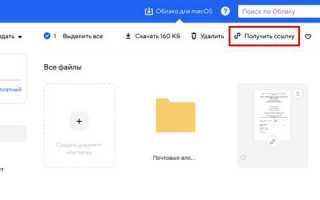
Для удаления ранее созданной ссылки выберите пункт «Удалить ссылку» или «Отключить доступ по ссылке». После этого все пользователи, имеющие только ссылку, потеряют возможность просмотра или редактирования документа. При необходимости сохраните резервную копию файла перед удалением ссылки, чтобы избежать случайной потери данных.
Если доступ был предоставлен конкретным пользователям, удалите их из списка, нажав «Удалить пользователя» или изменив уровень доступа на «Только просмотр» без права скачивания. Это гарантирует, что файл останется доступным только для нужных лиц.
После отзыва доступа рекомендуется проверить статус ссылки через режим инкогнито или другой аккаунт. Это позволит убедиться, что документ действительно недоступен посторонним. Регулярная проверка активных ссылок снижает риск утечки конфиденциальной информации.
Решение проблем с открытием ссылки и отказом в доступе
Если получатель не может открыть ссылку на файл или получает сообщение об отказе в доступе, следует проверить следующие моменты:
- Убедитесь, что ссылка активна и не истек срок её действия. В некоторых сервисах (Google Drive, OneDrive, Dropbox) ссылки имеют ограниченный период действия.
- Проверьте настройки доступа файла. Для совместного использования обычно требуется установить один из уровней доступа: «Просмотр», «Комментирование» или «Редактирование».
- Проверьте, использует ли получатель ту же платформу и учетную запись, к которой привязан доступ. Например, в Google Drive доступ может быть ограничен только для пользователей с конкретной почтой.
- Очистите кэш браузера и отключите блокировщики рекламы или VPN, которые могут препятствовать открытию ссылки.
- Убедитесь, что файл не удален и находится в правильной папке с сохранёнными разрешениями.
Если ссылка по-прежнему недоступна:
- Создайте новую ссылку с расширенными настройками доступа, включая возможность просмотра для всех, у кого есть ссылка.
- Отправьте ссылку через другой канал: мессенджер, электронную почту, корпоративную платформу, чтобы исключить проблемы с клиентским ПО.
- Проверьте размер файла и ограничения платформы. Некоторые сервисы блокируют файлы свыше определённого объема.
- В случае системных ошибок проверьте статус сервиса на официальном сайте, чтобы исключить технический сбой.
Дополнительно можно использовать временное предоставление доступа: ограничить возможность редактирования или задать срок действия ссылки, чтобы снизить риск отказа из-за неправильных настроек.
Вопрос-ответ:
Как безопасно поделиться ссылкой на файл с коллегами?
Для безопасного обмена ссылкой на файл лучше использовать сервисы с возможностью ограничения доступа. Например, можно задать права только на просмотр или конкретным пользователям. Также рекомендуется устанавливать срок действия ссылки и проверять, что в файле нет конфиденциальной информации, которая не должна покидать рабочее пространство.
Можно ли отправить один и тот же файл нескольким людям, но с разными правами?
Да, большинство облачных хранилищ позволяют настроить индивидуальные права доступа для каждого получателя. Например, одному пользователю можно разрешить только просмотр, а другому – редактирование. Для этого нужно создать отдельные ссылки с нужными настройками или добавить пользователей через их аккаунты с заданными правами.
Что делать, если получатель не может открыть ссылку на файл?
Если ссылка не открывается, сначала проверьте права доступа и формат ссылки. Иногда проблема возникает из-за того, что ссылка настроена на ограниченный круг пользователей. Также важно убедиться, что получатель использует совместимый браузер или приложение. В некоторых случаях помогает отправка ссылки повторно или предоставление временного пароля.
Можно ли отправить файл без использования облачного сервиса?
Да, есть варианты передачи файлов напрямую, например через электронную почту, мессенджеры или FTP-сервер. Однако при этом нужно учитывать ограничения по размеру файла и отсутствие встроенных инструментов для управления правами доступа. Для больших файлов или длительного хранения удобнее использовать облачные решения с ссылкой.
Как ограничить доступ к файлу после того, как ссылка уже отправлена?
В большинстве облачных сервисов можно изменить настройки уже существующей ссылки. Можно удалить доступ, установить новый срок действия или изменить права с редактирования на просмотр. Это позволяет контролировать, кто продолжает иметь возможность открывать файл, даже если ссылка уже была разослана.
Как поделиться файлом через ссылку, чтобы другие могли его просмотреть, но не редактировать?
Для этого сначала загрузите файл на выбранный облачный сервис, например, Google Диск, Яндекс.Диск или Dropbox. Затем откройте настройки доступа к файлу и выберите опцию «Только просмотр» или «Просмотр без возможности редактирования». После этого сервис сгенерирует ссылку, которую можно скопировать и отправить нужным людям. Таким образом, получатели смогут открывать файл и просматривать его содержимое, но не смогут вносить изменения.

 Загрузка...