Содержание статьи
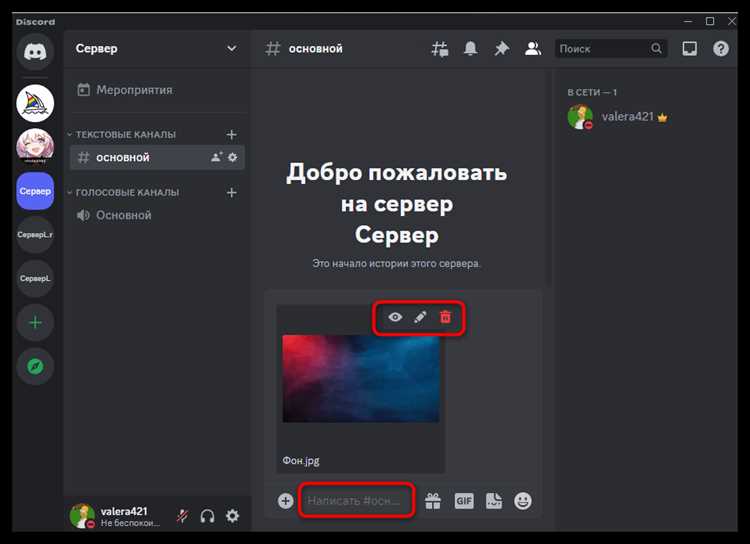
Discord на компьютере позволяет отправлять изображения как через настольное приложение, так и через браузер, и способ загрузки влияет на скорость, удобство и доступные функции. В десктопной версии (Discord для ПК) вы получаете стабильнее соединение, быстрый предпросмотр и корректную работу с буфером обмена, тогда как в браузере иногда возникают ограничения из-за настроек сайта или блокировщиков.
Перед отправкой важно учитывать технические рамки: обычные аккаунты принимают файлы до 8 МБ, а с подпиской Discord Nitro лимит увеличивается до 50 МБ. Поддерживаются форматы JPG, PNG, GIF и WebP – если файл не проходит по размеру, его придётся сжать или конвертировать перед загрузкой.
Фото можно добавить тремя практичными способами: нажать на значок «плюс» в поле ввода, воспользоваться перетаскиванием файла в окно чата или вставить изображение из буфера обмена через Ctrl+V. Каждый метод подходит для разных сценариев – от быстрой пересылки скриншота до отправки подготовленных файлов из папки.
На результат влияет и наличие прав в канале: без разрешения Attach Files загрузка будет заблокирована. Если нужно скрыть содержимое от случайного просмотра, файл можно пометить как спойлер, добавив префикс SPOILER_ к имени перед отправкой.
Как выбрать нужный сервер и канал для отправки фото
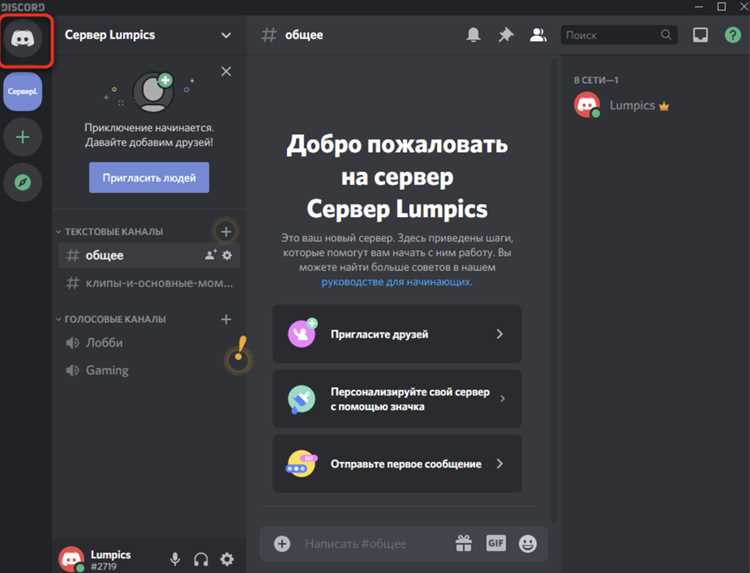
Для отправки фото в Discord сначала нужно определить, на какой сервер вы хотите загрузить файл. Список серверов отображается в левой колонке приложения. Убедитесь, что у вас есть права на загрузку файлов в выбранный сервер и конкретный канал. Если прав нет, кнопка «плюс» будет неактивна.
После выбора сервера обратите внимание на тип канала: текстовые каналы обозначены символом #. Только в текстовых каналах можно отправлять изображения, голосовые и категории каналов не поддерживают загрузку файлов напрямую.
Для удобства лучше сверять назначение канала с содержимым фото. Например, канал #медиа предназначен для публикации изображений, а #общий может быть перегружен сообщениями и скрыть ваше фото. Следите за правилами сервера: некоторые каналы ограничивают типы файлов или запрещают анимированные GIF.
Таблица с рекомендациями по выбору канала:
| Тип канала | Подходит для фото | Рекомендации |
|---|---|---|
| #медиа | Да | Используйте для любых изображений, поддерживает GIF и PNG |
| #общий | Да, но ограничено | Лучше отправлять небольшие изображения, избегать спама |
| Голосовой | Нет | Фото нельзя загружать, используйте текстовый канал рядом |
| Категория | Нет | Категории объединяют каналы, загрузка невозможна |
После выбора правильного сервера и текстового канала вы будете готовы перейти к следующему шагу – добавлению фото через интерфейс Discord.
Как добавить изображение через кнопку «плюс» в чате
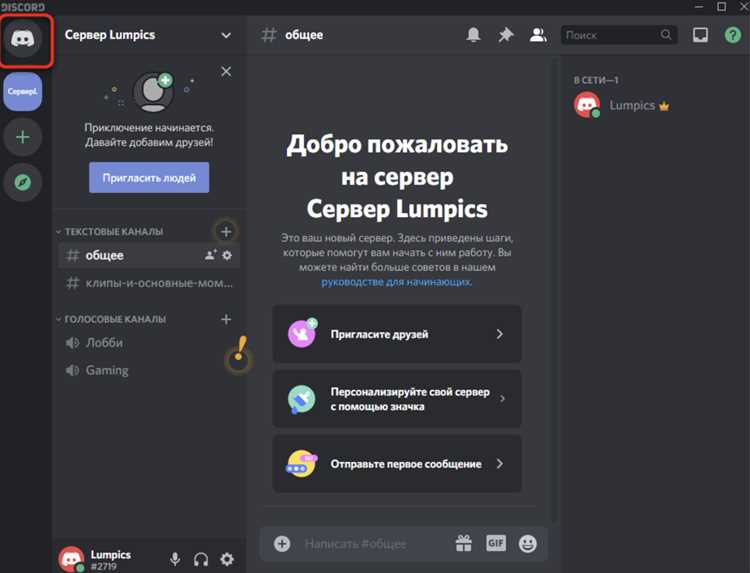
В выбранном текстовом канале Discord найдите кнопку «плюс» слева от поля ввода сообщения. Нажатие на неё открывает системный проводник, где можно выбрать один или несколько файлов для отправки одновременно. Поддерживаются форматы JPG, PNG, GIF и WebP, максимальный размер файла зависит от типа аккаунта: 8 МБ для стандартного и 50 МБ для Nitro.
После выбора изображения Discord автоматически отображает предпросмотр файла. В этом окне можно проверить, что выбрано правильное фото, и при необходимости добавить текст к сообщению или отметить его как спойлер, чтобы скрыть содержимое до клика.
Если требуется отправить несколько фото, их можно выбрать одновременно в проводнике, а порядок файлов можно менять перетаскиванием внутри предпросмотра. После проверки нажмите Enter или кнопку Отправить для публикации изображения в канале.
При работе с крупными файлами или GIF стоит убедиться, что интернет-соединение стабильно, чтобы загрузка не прервалась и изображение отобразилось корректно для всех участников канала.
Как перетащить файл мышью в окно Discord
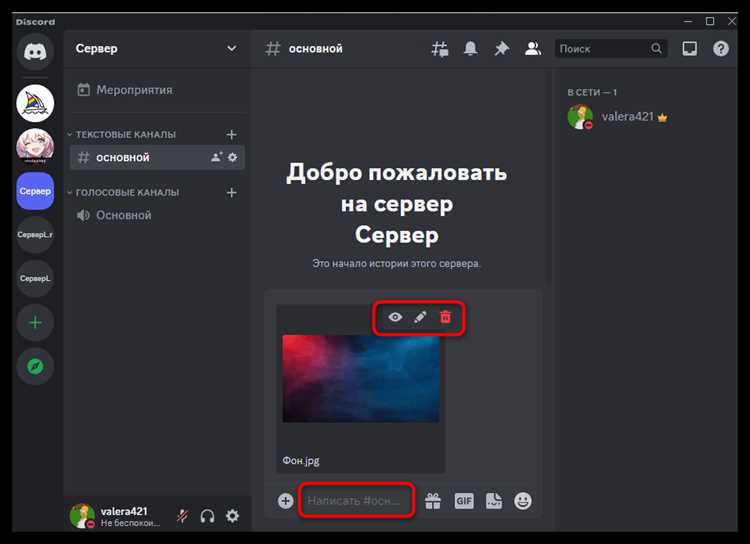
Откройте текстовый канал в Discord и подготовьте изображение в проводнике или на рабочем столе. Выберите файл, зажав левую кнопку мыши, и перетащите его прямо в окно чата. При правильной операции появится рамка с подсветкой канала и надпись «Отпустите, чтобы загрузить». Это означает, что файл готов к отправке.
Discord поддерживает перетаскивание нескольких файлов одновременно. Для этого выделите несколько изображений с помощью Ctrl или Shift, затем перетащите их в окно чата. В предпросмотре можно изменить порядок файлов, добавить подписи и отметить нужные фото как спойлер.
Если файл не загружается, проверьте формат и размер: стандартный лимит – 8 МБ, для Nitro – 50 МБ. Также убедитесь, что у вас есть разрешение Attach Files в этом канале. Перетаскивание работает как в настольной версии Discord, так и в веб-приложении через современные браузеры.
После проверки всех параметров отпустите кнопку мыши и нажмите Enter или кнопку Отправить для публикации изображения в чате.
Как вставить скриншот из буфера обмена
Сделайте скриншот экрана или его части с помощью PrtSc, Alt+PrtSc или инструментов Windows и macOS. Изображение автоматически копируется в буфер обмена. В выбранном текстовом канале Discord нажмите Ctrl+V или Cmd+V на Mac, чтобы вставить скриншот прямо в окно чата.
После вставки появится предпросмотр скриншота, где можно проверить правильность изображения, добавить подпись или отметить его как спойлер. Discord позволяет вставлять несколько скриншотов последовательно, каждый из которых будет отображён в отдельном блоке предпросмотра.
Если вставка не работает, убедитесь, что скриншот действительно находится в буфере обмена и канал поддерживает загрузку файлов. Максимальный размер изображения ограничен: 8 МБ для стандартного аккаунта и 50 МБ для Nitro. Для больших скриншотов рекомендуется предварительно обрезать или сжать файл.
После проверки предпросмотра нажмите Enter или кнопку Отправить, чтобы опубликовать скриншот в канале. Такой способ особенно удобен для быстрых захватов экрана без сохранения файла на диск.
Как проверить формат и размер файла перед загрузкой
Перед отправкой фото в Discord важно убедиться, что файл соответствует требованиям сервиса по формату и размеру. Несоответствие приведёт к ошибке загрузки или обрезанию изображения.
Пошаговая проверка:
- Щёлкните правой кнопкой мыши по файлу и выберите Свойства (Windows) или Информация (Mac) для просмотра формата и размера.
- Проверьте расширение файла: допустимы JPG, PNG, GIF, WebP. Другие форматы необходимо конвертировать.
- Уточните размер файла: стандартный лимит для аккаунта – 8 МБ, для Nitro – 50 МБ. Если файл превышает лимит, используйте сжатие или уменьшение разрешения.
- При необходимости используйте инструменты сжатия, например, Paint, Photoshop, GIMP или онлайн-сервисы, чтобы уменьшить размер без потери качества.
- Проверьте ориентацию и цветовую схему, особенно для скриншотов и фото с мобильных устройств – Discord корректно отображает RGB-изображения.
Эти действия позволяют избежать ошибок при загрузке и гарантируют, что изображение будет отображаться корректно для всех участников канала.
Как отправить фото в личные сообщения пользователю
Откройте окно личных сообщений, кликнув по имени пользователя в списке друзей или через поиск. Личные сообщения работают так же, как текстовые каналы: можно отправлять изображения через кнопку «плюс», перетаскиванием или вставкой из буфера обмена.
Чтобы загрузить фото:
- Нажмите «плюс» рядом с полем ввода и выберите изображение в проводнике.
- Или перетащите файл мышью прямо в окно чата.
- Для скриншотов используйте Ctrl+V (Cmd+V на Mac).
Перед отправкой убедитесь, что размер файла не превышает лимит: 8 МБ для стандартного аккаунта и 50 МБ для Nitro. В предпросмотре можно добавить подпись или отметить изображение как спойлер, если нужно скрыть содержимое.
Нажмите Enter или кнопку Отправить, чтобы фото появилось в личном сообщении. Такой способ позволяет безопасно делиться изображениями с отдельным пользователем без публикации на сервере.
Вопрос-ответ:
Можно ли отправлять несколько фото одновременно в Discord с компьютера?
Да, Discord позволяет загружать несколько изображений одновременно. Для этого выделите нужные файлы в проводнике с помощью Ctrl или Shift и перетащите их в окно чата либо выберите через кнопку «плюс». В окне предпросмотра можно изменить порядок файлов, добавить подписи или отметить отдельные изображения как спойлер перед отправкой.
Что делать, если фото не загружается из-за размера файла?
Если изображение превышает лимит 8 МБ для обычного аккаунта или 50 МБ для Nitro, Discord не примет его. В таком случае рекомендуется уменьшить разрешение или сжать файл с помощью инструментов вроде Paint, GIMP или онлайн-сервисов. После уменьшения размера его можно загрузить стандартным способом через кнопку «плюс», перетаскиванием или вставкой из буфера обмена.
Можно ли вставлять скриншоты в личные сообщения без сохранения на диск?
Да. Сделав скриншот с помощью PrtSc, Alt+PrtSc или встроенных инструментов ОС, изображение автоматически попадает в буфер обмена. В окне личного сообщения Discord достаточно нажать Ctrl+V или Cmd+V на Mac, чтобы вставить скриншот. Перед отправкой можно проверить изображение в предпросмотре и добавить подпись или отметить его как спойлер.
Как убедиться, что выбран правильный канал на сервере для отправки фото?
Для отправки изображений нужно выбирать текстовый канал, отмеченный символом #. Обратите внимание на назначение канала: в некоторых каналах публикуют только медиа, в других — общий чат, где сообщения быстро теряются. Также проверьте, есть ли у вас права на загрузку файлов (Attach Files), иначе кнопка «плюс» будет неактивна. Если файл не проходит, можно попробовать другой текстовый канал с разрешением на отправку изображений.

 Загрузка...