Содержание статьи

При попытке прикрепить файл к письму в Outlook пользователи часто сталкиваются с жёсткими лимитами на размер вложений. Для почтовых ящиков Microsoft Exchange Online максимальный размер сообщения обычно составляет 25 МБ, при этом кодирование увеличивает фактический объём файла примерно на 30–35%. В результате файл весом 18–19 МБ может не пройти отправку, даже если формально укладывается в предел.
Outlook предлагает встроенные способы обхода этих ограничений без сторонних сервисов. При добавлении файла, превышающего допустимый размер, приложение автоматически предлагает загрузить его в OneDrive и вставить ссылку в письмо. Такой подход позволяет передавать отдельные файлы размером до 250 ГБ и одновременно управлять правами доступа получателя.
Дополнительно на успешную отправку влияют настройки клиента Outlook, тип учётной записи и политика сервера получателя. Даже при использовании ссылок возможны ошибки синхронизации, запреты на скачивание или блокировки корпоративными фильтрами. Понимание этих нюансов позволяет заранее выбрать подходящий способ передачи и избежать повторных отправок и потери времени.
Какие ограничения на размер вложений действуют в Outlook и у получателя
Размер файла, который можно отправить через Outlook, зависит не только от почтового клиента, но и от типа учётной записи и настроек сервера. Даже если Outlook позволяет прикрепить файл, письмо может быть отклонено на этапе отправки или при приёме у адресата.
- Outlook с Exchange Online (Microsoft 365) – стандартный лимит сообщения 25 МБ, включая текст письма и служебные данные.
- Корпоративный Exchange Server (on-premises) – ограничения задаёт администратор, чаще всего 10–20 МБ.
- Outlook.com – максимальный размер вложения 20 МБ при прямом прикреплении файла.
При отправке вложений используется MIME-кодирование, которое увеличивает фактический объём файла примерно на 30–35%. Это означает, что файл размером 15 МБ может превратиться в сообщение объёмом более 20 МБ и не пройти проверку сервера.
Даже если письмо успешно отправлено, действуют ограничения на стороне получателя. Наиболее распространённые лимиты:
- Gmail – приём сообщений до 25 МБ.
- Yahoo Mail – приём вложений до 25 МБ.
- Корпоративные почтовые системы – часто ограничение 10–15 МБ с автоматическим отклонением письма.
Если хотя бы один из серверов по пути передачи письма имеет более жёсткий лимит, сообщение будет возвращено с ошибкой. Для файлов больше 10–15 МБ безопаснее сразу использовать ссылки на облачное хранилище, а не прямые вложения, чтобы избежать блокировки на стороне получателя.
Как отправить файл через ссылку OneDrive прямо из письма

Outlook автоматически предлагает использовать OneDrive, если размер прикрепляемого файла превышает допустимый лимит для вложений. Вместо передачи самого файла в письмо добавляется ссылка, по которой получатель скачивает данные напрямую из облака без участия почтовых серверов.
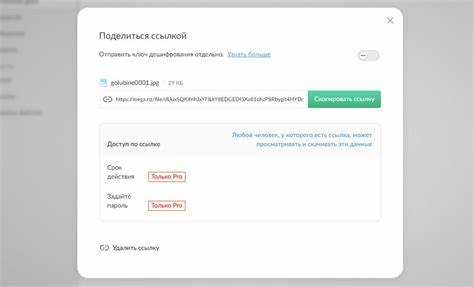
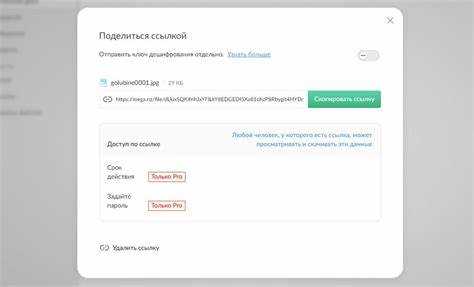
Для отправки файла через OneDrive в новом письме нажмите «Прикрепить файл», выберите нужный объект и подтвердите вариант «Отправить как ссылку OneDrive». Файл загружается в облачное хранилище, а в тело письма вставляется URL с заданными правами доступа.
По умолчанию ссылка разрешает просмотр и скачивание. Эти параметры можно изменить через меню доступа, ограничив открытие конкретными адресами или добавив срок действия ссылки. Такой подход снижает риск пересылки данных третьим лицам.
Через OneDrive можно передавать отдельные файлы размером до 250 ГБ, при этом получателю не требуется учётная запись Microsoft для скачивания. Outlook автоматически обновляет ссылку при переименовании или перемещении файла внутри OneDrive, что исключает ошибки доступа после отправки письма.
Для рабочих документов удобно включать разрешение на редактирование. В этом случае изменения сохраняются в одном файле, а не расходятся по копиям, отправленным разным получателям.
Как сжать файл или папку перед отправкой в Outlook
Сжатие позволяет уменьшить размер данных перед прикреплением к письму и уложиться в лимиты Outlook. Наиболее распространённый формат – ZIP, который поддерживается Windows, macOS и почтовыми серверами без дополнительных настроек.
- В Windows: выделите файл или папку, нажмите правой кнопкой мыши и выберите «Отправить → Сжатая ZIP-папка».
- В macOS: щёлкните правой кнопкой мыши по объекту и выберите «Сжать».
Степень уменьшения зависит от типа данных. Документы Office и текстовые файлы обычно уменьшаются на 40–60%, изображения JPEG и видео – не более чем на 5–10%, так как уже используют внутреннее сжатие.
Для архивов больше 10–15 МБ имеет смысл включить разбиение на части. Большинство архиваторов позволяют задать размер тома, например 5 МБ или 10 МБ, чтобы каждую часть можно было отправить отдельным письмом без риска блокировки.
- Выберите формат ZIP или 7Z.
- Укажите максимальный размер одного архива.
- Создайте набор файлов с последовательной нумерацией.
Перед отправкой рекомендуется проверить архив на открытие и убедиться, что получатель сможет распаковать его стандартными средствами без установки дополнительного ПО.
Как разбить большой файл на части для отправки по почте
Если файл не удаётся передать целиком, его можно разделить на несколько частей и отправить отдельными письмами. Такой способ подходит, когда доступ к облачным сервисам ограничен или запрещён корпоративной политикой.
Проще всего разбивать файл при создании архива. Большинство архиваторов позволяют задать фиксированный размер тома, например 5 МБ или 10 МБ, с учётом увеличения объёма при почтовом кодировании. Это снижает риск отклонения письма сервером Outlook или системой получателя.
После разбиения формируется набор файлов с одинаковым именем и порядковыми номерами. Все части необходимо отправить без изменений, так как восстановление возможно только при наличии полного комплекта.
Получателю достаточно сохранить все фрагменты в одну папку и запустить распаковку первого файла. Остальные части будут подхвачены автоматически, без ручной сборки. Для совместимости рекомендуется использовать формат ZIP, поддерживаемый стандартными средствами операционных систем.
При отправке нескольких писем важно сохранять одинаковую тему и указывать номер части в тексте сообщения. Это упрощает контроль доставки и исключает путаницу при получении и восстановлении файла.
Как использовать SharePoint для передачи крупных рабочих файлов

SharePoint входит в состав Microsoft 365 и тесно интегрирован с Outlook, что делает его удобным инструментом для передачи рабочих файлов большого объёма. Файлы размещаются не в письме, а в библиотеке документов, а получатель получает ссылку с заданными правами доступа.
В SharePoint можно загружать отдельные файлы размером до 250 ГБ. Это позволяет передавать архивы проектов, видео, базы данных и другие тяжёлые материалы без учёта почтовых лимитов. Для отправки достаточно скопировать ссылку на файл или папку и вставить её в письмо Outlook.
| Параметр | Значение |
|---|---|
| Максимальный размер файла | 250 ГБ |
| Тип доступа | Просмотр / Редактирование |
| Контроль версий | Автоматический |
| Совместная работа | Одновременное редактирование |
Для внешних получателей рекомендуется включать доступ только по конкретным адресам электронной почты и задавать срок действия ссылки. Это ограничивает распространение данных за пределами рабочей группы.
При передаче обновляемых документов SharePoint сохраняет историю изменений. Получатель всегда открывает актуальную версию файла, а предыдущие варианты доступны для просмотра и восстановления без повторной отправки по почте.
Какие настройки Outlook влияют на отправку больших вложений
Даже при допустимом размере файла отправка может завершиться ошибкой из-за параметров Outlook. В настольной версии клиента ключевую роль играет тип подключённой учётной записи: Exchange, Outlook.com или сторонний SMTP-сервер. Для Exchange лимиты задаются сервером и не изменяются на уровне пользователя.
В Outlook для Windows и macOS важно учитывать режим кэширования. При нестабильном соединении большие вложения могут не загружаться полностью в исходящие. В таких случаях помогает временное отключение кэшированного режима или отправка письма после полной синхронизации учётной записи.
Формат сообщения также влияет на объём письма. При использовании HTML добавляются служебные данные, подписи и встроенные изображения, увеличивающие размер. Для писем с крупными файлами целесообразно убирать графические подписи и встроенные элементы.
Интеграция с OneDrive настраивается автоматически, но может быть отключена корпоративными политиками. Если Outlook не предлагает замену вложения ссылкой, стоит проверить параметры безопасности и ограничения, применяемые администратором Microsoft 365.
Дополнительно на отправку влияют надстройки антивирусов и DLP-систем. Они могут блокировать письма с архивами или файлами определённых типов независимо от размера, поэтому при постоянных ошибках имеет смысл проверить журналы отправки и временно отключить такие надстройки для тестирования.
Какие ошибки возникают при отправке больших файлов и как их устранить
Одна из самых частых проблем – сообщение об отказе в отправке с указанием превышения допустимого размера. Такая ошибка возникает, даже если файл визуально меньше лимита, из-за увеличения объёма при почтовом кодировании. Решение – сократить размер вложения до на 30–40% меньше заявленного лимита или заменить файл ссылкой OneDrive.
Ошибка синхронизации в папке «Исходящие» появляется при нестабильном интернет-соединении. Outlook может показывать, что письмо отправлено, хотя загрузка вложения прервалась. В этом случае помогает повторная отправка после полной синхронизации учётной записи или перезапуск клиента.
Отказы со стороны сервера получателя часто сопровождаются уведомлениями о блокировке политики безопасности. Причиной может быть не размер, а тип файла – архивы, исполняемые файлы и базы данных нередко фильтруются автоматически. Практичное решение – упаковать данные в ZIP и передать через облачную ссылку.
При использовании ссылок OneDrive возможны ошибки доступа, если права заданы некорректно. Если получатель сообщает об отказе в открытии файла, следует проверить, разрешён ли доступ по электронной почте адресата и не истёк ли срок действия ссылки.
В корпоративной среде Outlook может блокировать отправку из-за надстроек DLP или антивирусов. Если ошибка повторяется с разными файлами, имеет смысл проверить журналы отправки и обратиться к администратору для уточнения действующих ограничений.
Вопрос-ответ:
Почему файл на 18 МБ не отправляется, хотя лимит Outlook заявлен 25 МБ?
Outlook кодирует вложения перед отправкой, из-за чего фактический объём письма увеличивается примерно на треть. Файл весом 18 МБ после кодирования может превысить 24–25 МБ, и сервер отклонит сообщение. Для таких случаев лучше ориентироваться на размер вложений не более 15–16 МБ или сразу использовать отправку через ссылку OneDrive.
Нужна ли учётная запись Microsoft получателю, если я отправляю файл через OneDrive?
Нет, регистрация не требуется. Получатель сможет скачать файл по ссылке в браузере. Учётная запись понадобится только при включённом доступе на редактирование или если администратор ограничил открытие файлов внешним пользователям.
Что делать, если письмо с большим вложением зависло в папке «Исходящие»?
Чаще всего причина связана с обрывом соединения во время загрузки файла. Остановите отправку, удалите вложение, дождитесь полной синхронизации Outlook и повторите отправку. При повторяющихся сбоях имеет смысл заменить вложение ссылкой или отправлять файл после перезапуска клиента.
Можно ли отправлять несколько частей одного файла разными письмами?
Да, если файл был заранее разбит архиватором на тома фиксированного размера. Все части должны быть доставлены без изменений. Получателю достаточно сохранить их в одну папку и распаковать первый файл — остальные подхватятся автоматически.
Почему получатель не может открыть файл по ссылке SharePoint?
Чаще всего проблема связана с правами доступа. Проверьте, разрешён ли доступ конкретному адресу электронной почты и не установлен ли срок действия ссылки. В корпоративных средах также возможна блокировка внешнего доступа политиками безопасности, которые настраиваются администратором.
Как уменьшить размер большого файла для отправки через Outlook, чтобы он точно дошёл до получателя?
Самый надёжный способ — сжать файл в архив ZIP. Для текстовых документов и таблиц размер может уменьшиться на 40–60%, а для изображений и видео — немного меньше. Если после сжатия файл всё ещё превышает лимит, можно разбить его на части с помощью архиватора, указав размер каждой части не более 10–15 МБ. Ещё один способ — использовать OneDrive или SharePoint: загрузить файл в облако и вставить ссылку в письмо. При этом можно настроить права доступа на просмотр или редактирование, а получатель скачает файл напрямую, без ограничения почтового сервера.

 Загрузка...