Содержание статьи
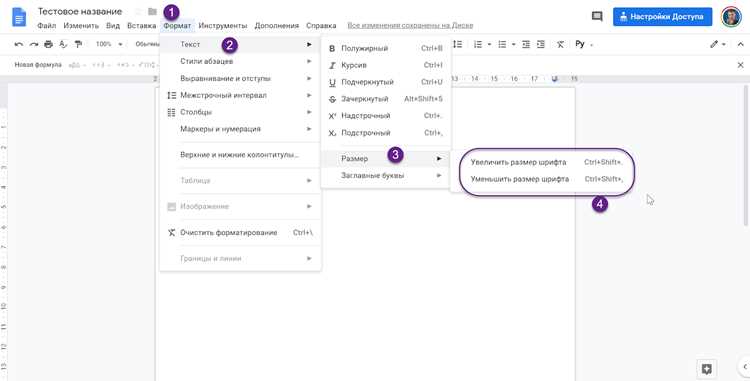
Google Документы обладают широкими возможностями для работы с текстом, но для многих пользователей функция отображения всех знаков и символов может быть неочевидной. Скрытые знаки, такие как пробелы, табуляции, знаки абзацев и другие невидимые элементы, играют важную роль в форматировании текста. Они могут помочь в точной настройке документа, но по умолчанию скрыты. В этой статье мы расскажем, как включить отображение всех знаков в Google Документе, чтобы вы могли легко управлять их видимостью и точностью оформления.
Для того чтобы увидеть все скрытые символы, вам необходимо воспользоваться встроенными функциями. Важно помнить, что стандартные опции Google Docs не предоставляют явных настроек для отображения всех знаков, как это можно сделать в других текстовых редакторах. Однако существует несколько простых способов активировать эти элементы и работать с ними с максимальной точностью.
Шаг 1: Для начала откройте документ в Google Документах. Далее перейдите в меню Инструменты, где выберите пункт Параметры. В открывшемся окне настроек найдите раздел, отвечающий за отображение форматирования. Это позволит вам включить отображение скрытых символов, таких как пробелы и знаки абзацев, которые обычно не видны в обычном режиме.
Шаг 2: Кроме того, вы можете использовать сочетания клавиш для быстрого включения отображения всех символов, что ускорит процесс редактирования и облегчит работу с длинными документами, где важно учитывать каждое форматирование.
Как включить отображение невидимых символов в Google Docs
Для работы с невидимыми символами в Google Docs нужно использовать функцию, позволяющую отображать такие элементы, как пробелы, табуляции и разрывы строк. Это полезно для корректировки форматирования текста и проверки скрытых символов, которые могут влиять на внешний вид документа.
Для активации отображения невидимых символов выполните следующие шаги:
- Откройте документ в Google Docs.
- Перейдите в меню «Вид».
- Выберите пункт «Показать невидимые символы».
После этого все невидимые символы, такие как пробелы, разрывы строк и табуляции, будут отображаться в документе, что облегчит редактирование и форматирование.
Отображение невидимых символов будет включено до тех пор, пока вы не отключите эту опцию. Чтобы вернуть документ в исходное состояние, повторно выполните шаги и снимите галочку с «Показать невидимые символы».
| Тип символа | Описание |
|---|---|
| Пробел | Отображается как маленький кружок. |
| Табуляция | Отображается как стрелка, указывающая вправо. |
| Конец абзаца | Показывается как значок ¶ в конце каждого абзаца. |
| Разрыв страницы | Отображается как линия с надписью «Разрыв страницы». |
Использование этой функции помогает избежать ошибок при редактировании текста, а также улучшить восприятие структуры документа.
Как настроить отображение пробелов и табуляций
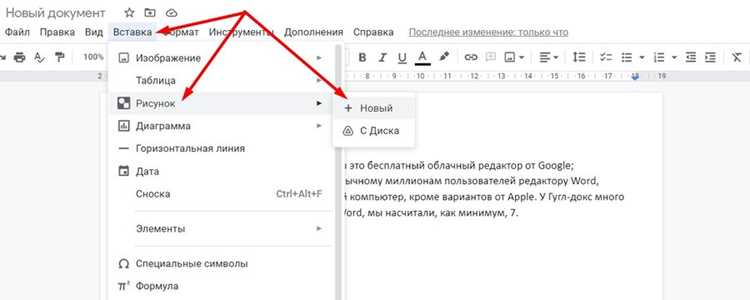
Для настройки отображения пробелов и табуляций в Google Документах нужно воспользоваться функцией, которая позволяет визуализировать скрытые символы. Это особенно полезно при работе с форматированием текста, когда необходимо точно контролировать положение элементов.
Чтобы включить отображение пробелов и табуляций, откройте документ в Google Документах, затем выполните следующие шаги:
1. В верхнем меню выберите пункт «Вид» (View).
2. В выпадающем меню найдите и кликните на опцию «Показать символы» (Show non-printing characters).
После активации этой функции пробелы будут отображаться в виде небольших точек (•), а табуляции – как стрелки (→). Это позволяет визуально отличать их от обычных символов текста, что особенно важно при редактировании больших объемов данных или работе с точной версткой.
Если нужно временно скрыть эти символы, повторите те же шаги и снимите галочку с опции «Показать символы».
Также важно отметить, что Google Документы не позволяют кастомизировать отображение пробелов и табуляций, такие как изменение символов, которые их представляют. Функция доступна для просмотра только стандартных скрытых символов без возможности индивидуальной настройки.
Как увидеть скрытые символы форматирования
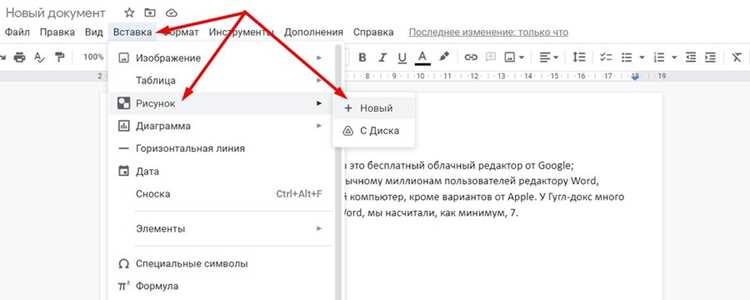
Чтобы отобразить скрытые символы форматирования в Google Документах, откройте документ и нажмите на вкладку «Вид» в верхнем меню. В появившемся списке выберите опцию «Показать символы форматирования». Это позволит увидеть такие символы, как пробелы, табуляции, символы абзацев и разрывы строк.
Отображаемые символы помогут вам точнее настроить форматирование текста и выявить ошибки. Например, точки, обозначающие пробелы, станут видны между словами, а символы конца абзаца покажут, где начинается новый абзац.
Кроме того, важно отметить, что можно управлять видимостью этих символов в любой момент, скрывая их снова через тот же пункт меню. Это полезно, если требуется убрать лишнюю визуальную информацию при редактировании документа.
Также следует учитывать, что данная функция не изменяет внешний вид документа для других пользователей, она применяется только к вашему просмотру.
Как использовать комбинации клавиш для показа символов
В Google Docs доступна функциональность для отображения специальных символов с помощью сочетаний клавиш. Это ускоряет процесс вставки знаков без необходимости открывать меню вставки.
Для включения отображения символов в документе воспользуйтесь комбинацией клавиш Ctrl + Alt + Shift + ? (на Windows) или Cmd + Option + Shift + ? (на Mac). Это откроет панель с доступными символами, где можно выбрать и вставить необходимые знаки. Таким образом, не нужно вручную искать каждый символ, что значительно повышает эффективность работы с документом.
Для быстрого доступа к некоторым часто используемым символам можно настроить горячие клавиши в Google Docs, используя функции встроенных расширений, таких как «AutoHotkey» или аналогичные инструменты для создания кастомных сочетаний.
Если вам нужно отобразить символы, которые не входят в стандартный набор, используйте комбинацию клавиш Ctrl + Shift + 7 для вызова панели дополнительных символов, где можно выбрать даже редкие знаки.
Как изменить отображение знаков с помощью дополнений
После установки такого дополнения пользователи могут выбрать режим отображения невидимых знаков, таких как пробелы или табуляции, которые обычно скрыты. Это позволяет легче работать с форматированием документа и выявлять ошибки, связанные с неправильным использованием этих символов.
Также существует дополнение «Text Cleaner», которое позволяет изменить видимость таких элементов, как мягкие переносы, маркеры списка и другие специальные символы. С помощью этого дополнения можно настроить отображение различных знаков, чтобы их было проще редактировать и анализировать.
Для включения такого отображения, достаточно зайти в меню дополнений, выбрать нужное и активировать нужные опции в настройках. Дополнения часто позволяют настроить, какие именно знаки должны быть видны в тексте, что упрощает рабочий процесс.
Как исправить проблемы с отображением знаков в документе
Если в Google Документах возникли проблемы с отображением символов, это может быть связано с рядом причин, начиная от неправильных настроек шрифтов и заканчивая повреждением файла. Для устранения этих проблем следует предпринять несколько шагов.
- Проверьте настройки шрифта: убедитесь, что используемый шрифт поддерживает все необходимые символы. Некоторые шрифты могут не поддерживать специфичные знаки, такие как математические или специализированные символы. Рекомендуется выбрать универсальные шрифты, например, Arial, Times New Roman или Google Fonts, которые включают широкий спектр символов.
- Перезагрузите документ: иногда проблемы с отображением возникают из-за временных сбоев в Google Документах. Попробуйте перезагрузить страницу или выйти и снова войти в свой аккаунт Google, чтобы устранить ошибку.
- Проверьте настройки языка и локали: неправильный язык или локализация в настройках документа может повлиять на отображение символов. Перейдите в «Файл» > «Настройки» и убедитесь, что язык документа правильно настроен в соответствии с вашим регионом.
- Используйте стандартные кодировки: проблемы с отображением знаков могут быть связаны с неправильной кодировкой. Убедитесь, что файл сохранен в правильной кодировке, такой как UTF-8, которая поддерживает широкий набор символов.
- Удалите расширения браузера: иногда расширения для браузеров могут вмешиваться в работу Google Документов и мешать нормальному отображению. Попробуйте отключить все расширения и проверить, устранена ли проблема.
Если ни один из методов не помог, возможно, файл поврежден. В таком случае стоит попробовать создать новый документ и вставить в него содержимое старого документа по частям, чтобы выявить поврежденный элемент.
Как отключить отображение скрытых символов в Google Docs
Для отключения отображения скрытых символов в Google Docs необходимо выполнить несколько простых шагов. Скрытые символы, такие как пробелы, табуляции, символы конца строки, могут затруднить восприятие документа, особенно при редактировании форматов.
1. Откройте документ в Google Docs. Перейдите в меню «Вид» в верхней панели.
2. В раскрывающемся списке выберите пункт «Показать скрытые символы». Если эта опция уже активирована, символы отображаются на экране. Чтобы отключить их отображение, просто снимите галочку с этого пункта.
3. После этого все скрытые символы исчезнут, и документ станет более чистым и удобным для восприятия.
Таким образом, скрытые символы можно легко включить или отключить, в зависимости от ваших предпочтений. Это полезная настройка, если необходимо сосредоточиться только на тексте, без лишних элементов форматирования.
Вопрос-ответ:
Как отобразить все доступные символы в Google Документе?
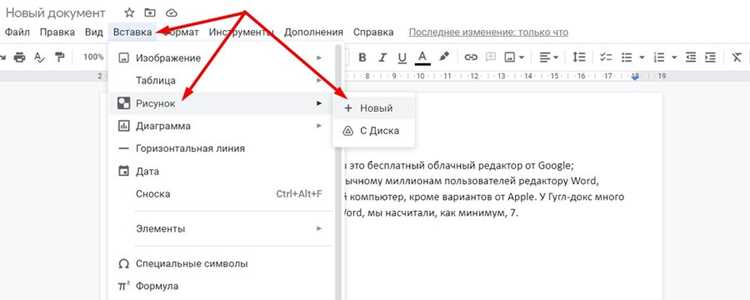
Чтобы отобразить все знаки и символы в Google Документе, нужно воспользоваться функцией вставки символа. Для этого откройте документ, выберите в верхнем меню «Вставка», затем «Специальные символы». В появившемся окне можно выбрать нужный символ, а также использовать поиск для быстрого нахождения нужного знака.
Как быстро найти редкие символы в Google Документах?
Для быстрого поиска редких символов в Google Документе откройте меню «Вставка» — «Специальные символы». В появившемся окне используйте строку поиска, чтобы ввести название символа или его описание. Например, можно искать «греки», чтобы найти греческие буквы, или «стрелки», чтобы найти различные стрелки.
Можно ли использовать комбинацию клавиш для вставки символов в Google Документ?
К сожалению, в Google Документах нет прямой комбинации клавиш для вставки специальных символов. Однако, можно использовать сочетания клавиш, чтобы открыть меню вставки. Например, в Windows нажмите Ctrl + Shift + V, чтобы открыть окно вставки символов, и затем выберите нужный знак. В Mac OS это будет Command + Control + Space.
Как вставить символы, которых нет в стандартной таблице символов Google Документов?
Если в таблице символов Google Документов нет нужных знаков, можно вставить их, используя кодировку Unicode. Для этого найдите Unicode-код символа (например, через поиск в интернете), затем в Google Документе введите комбинацию клавиш, которая позволит вставить символ по его коду. Однако, такая возможность ограничена, и не все символы могут быть вставлены таким способом.
Можно ли добавить часто используемые символы в Google Документы для быстрого доступа?
Да, в Google Документах есть возможность добавить символы в «Избранное». Для этого при вставке символа через меню «Специальные символы» просто выберите нужный знак, и он появится в списке «Недавние» или «Избранные» для быстрого доступа в будущем.
Можно ли отобразить все скрытые символы в Google Документах, такие как пробелы или знаки параграфа?
В Google Документах нет стандартной функции для отображения невидимых символов, таких как пробелы или знаки параграфа. Однако можно использовать «Специальные символы» для вставки видимых символов, которые будут заменять пробелы или другие элементы. Например, можно вставить невидимый пробел с помощью поиска специальных символов. Для более подробного контроля над отображением знаков придется использовать сторонние редакторы или плагины, так как Google Docs не поддерживает полноценную функцию отображения невидимых символов, как это есть в некоторых текстовых редакторах.

 Загрузка...