Содержание статьи
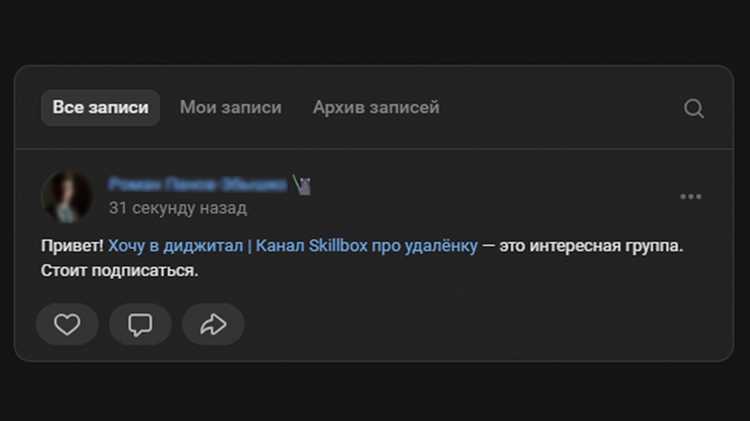
Отметка друзей на фотографиях в ВКонтакте позволяет создавать прямые ссылки на их профили и уведомлять их о публикациях. Каждая отметка видна в ленте активности друга и упрощает поиск совместных фото в будущем.
Для успешной отметки важно учитывать настройки приватности профиля: если друг ограничил возможность отметок, его имя не появится в поиске. Также качество изображения влияет на точность выделения области: четкие и крупные фото облегчают выбор места для отметки.
Перед началом отметки рекомендуется проверить, что фотография загружена в полном размере и отображается корректно на странице. Неправильный выбор области может привести к тому, что отметка будет неудобной для восприятия или не будет точно отображать человека на фото.
В инструкции представлены конкретные действия: от открытия изображения до проверки, что отметка отображается в ленте и на странице друга. Следуя шагам, вы сможете быстро отмечать нужных людей без повторных исправлений.
Откройте фотографию, на которой хотите отметить друга

Чтобы начать отметку, необходимо открыть конкретное изображение в вашем профиле или в альбоме. Отметка возможна только на загруженных фото, к которым у вас есть доступ.
- Перейдите в раздел «Фото» на вашей странице или на странице группы, где находится изображение.
- Выберите нужный альбом или воспользуйтесь поиском по дате загрузки, если фото добавлено давно.
- Нажмите на миниатюру изображения, чтобы открыть его в полноэкранном режиме.
- Проверьте разрешение: чем выше качество, тем точнее отметка. Размытые или сильно сжатые фотографии затрудняют выбор области для отметки.
- Убедитесь, что фото не ограничено настройками приватности, иначе отметка не будет видна друзьям.
После открытия фото в полноэкранном режиме вы сможете точно выбрать область для отметки, что повышает вероятность корректного отображения имени друга на изображении.
Нажмите кнопку «Отметить человека» под фото
После открытия изображения в полноэкранном режиме под ним отображается панель с инструментами. Для начала отметки нужно найти кнопку «Отметить человека». Она расположена рядом с кнопками «Нравится», «Поделиться» и «Скачать».
Нажатие на эту кнопку активирует режим выделения области на фото. Курсор изменится на перекрестие или рамку, позволяя точно выбрать лицо или объект, к которому будет привязана отметка.
Если кнопка неактивна, проверьте настройки приватности: отметки могут быть запрещены для альбомов с ограниченным доступом. В этом случае появится уведомление или кнопка будет неактивной, и нужно либо изменить настройки альбома, либо выбрать другое фото.
После активации режима отметки можно переходить к выбору области на изображении и введению имени друга, что обеспечивает точное отображение отметки на фото.
Выберите область на фото для отметки
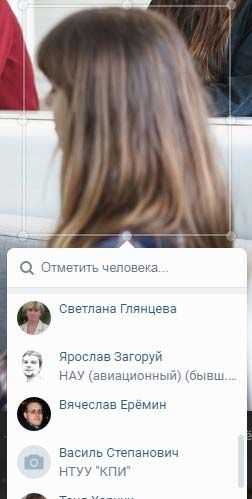
После активации режима отметки курсор изменится, позволяя выделять конкретную область на фотографии. Выбор области определяет, где будет отображаться имя друга.
Для точного выделения:
- Наведите курсор на лицо или объект, который хотите отметить.
- Нажмите и удерживайте левую кнопку мыши, чтобы создать рамку вокруг выбранной зоны.
- Регулируйте размер рамки, растягивая или сжимая углы, чтобы область точно совпадала с лицом.
- Если рамка выбрана неправильно, щёлкните по ней и перетащите в нужное место или создайте новую.
Важно, чтобы рамка не перекрывала другие лица или объекты, иначе отметка может быть нечитабельной. Четко выделенная область повышает точность последующего поиска имени друга и корректное отображение отметки в ленте.
Введите имя друга в появившемся поле поиска
Если друг имеет уникальное имя, достаточно нескольких первых букв для поиска. При совпадении нескольких пользователей система отобразит список профилей, среди которых нужно выбрать правильный.
Если имя не находится, проверьте:
- Правильность написания с учётом регистра и пробелов.
- Настройки приватности друга: если отметки запрещены, профиль не будет отображаться в поиске.
- Верность выбранного аккаунта: иногда у людей несколько страниц, поэтому важно выбрать основную.
После выбора нужного профиля имя автоматически привяжется к выделенной области на фото, готовя её к окончательному сохранению отметки.
Подтвердите выбор друга и сохраните отметку
После того как имя друга появилось в поле поиска и привязано к выделенной области на фото, необходимо подтвердить отметку. Это фиксирует имя и связывает его с конкретной зоной изображения.
Для подтверждения выполните следующие действия:
| Шаг | Действие | Примечание |
|---|---|---|
| 1 | Щёлкните по имени друга в списке найденных профилей | Имя станет активным и появится как ярлык на выбранной области фото |
| 2 | При необходимости скорректируйте положение ярлыка, перетащив его в точное место | Это важно для точного отображения отметки на лице или объекте |
| 3 | Нажмите кнопку «Сохранить» под фото | Отметка станет видимой для всех пользователей, у которых есть доступ к фотографии |
После сохранения отметки можно проверить, отображается ли имя друга на фото и в его ленте активности. Если ярлык виден корректно, процесс завершён, и вы успешно отметили человека на изображении.
Проверьте, что отметка отображается у фото в вашей ленте

После сохранения отметки важно убедиться, что имя друга отображается корректно в ленте активности. Это подтверждает, что отметка успешно привязана к фотографии и видна пользователям с доступом к фото.
Для проверки выполните следующие действия:
- Откройте фотографию в своем профиле или в альбоме, где была сделана отметка.
- Проверьте, отображается ли имя друга на выделенной области. Ярлык должен точно совпадать с лицом или объектом, который вы отметили.
- Обратите внимание на видимость в ленте: отметка должна появляться в разделе «Друзья на фото» или в новостной ленте друга, если настройки приватности это позволяют.
- Если отметка не отображается, проверьте настройки приватности альбома и профиля друга. Ограничения доступа могут блокировать видимость отметки.
После успешной проверки вы убедитесь, что отметка правильно закреплена, и ваш друг будет получать уведомления о присутствии на фотографии.
Вопрос-ответ:
Можно ли отметить друга, если он не в списке моих друзей?
Отметка возможна только для пользователей, которые находятся у вас в друзьях или у которых разрешены отметки для всех. Если профиль закрыт или человек не добавлен в друзья, поиск по имени не даст результатов, и отметка не появится. В этом случае нужно либо добавить человека в друзья, либо попросить его изменить настройки приватности.
Что делать, если имя друга не появляется после ввода в поле поиска?
Если имя не отображается, проверьте правильность написания, учитывая пробелы и регистр букв. Также убедитесь, что выбранный пользователь действительно доступен для отметок — ограничения приватности могут блокировать появление профиля в списке. Иногда помогает обновление страницы или повторный выбор области на фото перед вводом имени.
Можно ли изменить область отметки после сохранения?
Да, область можно скорректировать. Для этого откройте фото, щёлкните по ярлыку с именем друга и перетащите его в нужное место. Если необходимо полностью удалить отметку, нажмите на крестик рядом с именем и повторите процедуру с новой областью. Это полезно, если изначально рамка была смещена или перекрывала другие объекты.
Почему отметка не видна в ленте друга?
Отметка может не отображаться из-за ограничений приватности его профиля или альбома. Даже если отметка видна у вас, друг может не получать уведомление и не видеть её в своей ленте, если настройки скрывают отметки от определённых пользователей. В таких случаях нужно проверить доступность альбома и настройки приватности друга.
Как выбрать точную область на фото для отметки?
Для точной отметки наведите курсор на лицо или объект, который хотите отметить, и создайте рамку, удерживая левую кнопку мыши. Размер рамки можно подогнать, растянув или сжав углы. Если рамка захватывает лишние области, это затрудняет отображение имени. Убедитесь, что рамка не перекрывает других людей на фото и полностью покрывает лицо, чтобы отметка выглядела корректно.
Можно ли отметить друга на фото, если у него закрытый профиль?
Да, отметить друга с закрытым профилем можно, но только если он находится у вас в друзьях и разрешил отметки в настройках приватности. Если отметки запрещены, его имя не появится в поле поиска, и добавить отметку не получится. В таких случаях нужно попросить друга изменить настройки, чтобы разрешить отметки, либо выбрать другое фото, где человек открыт для отметок.

 Загрузка...