Содержание статьи
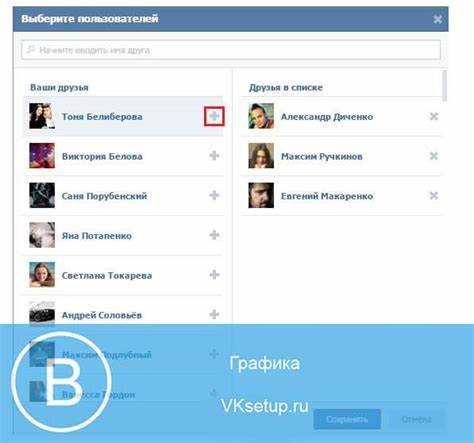
Отметка человека в ВКонтакте позволяет напрямую привлечь его внимание к публикации, фотографии или комментарию. Для корректного упоминания важно использовать символ «@» перед именем пользователя и выбирать профиль из предложенного списка, чтобы отметка была точной и активной.
При добавлении отметки в публикацию стоит учитывать настройки приватности: если профиль пользователя закрыт, отметка будет видна только его друзьям. В комментариях и личных сообщениях алгоритм работает аналогично, но отображение зависит от доступности контента и настроек аудитории.
Для фотографий и видео ВКонтакте предлагает отдельный инструмент отметок, где можно выделить область изображения и привязать к ней пользователя. Это повышает точность и делает отметку заметной для всех, кто просматривает медиафайл.
Удаление или редактирование отметки доступно в любое время через меню публикации или медиафайла. Важно помнить, что удалённая отметка исчезает не только для вас, но и для всех пользователей, которым она была видна, что делает контроль отметок ключевым инструментом управления контентом.
Выбор записи для упоминания пользователя
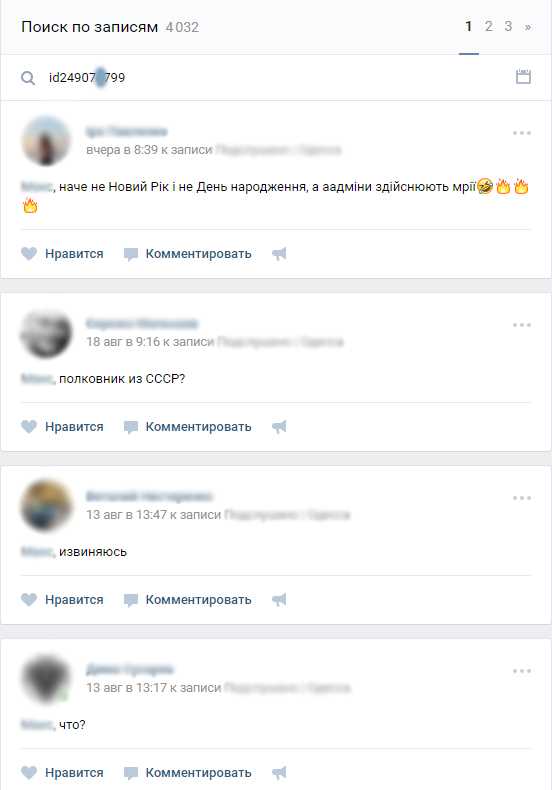
Чтобы отметка была уместной и заметной, сначала определите, где именно нужно упомянуть человека: в посте, комментарии или медиафайле. Неправильный выбор записи снижает вероятность того, что пользователь увидит уведомление.
Рекомендации по выбору записи:
- Для информационных постов и анонсов выбирайте публикации с большим охватом и активностью, чтобы отметка достигла аудитории.
- В комментариях упоминайте человека только если он имеет прямое отношение к обсуждению, чтобы избежать спама.
- При работе с медиафайлами – фотографии или видео – отметка должна быть на конкретной части изображения, где пользователь присутствует или упомянут.
Перед отметкой проверяйте актуальность записи: она должна быть доступна для аудитории, которой вы хотите показать упоминание. Закрытые или удалённые публикации делают отметку невидимой для большинства пользователей.
Также учитывайте формат записи:
- Текстовые посты позволяют упомянуть сразу несколько человек с использованием @ и выбора из списка предложенных профилей.
- Фото и видео требуют привязки отметки к конкретной области, что повышает точность и визуальную информативность.
- Комментарии ограничены длиной и контекстом обсуждения, поэтому отметки здесь должны быть краткими и точными.
Правильный выбор записи минимизирует риск пропуска уведомления пользователем и делает отметку максимально релевантной.
Использование символа «@» для отметки
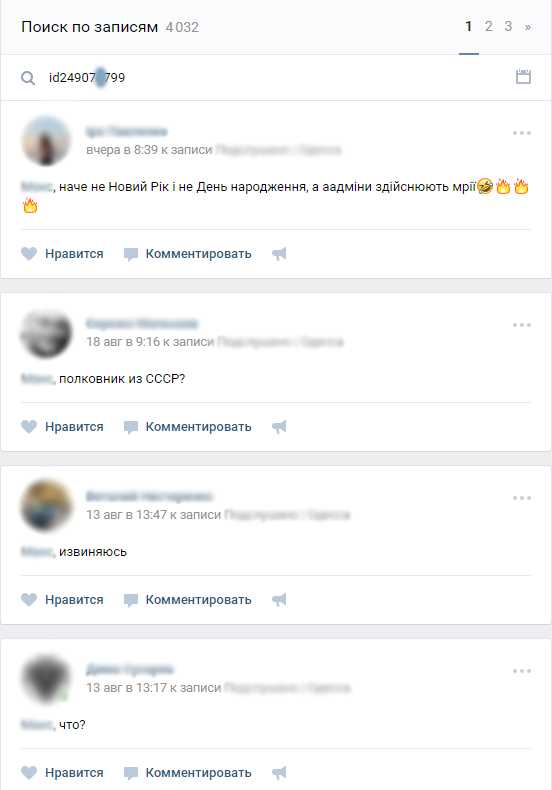
Символ @ служит основным инструментом для упоминания пользователей в ВКонтакте. Его правильное применение гарантирует, что отметка будет активной, и человек получит уведомление.
Рекомендации по использованию «@»:
| Ситуация | Правильное использование | Особенности |
|---|---|---|
| Публикация текста | Введите @, затем первые буквы имени или фамилии пользователя, выберите профиль из предложенного списка. | Если выбрать неправильный профиль, уведомление не дойдет, а отметка станет обычным текстом. |
| Комментарии | Используйте @ перед именем участника обсуждения для точного упоминания. | Отметка видна всем участникам обсуждения, но уведомление придет только пользователю. |
| Сообщения в чатах | Ввод @ и выбор пользователя из списка позволяет быстро привязать сообщение к конкретному участнику. | Работает даже в групповых беседах, уведомление приходит мгновенно. |
После ввода символа @ убедитесь, что появившийся список содержит именно нужного пользователя. Неправильный выбор может привести к отсутствию уведомления и путанице в отметках.
Соблюдение этих правил повышает точность упоминаний и предотвращает случайные отметки чужих аккаунтов.
Выбор правильного профиля из списка предложений
После ввода символа @ ВКонтакте автоматически отображает список пользователей, соответствующих введённым буквам. Для корректной отметки важно выбрать именно тот профиль, который принадлежит нужному человеку.
Рекомендации по выбору профиля:
1. Обращайте внимание на аватар и полное имя пользователя, чтобы избежать совпадений с другими аккаунтами с похожими именами.
2. Если доступен никнейм, используйте его как дополнительный ориентир при выборе, особенно в группах с большим количеством пользователей.
3. Проверьте, что профиль открыт для отметок. Закрытые аккаунты или ограничения приватности могут сделать отметку невидимой для других пользователей.
4. Для корпоративных страниц и публичных сообществ убедитесь, что выбираете правильный тип аккаунта – личный профиль или страницу, так как уведомления для сообществ работают иначе.
5. Если список слишком длинный, вводите дополнительные буквы имени или фамилии, чтобы сузить выбор и снизить риск ошибки.
Тщательный выбор профиля гарантирует, что отметка будет доставлена конкретному человеку и появится в его уведомлениях без ошибок.
Отметка в комментариях и сообщениях
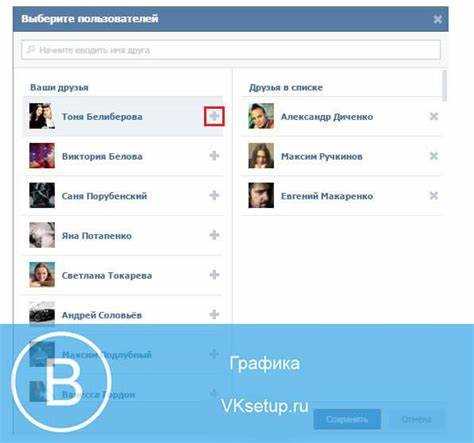
В комментариях к публикациям и в личных сообщениях отметка пользователя выполняется с помощью символа @. Она позволяет напрямую привлечь внимание конкретного человека к обсуждению или информации.
Рекомендации по использованию отметок:
1. В комментариях упоминайте только тех участников, чьи действия или сообщения имеют отношение к теме. Это снижает риск спама и делает отметку релевантной.
2. В личных сообщениях используйте отметки для групповых чатов. Ввод @ и выбор пользователя из списка обеспечивает мгновенное уведомление участника.
3. Проверяйте правильность выбранного профиля. Ошибочный выбор приведет к тому, что уведомление не дойдет, а отметка станет просто текстом.
4. Ограничение длины комментария влияет на количество отметок. В одной записи лучше указывать не более 3–5 пользователей, чтобы сообщение оставалось читаемым.
5. После добавления отметки убедитесь, что она выделилась как активная ссылка. Если она отображается обычным текстом, попробуйте выбрать профиль снова.
Соблюдение этих правил делает отметки в комментариях и сообщениях точными и удобными для участников обсуждения.
Отметка в фотографиях и видео
ВКонтакте позволяет отмечать пользователей непосредственно на фотографиях и в видеозаписях. Это делает отметку визуально привязанной к контенту и увеличивает вероятность того, что человек увидит уведомление.
Рекомендации по отметке в медиафайлах:
1. На фотографии выделяйте конкретную область, где присутствует пользователь, чтобы отметка была точной и понятной для всех просмотров.
2. В видео выбирайте кадр, наиболее характерный для участия пользователя, и привязывайте отметку именно к этому моменту.
3. Используйте инструмент добавления отметки внутри интерфейса ВКонтакте, чтобы профиль автоматически становился активной ссылкой.
4. Перед публикацией убедитесь, что отмеченный пользователь не ограничил видимость своего профиля. В противном случае отметка будет видна только ему, но не остальным зрителям.
5. Если на медиафайле несколько участников, добавляйте отметки поочередно, проверяя точность каждой, чтобы избежать ошибок и пересечений.
Следуя этим правилам, вы обеспечиваете правильное уведомление пользователей и делаете визуальные упоминания информативными и понятными для аудитории.
Проверка видимости отметки для друзей и подписчиков
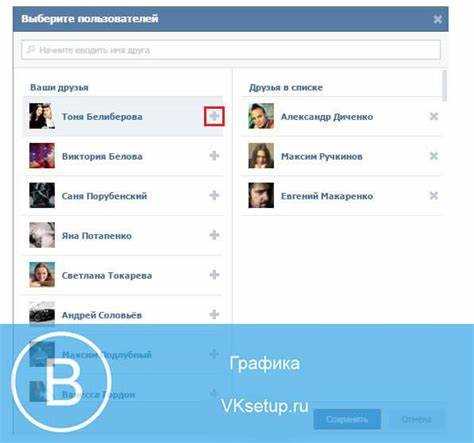
После добавления отметки важно убедиться, что она отображается корректно для всех нужных пользователей. Видимость зависит от настроек приватности как вашего аккаунта, так и профиля отмеченного человека.
Рекомендации по проверке видимости:
- Публикации: убедитесь, что отметка видна аудитории, выбранной в настройках поста (друзья, друзья друзей, все пользователи).
- Комментарии: проверьте, что отметка активна и видна для участников обсуждения. Если профиль пользователя закрыт, уведомление придет только ему.
- Фото и видео: отметка должна отображаться на конкретной области изображения или видеокадре и быть доступна зрителям медиафайла.
- Сообщения в чатах: убедитесь, что отметка отображается как активная ссылка и уведомление дошло до нужного участника.
Пошаговая проверка:
- Перейдите на публикацию или медиафайл с отметкой.
- Откройте запись через режим просмотра как другой пользователь (доступно через настройки приватности или отдельный тестовый аккаунт).
- Проверьте, что отметка активна и при клике открывает профиль пользователя.
- При необходимости скорректируйте настройки приватности публикации или повторно выберите профиль для отметки.
Регулярная проверка видимости отметок помогает избежать недопонимания и гарантирует, что уведомления доходят до всех нужных друзей и подписчиков.
Удаление или редактирование уже добавленной отметки
В ВКонтакте отметки можно удалять или редактировать в любое время, что позволяет корректировать ошибки или изменять привязку пользователя к публикации, фотографии или видео.
Рекомендации по удалению и редактированию отметок:
1. Для удаления отметки на публикации откройте меню записи и выберите «Удалить отметку» напротив имени пользователя. Отметка исчезнет как для вас, так и для всех, кто видел пост.
2. В комментариях отметку можно удалить, отредактировав сам комментарий и удалив символ @ с именем пользователя. Уведомление будет отменено, если человек еще не открыл запись.
3. На фотографиях и видео используйте инструмент отметок: кликните по имени пользователя на медиафайле и выберите «Удалить» или измените привязку к другой области изображения.
4. При редактировании отметки убедитесь, что выбран правильный профиль из списка предложений. Неправильный выбор превратит отметку в обычный текст и уведомление не дойдет.
5. После удаления или редактирования отметки проверяйте публикацию или медиафайл, чтобы убедиться, что изменения применились корректно для всех зрителей.
Своевременное управление отметками помогает поддерживать актуальность информации и предотвращает случайные уведомления другим пользователям.
Вопрос-ответ:
Почему отметка в комментарии не отображается у друга?
Если отметка в комментарии не видна у друга, это может быть связано с настройками приватности его профиля или публикации. Например, если его аккаунт закрыт, уведомление придет только ему, а остальным пользователям отметка будет видна как обычный текст. Также стоит проверить, что выбран правильный профиль из списка предложений после ввода символа @.
Можно ли отметить нескольких человек на одной фотографии?
Да, ВКонтакте позволяет добавлять несколько отметок на одну фотографию. Для этого нужно кликнуть на изображение, выбрать инструмент отметок и указать каждого пользователя, выделяя конкретную область изображения, где он находится. Рекомендуется проверять точность каждой отметки, чтобы пользователи получали уведомления и понимали, кто именно отмечен.
Как исправить ошибочную отметку после публикации поста?
Если вы отметили не того пользователя, откройте меню публикации и выберите «Удалить отметку» напротив имени. После этого можно добавить правильного человека, используя символ @ и выбор профиля из предложенного списка. После изменения стоит проверить, что отметка отображается как активная ссылка и уведомление дошло до нужного человека.
Отмеченные пользователи не видят публикацию — в чем может быть проблема?
Если пользователи не видят публикацию с отметкой, проверьте настройки видимости поста. Например, публикация может быть доступна только друзьям, а отмеченный человек не входит в этот список. Также отметка не отображается для закрытых аккаунтов, если у вас нет разрешения на просмотр их профиля. В таких случаях нужно изменить аудиторию публикации или убедиться, что выбран правильный профиль при отметке.

 Загрузка...