Содержание статьи

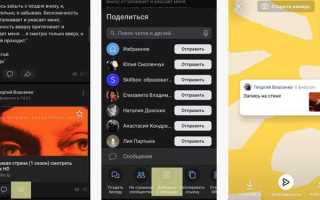
Отметка человека в истории ВКонтакте позволяет не только делиться моментами с друзьями, но и упрощает поиск контента для всех участников. Система поддерживает прямое упоминание через символ @ с автодополнением по имени, что сокращает время на поиск до нескольких секунд.
Для быстрого упоминания достаточно начать ввод имени друга после @, и приложение предложит список совпадений. Выбор нужного контакта подтверждается нажатием на имя, после чего отметка автоматически сохраняется. Эта функция работает как в мобильной, так и в веб-версии платформы.
Важно учитывать, что пользователь может ограничить возможность отметок в настройках приватности. Если отметка не отображается после сохранения истории, стоит проверить раздел «Кто может отмечать меня» и изменить параметр на «Все друзья» или «Все пользователи».
Использование отметок в историях упрощает коммуникацию и повышает вовлеченность аудитории. Рекомендуется проверять актуальность имен друзей, так как некорректная отметка может привести к тому, что человек не увидит публикацию. В среднем на добавление одной отметки уходит менее 5 секунд при соблюдении всех правил.
Проверка настроек приватности перед отметкой

Перед отметкой человека в истории ВКонтакте необходимо проверить его настройки приватности. В разделе «Приватность» профиля обратите внимание на пункт «Кто может отмечать меня». Если указано «Только друзья», отметка доступна только для друзей пользователя. Опция «Все пользователи» позволяет отметить любого человека.
Для истории откройте её и коснитесь значка отметки. Если нужный профиль не отображается, отметка невозможна из-за ограничений приватности. В таком случае можно добавить пользователя в друзья или запросить разрешение на отметку.
В историях сообществ отметка возможна только при включенной опции «Разрешить отметки» для участников. Без этого даже открытый профиль не позволит добавить отметку. Проверка этих настроек заранее сокращает риск ошибок и уведомлений о невозможности отметки.
Выбор нужной истории для отметки
Для начала откройте раздел «Истории» на вашей странице или в мобильном приложении. Важно ориентироваться на временную шкалу: ВКонтакте отображает истории по дате публикации, начиная с самых свежих. Если история была опубликована более 24 часов назад, она станет недоступной для отметки.
При выборе конкретной истории обращайте внимание на формат контента. Видео и фото поддерживают отметки одинаково, но для историй с музыкой или опросами иногда интерфейс ограничивает добавление новых упоминаний. Убедитесь, что выбранная история не содержит ограничений приватности: истории, видимые только определённой аудитории, не позволят отмечать новых пользователей, которых нет в списке зрителей.
Для ускорения поиска используйте фильтры по типу контента и по автору истории, если история была опубликована в совместном альбоме или от имени сообщества. Это особенно полезно, если у вас более 50 активных историй за последние сутки. В мобильной версии можно пролистывать список свайпом, но старайтесь искать по миниатюрам, чтобы визуально идентифицировать нужный пост.
Если вы планируете отметить нескольких человек, выбирайте истории с нейтральным фоном или четким объектом, чтобы отметки были заметны и не перекрывали важные детали изображения. После выбора истории убедитесь, что она активна и отображается в списке для редактирования: только активные публикации позволяют добавить новые упоминания без удаления предыдущих отметок.
Использование функции «Отметить человека» в редакторе истории
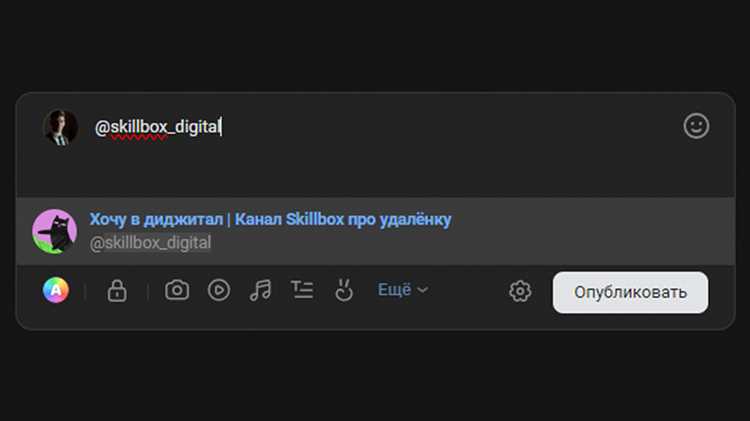
Нажмите на кнопку, после чего появится поле поиска. Введите имя или фамилию друга, которого хотите отметить. Редактор автоматически предложит совпадения из вашего списка друзей и подписок.
После выбора человека на экране появится отметка в виде имени с привязкой к конкретной области изображения. Вы можете перемещать её по фотографии, удерживая и перетаскивая отметку пальцем или курсором мыши, чтобы точнее указать местоположение.
Если нужно отметить нескольких людей, повторите процесс для каждого. Редактор поддерживает одновременное добавление до 10 отметок на одной истории.
Для удаления отметки нажмите на имя и выберите «Удалить». Изменения сохраняются автоматически при публикации истории. Обратите внимание, что отмеченные пользователи получат уведомление о том, что они указаны в вашей истории.
Использование функции «Отметить человека» позволяет повысить вовлечённость: отмеченные друзья чаще просматривают историю и могут делиться ей с другими, увеличивая охват публикации.
Добавление имени или ссылки на профиль вручную

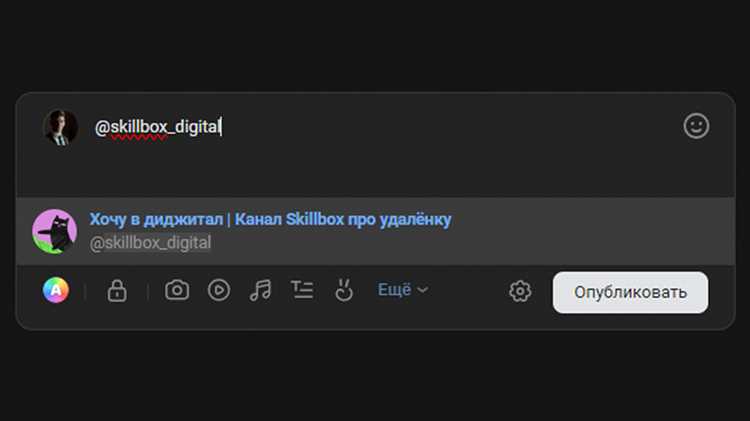
Для ручного упоминания пользователя в истории ВКонтакте откройте редактор истории и выберите текстовый блок. Введите символ @, после которого начните вводить имя или фамилию человека. Система автоматически предложит совпадения среди ваших друзей и участников группы.
Если необходимо вставить прямую ссылку на профиль, используйте формат https://vk.com/имя_профиля. Вставка ссылки в текст автоматически преобразует её в кликабельное упоминание после публикации истории.
Для точного поиска укажите полное имя или никнейм пользователя, чтобы избежать совпадений с однофамильцами. При больших списках друзей фильтруйте по первой букве имени для ускорения выбора.
После добавления имени или ссылки обязательно проверьте подсвечивание упоминания. Подсветка подтверждает, что пользователь получит уведомление о теге. В случае отсутствия подсветки повторно введите @ и начальные буквы имени.
Ручное добавление упоминаний удобно для историй с ограниченным временем показа, так как позволяет точно контролировать, кто будет отмечен, без необходимости искать человека через список друзей.
Использование стикеров для быстрой отметки друзей
В ВКонтакте стикеры в историях могут выполнять роль интерактивных тегов. Для отметки друга откройте редактор истории, выберите значок стикеров и перейдите в раздел «Отметка». Список друзей отображается автоматически, и можно выбрать нужного пользователя без ручного ввода имени.
Для ускорения процесса используйте поисковую строку в меню стикеров: начните вводить имя друга, и система покажет соответствующие варианты. После выбора стикера с отметкой он появится на истории, где его можно перемещать и изменять размер для оптимального размещения.
Стикеры с упоминаниями работают автоматически: друг получит уведомление о вашей истории, что исключает необходимость отправки отдельного сообщения. При планировании нескольких отметок создавайте несколько стикеров сразу, чтобы разместить их на разных кадрах истории и сохранить единообразие визуального оформления.
Для регулярного использования отметок в историях добавляйте друзей в «избранное» в разделе стикеров. Это ускоряет доступ к наиболее часто упоминаемым контактам и снижает риск ошибки при выборе пользователя.
Использование стикеров особенно эффективно при сериях сторис: один и тот же стикер можно копировать и вставлять на следующие кадры, сохраняя точное упоминание без повторного поиска друга.
Проверка корректности отметки перед публикацией
Перед публикацией истории ВКонтакте важно убедиться, что отметка человека выполнена правильно. Ошибки в отметке могут привести к тому, что пользователь не получит уведомление или отметка будет некорректно отображаться.
- Проверьте точное имя пользователя:
- Используйте имя и фамилию так, как они указаны в профиле.
- Избегайте сокращений или опечаток, которые могут привести к созданию неправильной ссылки.
- Убедитесь в корректности ссылки:
- После ввода отметки ВКонтакте автоматически формирует ссылку на профиль пользователя.
- Проверьте, что ссылка кликабельна и ведет на правильный аккаунт.
- Проверка уведомлений:
- Попросите человека подтвердить получение уведомления, если это важно для публикации.
- Если уведомление не приходит, повторно отметьте пользователя через поиск по профилю.
- Тестовая публикация:
- Для важных историй используйте ограниченный круг зрителей и проверьте корректность отображения отметки.
- Обратите внимание на мобильные и десктопные версии – иногда ссылки отображаются по-разному.
- Избегайте массовых отметок без проверки:
- Если необходимо отметить несколько людей, проверяйте каждую отметку отдельно.
- Непроверенные массовые отметки могут быть удалены системой как спам.
Регулярная проверка корректности отметок снижает риск ошибок и обеспечивает, что все пользователи будут уведомлены и ссылка на их профиль отображается правильно.
Удаление или исправление отметки после публикации
Если отметка в истории ВКонтакте была сделана неверно или требуется её удалить, выполнить это можно через меню истории. Откройте историю, коснитесь значка с тремя точками в правом верхнем углу, выберите «Редактировать отметки». Здесь отображается полный список отмеченных пользователей.
Для удаления отметки отметьте конкретного пользователя и нажмите «Удалить». Исправление отметки возможно через поиск пользователя: введите корректное имя или ссылку на профиль и подтвердите изменение. Система автоматически обновляет отображение истории для всех зрителей после внесения изменений.
Если нужно массово удалить несколько отметок, используйте таблицу контроля:
| Действие | Шаги | Особенности |
|---|---|---|
| Удаление одной отметки | Открыть историю → Три точки → Редактировать отметки → Удалить | Изменение вступает в силу мгновенно |
| Исправление отметки | Редактировать отметки → Поиск нужного профиля → Заменить отметку | История обновляется у всех зрителей |
| Удаление всех отметок | Редактировать отметки → Снять все галочки → Подтвердить | Позволяет очистить историю без удаления самого контента |
При удалении или исправлении отметки важно учитывать, что уведомления пользователям могут приходить только один раз. Повторные изменения не создают новых уведомлений, но видны при просмотре истории.
Вопрос-ответ:
Как быстро отметить друга в истории ВКонтакте?
Чтобы отметить человека в истории, откройте создание новой истории, выберите фото или видео, нажмите на значок «@» и начните вводить имя пользователя. Система предложит совпадения, выберите нужного человека, и он будет автоматически отмечен в вашей истории.
Можно ли отметить несколько людей в одной истории?
Да, ВКонтакте позволяет добавлять несколько отметок. После первой отметки просто повторите процедуру с символом «@» для следующего человека. Все отмеченные пользователи увидят уведомление о том, что они упомянуты в вашей истории.
Что делать, если имя пользователя не отображается при попытке отметить его?
Иногда система не находит пользователя, если у него строгие настройки приватности. В этом случае проверьте, не ограничен ли его профиль для упоминаний. Если ограничений нет, попробуйте ввести точное имя или использовать логин, указанный в профиле.
Можно ли удалить отметку после публикации истории?
Да, отметку можно убрать даже после публикации. Для этого откройте историю, нажмите на отмеченное имя и выберите опцию «Удалить отметку». Пользователь больше не будет связан с этой историей.
Отображается ли отметка в истории для всех пользователей?
Отметка видна только тем, у кого есть доступ к вашей истории. Если история закрыта для некоторых друзей или подписчиков, они не увидят отметку. Также пользователь, которого отметили, получает уведомление, что он упомянут.

 Загрузка...