Содержание статьи

Подписки на iPhone автоматически продлеваются, если их не отменить до окончания оплаченного периода. Важно знать точное место в системе iOS, где можно быстро проверить и управлять подписками, чтобы избежать нежелательных списаний.
Все активные подписки отображаются в разделе аккаунта Apple ID, доступном через настройки устройства. Отмена подписки происходит несколькими нажатиями, при этом сервис продолжит работать до конца оплаченного срока, если не было выбранного немедленного прекращения.
При наличии семейного доступа подписки могут оформляться и управляться другим пользователем, что требует дополнительной проверки. Если кнопка отмены недоступна, это может означать, что подписка оформлена через сторонний сайт или неактивна.
Точное время окончания текущего периода подписки отображается в личном кабинете, что позволяет планировать отмену заранее. В случае ошибки отмены можно восстановить подписку в любое время через тот же раздел настроек.
Где найти список активных подписок на iPhone
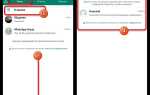
Все подписки, оформленные через Apple ID на iPhone, находятся в разделе управления подписками. Для доступа к ним выполните следующие шаги:
- Откройте приложение Настройки.
- Нажмите на ваше имя в верхней части экрана, чтобы войти в настройки Apple ID.
- Выберите раздел Подписки.
В разделе Подписки отображается список всех активных и истекших подписок, привязанных к вашему аккаунту. Для каждой подписки указаны дата следующего списания, стоимость и условия.
Если раздел Подписки отсутствует, убедитесь, что вы вошли в правильный Apple ID и обновите iOS до последней версии. Также подписки могут отображаться в приложении App Store:
- Откройте App Store.
- Нажмите на иконку профиля в правом верхнем углу.
- Выберите Подписки.
Этот способ актуален для iOS 12 и выше. Просматривайте список внимательно, чтобы не пропустить подписки, оформленные через сторонние приложения.
Как зайти в настройки для управления подписками
Чтобы управлять подписками на iPhone, откройте приложение Настройки.
Нажмите на своё имя в верхней части экрана, чтобы перейти в профиль Apple ID.
В появившемся меню выберите пункт Подписки. Здесь отображаются все активные и ранее оформленные подписки, связанные с вашим Apple ID.
Если раздел Подписки отсутствует, проверьте, что устройство обновлено до iOS 12 или выше, так как на более старых версиях iOS доступ к подпискам осуществляется через App Store.
Для перехода через App Store откройте приложение, нажмите на иконку своего профиля в правом верхнем углу и выберите Подписки. Этот способ также позволяет быстро найти и изменить подписки.
Пошаговое руководство по отмене подписки через App Store
Отмена подписки на iPhone через App Store занимает несколько минут и выполняется в следующем порядке:
| Шаг | Действие | Описание |
|---|---|---|
| 1 | Открыть App Store | Запустите приложение App Store на главном экране iPhone. |
| 2 | Перейти в профиль | Нажмите на иконку профиля в правом верхнем углу экрана. |
| 3 | Выбрать «Подписки» | В меню профиля выберите раздел «Подписки» для отображения всех активных и истекших подписок. |
| 4 | Найти нужную подписку | Просмотрите список и выберите подписку, которую хотите отменить. |
| 5 | Нажать «Отменить подписку» | Прокрутите страницу подписки вниз и нажмите кнопку «Отменить подписку». |
| 6 | Подтвердить отмену | Подтвердите отмену в появившемся окне, чтобы завершить процесс. |
После отмены подписка останется активной до конца оплаченного периода. Проверяйте дату следующего списания в описании подписки, чтобы избежать неожиданного продления.
Как отменить подписку, если используешь семейный доступ
При использовании семейного доступа подписки могут быть оформлены организатором семьи и управляются им. Чтобы отменить подписку в этой ситуации, выполните следующие действия:
- Попросите организатора семьи открыть приложение Настройки на своем iPhone.
- Организатор должен нажать на своё имя в верхней части экрана для перехода в настройки Apple ID.
- Выбрать раздел Подписки и найти нужную подписку.
- Если подписка оформлена через семейный доступ, организатор должен отменить её самостоятельно, нажав кнопку Отменить подписку.
Если вы не являетесь организатором семьи, отменить подписку самостоятельно невозможно, так как платежи и управление подписками централизованы.
Для проверки, какие подписки входят в семейный доступ, откройте раздел Настройки > Apple ID > Семейный доступ > Подписки. Здесь отображаются подписки, которыми пользуются все участники семьи.
Если подписка оформлена не через семейный доступ, а на ваш личный Apple ID, отмена доступна напрямую через ваш профиль.
Что делать, если кнопка отмены подписки неактивна
Если кнопка «Отменить подписку» неактивна, это означает, что подписка не может быть отменена через стандартный интерфейс iPhone. В большинстве случаев причина кроется в следующем:
Подписка оформлена не через Apple, а напрямую на сайте или в приложении стороннего сервиса. В этом случае управление подпиской осуществляется вне экосистемы Apple, и отмена возможна только через сайт или службу поддержки этого сервиса.
Подписка уже была отменена, но её срок действия ещё не истёк, поэтому кнопка неактивна.
Для устранения проблемы:
- Проверьте историю покупок Apple ID в разделе Настройки > Apple ID > Медиаматериалы и покупки > История покупок, чтобы убедиться, где именно оформлена подписка.
- Перейдите на сайт или в приложение, через которое была оформлена подписка, и выполните отмену там.
- Если вы не можете найти способ отмены, обратитесь в службу поддержки соответствующего сервиса для получения инструкции.
- Убедитесь, что ваш iPhone обновлён до последней версии iOS, так как устаревшая версия может влиять на отображение кнопок и функций.
Как проверить дату окончания оплаченного периода подписки
Дата окончания текущего оплаченного периода подписки указана в разделе управления подписками на iPhone. Чтобы её увидеть, выполните следующие действия:
Откройте Настройки и перейдите в раздел с вашим Apple ID, нажав на имя вверху экрана.
Выберите пункт Подписки для отображения списка всех активных подписок.
Найдите нужную подписку и нажмите на неё – на странице подписки отобразится информация о дате следующего списания и окончании оплаченного периода.
Если подписка отменена, но срок ещё действует, дата окончания укажет момент, когда доступ к сервису прекратится.
Обратите внимание, что точная дата отображается в формате «Следующее списание» или «Окончание подписки». Планируйте отмену с учётом этой даты, чтобы не платить за следующий период.
Какие уведомления приходят после отмены подписки
После отмены подписки на iPhone вы получите электронное письмо от Apple на адрес, связанный с вашим Apple ID. В письме будет подтверждение отмены с указанием даты окончания оплаченного периода.
В приложении «Почта» и в разделе уведомлений iOS могут появиться напоминания о том, что подписка не будет продлена после указанной даты.
Если вы отменили подписку через App Store, в личном кабинете Apple ID отобразится обновлённый статус подписки с отметкой «Отменена» и датой окончания.
Важно проверять почту и уведомления, чтобы убедиться, что отмена прошла успешно и нет ошибок, которые могут привести к неожиданным списаниям.
В случае отсутствия подтверждающего уведомления свяжитесь с поддержкой Apple для уточнения статуса подписки.
Как вернуть подписку, если отмена была ошибочной
Если подписка была отменена по ошибке, восстановить её можно, оформив подписку заново через тот же Apple ID.
Для этого откройте приложение, где была активирована подписка, и выберите нужный тариф или пакет. После подтверждения покупки подписка активируется с нового оплаченного периода.
Также можно воспользоваться разделом Подписки в настройках Apple ID для проверки текущего статуса и повторного оформления услуги.
Если оплата уже списывалась, но доступ к сервису пропал, обратитесь в службу поддержки приложения или Apple для выяснения возможности возврата доступа или компенсации.
Проверяйте дату окончания предыдущей подписки, чтобы избежать пересечения периодов и двойных списаний.
Вопрос-ответ:
Где именно на iPhone можно посмотреть все активные подписки?
Все активные подписки находятся в разделе «Подписки», который доступен через настройки Apple ID. Для этого откройте «Настройки», нажмите на своё имя в верхней части экрана, затем выберите пункт «Подписки». Здесь отображаются все подписки, оформленные через ваш Apple ID, с подробной информацией о статусе и дате окончания каждого сервиса.
Почему кнопка отмены подписки иногда неактивна и что делать в таком случае?
Кнопка отмены может быть неактивна, если подписка оформлена вне Apple, например, на сайте или в приложении стороннего разработчика. В таких случаях управлять подпиской нужно непосредственно через этот сервис. Проверьте историю покупок в настройках Apple ID, чтобы понять, где оформлена подписка, и обратитесь на сайт или в поддержку этого сервиса для отмены.
Можно ли отменить подписку, если я являюсь членом семейного доступа, но не организатором?
Управление подписками в рамках семейного доступа выполняется только организатором семьи. Если вы не являетесь организатором, отменить подписку самостоятельно не получится. Для отмены необходимо обратиться к организатору и попросить его выполнить отмену через свои настройки Apple ID.
Как узнать точную дату, когда закончится оплаченный период подписки?
Дата окончания оплаченного периода отображается в разделе управления подписками. Чтобы её увидеть, откройте «Настройки», перейдите в Apple ID, выберите «Подписки» и нажмите на конкретную подписку. В описании будет указана дата следующего списания или окончания периода доступа. Эта информация помогает планировать отмену заранее, чтобы не платить за следующий период.
Что делать, если подписка была отменена по ошибке и я хочу восстановить доступ?
Если подписка отменена случайно, её можно вернуть, оформив заново через тот же Apple ID. Для этого зайдите в приложение, где была подписка, выберите нужный тариф и подтвердите покупку. Если при этом деньги уже списывались, но доступ пропал, можно связаться с поддержкой приложения или Apple для уточнения возможности восстановления или компенсации.

 Загрузка...