Содержание статьи

Форматирование Samsung A51 полностью удаляет пользовательские данные и возвращает устройство к заводским настройкам. Перед началом важно убедиться, что на телефоне сохранены контакты, фотографии и документы. Для этого можно использовать встроенную функцию Samsung Cloud или сторонние приложения для резервного копирования, такие как Google Drive. Потеря данных неизбежна при сбросе, поэтому пропуск этого шага может привести к их необратимой утрате.
Сброс через настройки телефона занимает около 5–10 минут и требует уровня заряда не ниже 50%. Если устройство не включается или работает нестабильно, используется метод сброса через аппаратные кнопки. В этом случае необходимо держать комбинацию кнопка громкости вверх + кнопка питания до появления меню восстановления, чтобы безопасно перейти к форматированию.
После завершения форматирования рекомендуется сразу подключить телефон к аккаунту Google или Samsung для восстановления резервных копий и синхронизации контактов. Проверка системного обновления и повторная установка приложений помогут восстановить функциональность устройства без потери данных, связанных с учетными записями и настройками.
Правильное выполнение всех шагов минимизирует риск зависания телефона или ошибок в системе после сброса. Следование конкретным инструкциям обеспечивает, что Samsung A51 будет работать стабильно, а все личные данные будут удалены безопасно.
Инструкция по форматированию телефона Samsung A51
Для форматирования Samsung A51 через настройки откройте Настройки → Общие настройки → Сброс и выберите Сброс данных. Подтвердите удаление всех данных, введя пароль или PIN-код. Процесс занимает 5–7 минут и требует зарядки не ниже 50%.
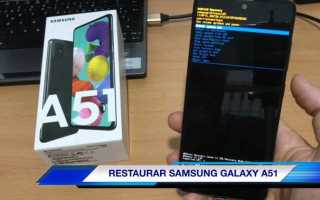
Если устройство не включается или зависает, используйте аппаратный сброс. Для этого полностью выключите телефон, затем одновременно удерживайте кнопку громкости вверх и кнопку питания до появления логотипа Samsung. В меню восстановления выберите Wipe data/factory reset с помощью кнопок громкости и подтвердите выбор кнопкой питания.
После завершения форматирования телефон перезагрузится автоматически. Подключите устройство к Wi-Fi и войдите в аккаунт Samsung или Google для восстановления резервных копий, контактов и настроек приложений. Убедитесь, что система обновлена до последней версии через Настройки → Обновление ПО для стабильной работы.
Если на устройстве были учетные записи Google, удаление аккаунтов до форматирования обеспечит корректную активацию после сброса и исключит блокировку FRP. Проверяйте наличие резервных копий фотографий и документов на внешнем носителе или облаке перед выполнением всех операций.
Как сделать резервную копию перед сбросом
Перед форматированием Samsung A51 важно сохранить все данные. Используйте встроенные функции и сторонние сервисы для полного резервного копирования:
- Резервная копия через Samsung Cloud:
- Откройте Настройки → Учетные записи и резервное копирование → Samsung Cloud.
- Выберите Резервное копирование данных и отметьте контакты, фотографии, заметки, настройки приложений.
- Нажмите Создать резервную копию и дождитесь завершения процесса.
- Синхронизация с Google:
- В Настройки → Учетные записи → Google включите синхронизацию контактов, календаря и приложений.
- Проверьте, что данные полностью загружены в облако, открыв соответствующие сервисы на ПК или другом устройстве.
- Резервное копирование на внешние носители:
- Подключите телефон к ПК через USB и скопируйте папки DCIM, Downloads, Documents.
- Для большей безопасности используйте microSD-карту и перенесите данные вручную через Мой файл → SD-карта.
- Приложения для резервного копирования:
- Используйте сторонние приложения, такие как Google Drive, Dropbox, OneDrive для хранения фото и документов.
- Настройте автоматическое сохранение новых файлов перед сбросом.
После завершения резервного копирования убедитесь, что все ключевые данные доступны на другом устройстве или в облаке, чтобы избежать потери информации при форматировании.
Форматирование через настройки телефона
Для сброса Samsung A51 откройте Настройки → Общие настройки → Сброс → Сброс данных. В списке данных для удаления отметьте контакты, сообщения, приложения и настройки системы. Система автоматически проверит наличие учетных записей Google и Samsung перед началом процесса.
Введите PIN-код или пароль для подтверждения операции. После подтверждения устройство начнет удаление данных, процесс занимает 5–7 минут. Телефон автоматически перезагрузится после завершения сброса.
Рекомендуется подключить устройство к Wi-Fi сразу после перезагрузки для входа в аккаунты и восстановления резервных копий. После форматирования проверьте Настройки → Обновление ПО и установите доступные обновления для стабильной работы системы.
Удаление учетных записей Google до форматирования предотвращает блокировку FRP. Если на устройстве хранились важные документы или фотографии, убедитесь, что они перенесены на облако или внешние носители перед началом процедуры.
Сброс Samsung A51 с помощью кнопок

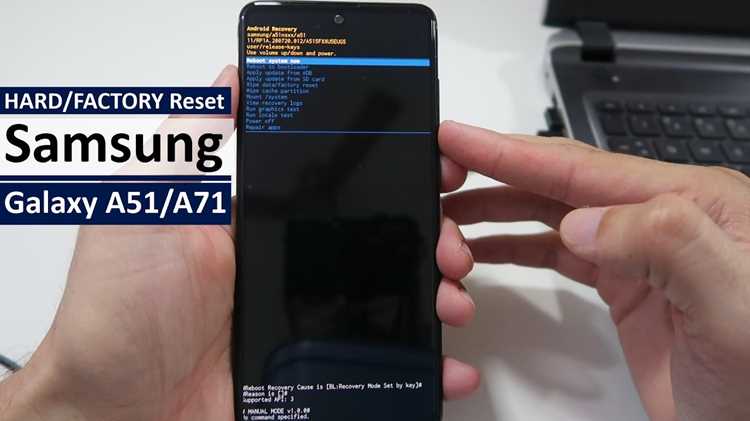
Для аппаратного сброса полностью выключите Samsung A51. Одновременно удерживайте кнопку громкости вверх и кнопку питания до появления логотипа Samsung, затем отпустите кнопки. Через несколько секунд откроется меню восстановления (Recovery Mode).
В меню используйте кнопки громкости для навигации и выберите Wipe data/factory reset. Подтвердите выбор кнопкой питания. Система удалит все пользовательские данные и настройки, процесс занимает 5–10 минут в зависимости от объема памяти.
После завершения выберите Reboot system now для перезагрузки телефона. Устройство вернется к заводским настройкам, и потребуется повторный вход в аккаунты Google и Samsung. Перед началом сброса убедитесь, что батарея заряжена не менее чем на 50% для предотвращения прерывания процесса.
Если на устройстве остались активные аккаунты Google, рекомендуется предварительно удалить их через Настройки → Учетные записи, чтобы избежать активации FRP после перезагрузки.
Очистка памяти и удаление аккаунтов Google
Перед форматированием Samsung A51 рекомендуется удалить все учетные записи Google, чтобы избежать блокировки FRP после сброса. Для этого откройте Настройки → Учетные записи и резервное копирование → Учетные записи → Google и выберите Удалить аккаунт. Повторите процедуру для всех связанных учетных записей.
Очистка памяти включает удаление данных приложений, кеша и системных настроек. Это можно выполнить через настройки телефона или при аппаратном сбросе. Для контроля используйте следующую таблицу действий:
| Действие | Где выполнить | Примечание |
|---|---|---|
| Удаление аккаунтов Google | Настройки → Учетные записи → Google | Необходимо для обхода FRP |
| Очистка кеша приложений | Настройки → Приложения → [выбрать приложение] → Хранилище → Очистить кеш | Рекомендуется перед сбросом для освобождения памяти |
| Сброс данных системы | Настройки → Общие настройки → Сброс → Сброс данных | Удаляет все пользовательские данные и настройки |
После удаления аккаунтов и очистки памяти телефон полностью готов к форматированию. Это гарантирует корректную активацию устройства после сброса и минимизирует ошибки в работе системы.
Перезагрузка после форматирования
После завершения сброса Samsung A51 телефон перезагружается автоматически. Первый запуск может занимать 2–5 минут в зависимости от объема данных и настроек системы. Не прерывайте процесс и не отключайте питание до полной загрузки устройства.
После включения выберите язык интерфейса и подключитесь к сети Wi-Fi для входа в учетные записи Samsung и Google. Это позволит восстановить резервные копии данных, контактов и настроек приложений. Рекомендуется также проверить состояние батареи и зарядить устройство выше 50%, чтобы предотвратить неожиданное отключение при первоначальной настройке.
Если телефон зависает на логотипе или не загружается полностью, выполните аппаратную перезагрузку: удерживайте кнопку питания и кнопку громкости вниз до вибросигнала и появления логотипа. После этого устройство должно загрузиться в нормальном режиме, готовое к повторной настройке.
Восстановление данных после сброса
Для восстановления данных после форматирования Samsung A51 используйте резервные копии, созданные ранее в Samsung Cloud или Google Drive. Войдите в учетную запись Samsung через Настройки → Учетная запись Samsung → Восстановление и выберите тип данных для восстановления: контакты, фотографии, заметки, настройки приложений.
Для восстановления данных через Google откройте Настройки → Учетные записи → Google → Восстановление данных и синхронизируйте контакты, календарь и приложения. Убедитесь, что устройство подключено к Wi-Fi и уровень заряда выше 50% для предотвращения прерывания процесса.
Если резервные копии создавались на внешнем носителе или SD-карте, подключите карту к телефону и скопируйте файлы обратно в соответствующие папки: DCIM для фотографий, Documents для документов и Downloads для загруженных файлов.
После восстановления проверьте корректность работы приложений и целостность данных. При необходимости установите обновления приложений через Google Play для синхронизации последних версий и избежания сбоев в работе после сброса.
Проверка работоспособности и обновление системы
После форматирования Samsung A51 важно убедиться, что устройство работает корректно и установлены последние версии системы и приложений. Для проверки выполните следующие действия:
- Проверка основных функций:
- Разблокировка экрана и работа сенсорного дисплея.
- Воспроизведение звука через динамики и наушники.
- Проверка работы камеры и записи видео.
- Подключение к Wi-Fi и мобильной сети.
- Обновление системы:
- Откройте Настройки → Обновление ПО → Загрузить и установить.
- Если обновления доступны, следуйте инструкциям для установки последней версии Android и патчей безопасности.
- После обновления перезагрузите телефон для корректной работы системы.
- Обновление приложений:
- Откройте Google Play → Мои приложения и игры.
- Установите доступные обновления для всех приложений.
- Проверьте работу приложений после обновления, чтобы убедиться в совместимости с новой версией системы.
Регулярная проверка работоспособности и установка обновлений гарантирует стабильную работу Samsung A51 и снижает риск сбоев после форматирования.
Вопрос-ответ:
Можно ли форматировать Samsung A51 без удаления данных на microSD?
Да, при сбросе через настройки или аппаратный сброс внутренние файлы телефона удаляются, но данные на внешней карте microSD остаются нетронутыми. Чтобы быть уверенным, можно временно извлечь карту перед началом процедуры. Это также позволит избежать случайного удаления важных фотографий или документов.
Что делать, если телефон завис на логотипе после сброса?
Если Samsung A51 не загружается полностью, выполните аппаратную перезагрузку: удерживайте одновременно кнопку питания и кнопку громкости вниз до появления вибросигнала и логотипа. Если проблема сохраняется, повторите сброс через Recovery Mode, убедившись, что батарея заряжена не менее 50%. В некоторых случаях помогает подключение телефона к ПК с программой Samsung Smart Switch для восстановления системы.
Как восстановить контакты и сообщения после форматирования?
Для восстановления контактов и сообщений используйте резервные копии, созданные ранее в Samsung Cloud или Google. Войдите в соответствующий аккаунт и выберите нужные типы данных для восстановления. Если резервная копия на microSD или ПК, перенесите файлы обратно в соответствующие папки на устройстве: Contacts для контактов и Messages для сообщений, чтобы они стали доступны в стандартных приложениях телефона.
Можно ли сбросить Samsung A51, если забыл пароль Google?
Без пароля Google устройство попадет под защиту FRP, и после сброса вход будет заблокирован. Для обхода этого ограничения необходимо восстановить доступ к учетной записи Google через официальный сайт Google или сбросить пароль через привязанный номер телефона или электронную почту. Только после восстановления доступа к аккаунту можно безопасно выполнить форматирование без риска блокировки.

 Загрузка...