Содержание статьи
Файловая система FAT32 остается стандартом для флеш-накопителей, совместимых с большинством устройств, включая медиаплееры, игровые консоли и старые версии операционных систем. Максимальный размер файла в FAT32 ограничен 4 ГБ, а объем раздела – 8 ТБ, что делает её подходящей для переносных накопителей до 2 ТБ.
На Windows встроенные инструменты, такие как «Проводник» и «Управление дисками», позволяют быстро форматировать флешку в FAT32, но при объёмах выше 32 ГБ потребуется использование командной строки с утилитой diskpart или сторонних программ вроде Rufus и GUIFormat. Эти методы обеспечивают корректное создание раздела и минимизируют риск потери данных.
На Mac форматирование в FAT32 выполняется через «Дисковую утилиту» с выбором схемы Master Boot Record и формата MS-DOS (FAT). Для накопителей свыше 32 ГБ рекомендуется использовать терминал с командой diskutil, что позволяет задать правильную разметку и сохранить совместимость с Windows.
Выбор подходящего метода зависит от размера флешки и требуемой совместимости с устройствами. Следование конкретным инструкциям снижает вероятность ошибок, обеспечивает стабильное чтение/запись и продлевает срок службы накопителя.
Как отформатировать флешку в FAT32 на Windows и Mac

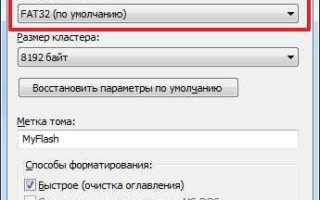
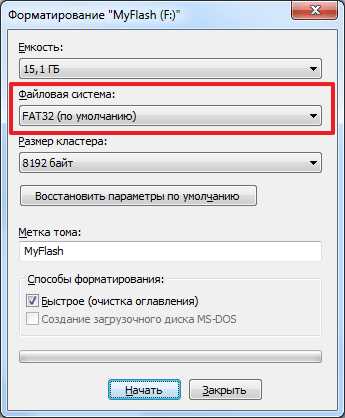
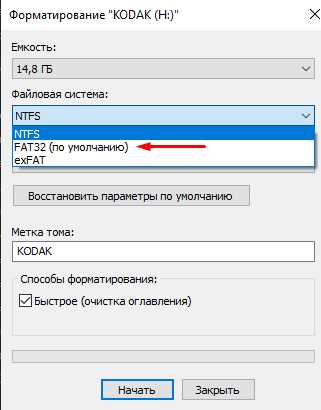
На Windows откройте «Этот компьютер», щелкните флешку правой кнопкой мыши и выберите «Форматировать». В поле «Файловая система» выберите FAT32. Если размер накопителя превышает 32 ГБ, встроенный инструмент не предложит FAT32; в этом случае используйте командную строку: запустите cmd от имени администратора и выполните команду format /FS:FAT32 X:, где X – буква флешки.
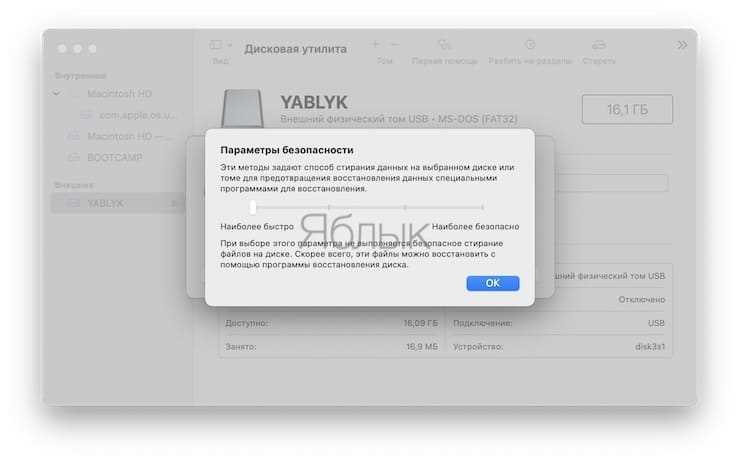
На Mac подключите флешку и откройте «Дисковую утилиту». Выберите устройство в списке слева, нажмите «Стереть», в поле «Формат» выберите «MS-DOS (FAT)», в поле «Схема» – «Master Boot Record», затем нажмите «Стереть». FAT32 на Mac поддерживается только для накопителей до 2 ТБ, для больших используйте exFAT.
После форматирования убедитесь, что в свойствах устройства указана файловая система FAT32. Для совместимости с Windows и Linux не используйте размер кластера меньше 4 КБ и не превышайте рекомендуемую ёмкость для FAT32, чтобы избежать ошибок записи больших файлов.
Для больших флешек свыше 32 ГБ на Windows удобнее применять бесплатные утилиты, такие как Rufus или GUIFormat, которые позволяют создать FAT32-раздел без ограничения встроенного форматтера.
На обоих системах перед форматированием сохраните важные данные, так как операция полностью удаляет содержимое накопителя.
Проверка совместимости флешки с FAT32
Перед форматированием флешки в FAT32 важно убедиться в её совместимости. FAT32 поддерживает накопители размером до 2 ТБ, однако Windows ограничивает форматирование встроенными средствами накопителей свыше 32 ГБ. На Mac ограничений по размеру нет, но для корректной работы с устройствами Windows рекомендуется не превышать 128 ГБ.
Флешки с интерфейсом USB 3.1/3.2 полностью поддерживаются FAT32, но устройства с более новой файловой системой exFAT или NTFS требуют предварительного удаления разделов. Проверить тип текущей файловой системы можно через системные утилиты: на Windows – «Этот компьютер» → «Свойства диска», на Mac – «Дисковая утилита» → «Информация».
Следующая таблица поможет определить, подходит ли флешка для FAT32 и какие ограничения существуют:
| Параметр | Совместимость с FAT32 | Рекомендации |
|---|---|---|
| Объём до 32 ГБ | Полная | Использовать стандартные средства Windows и Mac |
| Объём 32–128 ГБ | Ограниченная | Использовать сторонние утилиты, например Rufus или Terminal на Mac |
| Объём более 128 ГБ | Не рекомендуется | Рассмотреть exFAT для совместимости с Windows и Mac |
| Флешка с NTFS/exFAT | Требует форматирования | Удалить все разделы перед конвертацией в FAT32 |
| Флешка с физическими повреждениями | Нестабильная | Перед форматированием проверить диск на ошибки средствами Windows (chkdsk) или Mac (First Aid) |
Рекомендуется создавать резервную копию данных перед проверкой и форматированием, особенно если флешка использовалась ранее с другой файловой системой.
Форматирование флешки в FAT32 через проводник Windows

Подключите флешку к USB-порту и откройте «Проводник». Найдите устройство в разделе «Этот компьютер» и щёлкните по нему правой кнопкой мыши. Выберите пункт «Форматировать…».
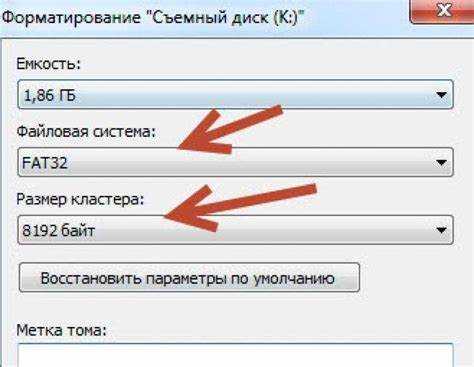
В открывшемся окне установите файловую систему FAT32. Если доступна опция «Размер кластера», рекомендуется выбрать 16 КБ для накопителей до 8 ГБ и 32 КБ для флешек 16–32 ГБ. Размер кластера напрямую влияет на эффективность использования памяти и скорость записи небольших файлов.
Снимите галочку с «Быстрое форматирование», если требуется полное удаление данных и проверка флешки на ошибки. Полное форматирование занимает больше времени, но снижает риск сохранения повреждённых секторов.
Нажмите «Начать» и подтвердите предупреждение о потере данных. После завершения процесса флешка будет готова к использованию в FAT32 и совместима с Windows, macOS, игровыми приставками и другими устройствами, поддерживающими этот формат.
Для флешек объёмом более 32 ГБ стандартный проводник Windows не предложит FAT32. В этом случае потребуется использовать сторонние утилиты, например, Rufus или AOMEI Partition Assistant.
Использование командной строки Windows для FAT32
Для форматирования флешки в FAT32 через командную строку откройте «Командную строку» с правами администратора. Используйте команду diskpart для подготовки диска: сначала list disk для отображения подключенных устройств, затем select disk X, где X – номер вашей флешки. Очистите диск командой clean и создайте новый раздел с помощью create partition primary. Активируйте его командой active и назначьте букву: assign letter=Y.
После подготовки раздела используйте встроенную утилиту format: format Y: /FS:FAT32 /Q /V:USB_NAME, где Y – буква флешки, /Q – быстрая очистка, /V – имя тома. Для флешек свыше 32 ГБ стандартная команда Windows может выдавать ошибку. В этом случае применяйте утилиту diskpart для создания раздела меньшего размера или сторонние программы, поддерживающие FAT32 на больших носителях.
После завершения форматирования проверьте файловую систему командой chkdsk Y:. Это позволяет убедиться, что структура FAT32 корректна и флешка готова к использованию. Для автоматизации процесса создайте пакетный файл с перечисленными командами, чтобы быстро форматировать идентичные устройства без повторного ввода команд вручную.
Форматирование флешки в FAT32 на Mac через Дисковую утилиту
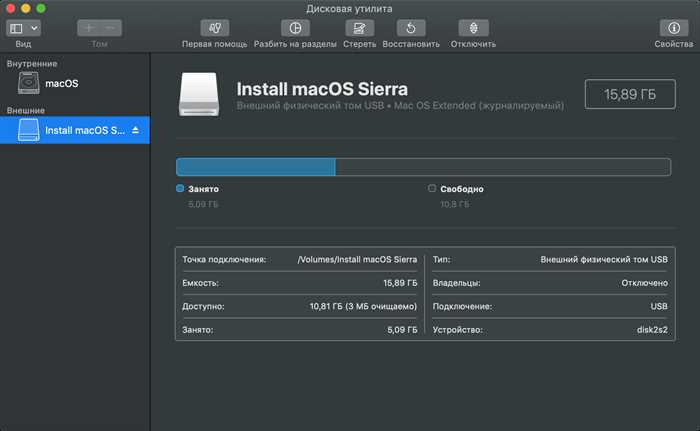
Подключите флешку к Mac и откройте Дисковую утилиту через Launchpad или поиск Spotlight. В левой панели выберите устройство, а не отдельный раздел. Нажмите Стереть в верхней панели.
В поле Имя укажите желаемое название флешки. В меню Формат выберите MS-DOS (FAT), что соответствует FAT32. В пункте Схема установите GUID Partition Map для современных Mac или Master Boot Record, если планируется совместное использование с Windows.
Нажмите Стереть для начала процесса. В зависимости от объема флешки форматирование займет от нескольких секунд до нескольких минут. После завершения проверьте, что устройство отображается в Finder с правильной файловой системой.
Если размер флешки превышает 32 ГБ, стандартная Дисковая утилита не позволяет выбрать FAT32 напрямую. В этом случае используйте терминал командой diskutil с параметром FAT32 и указанием размера кластера, например: diskutil eraseDisk FAT32 NAME MBRFormat /dev/diskX. Проверьте идентификатор диска через diskutil list.
Применение терминала Mac для FAT32 на больших флешках
Для форматирования флешек свыше 32 ГБ в FAT32 стандартные инструменты macOS не подходят. Используйте Terminal с утилитой diskutil и командой newfs_msdos. Сначала определите идентификатор устройства: diskutil list. Идентификатор будет в формате /dev/diskN, где N – номер диска.
Отмонтируйте флешку командой: diskutil unmountDisk /dev/diskN. Это предотвратит ошибки записи.
Для создания FAT32 используйте команду: sudo newfs_msdos -F 32 -v METKA /dev/diskNs1. Параметр -F 32 задаёт формат FAT32, -v METKA устанавливает имя тома, а diskNs1 указывает на первый раздел. Если разделов нет, создайте их через diskutil partitionDisk /dev/diskN 1 MBRFormat "MS-DOS FAT32" METKA 100%.
После завершения форматирования проверьте диск: diskutil verifyVolume /dev/diskNs1. При обнаружении ошибок повторите команду форматирования.
Для больших флешек важно избегать прерывания процесса. Terminal гарантирует корректное форматирование свыше 32 ГБ, чего не обеспечивают стандартные инструменты macOS.
Как сохранить данные перед форматированием
Перед форматированием флешки все файлы на ней будут безвозвратно удалены. Для безопасного сохранения информации используйте следующие методы:
- Создание резервной копии на компьютер:
- Подключите флешку к компьютеру.
- Откройте проводник (Windows) или Finder (Mac).
- Скопируйте все папки и файлы на локальный диск, например в отдельную папку «Backup_USB».
- Использование облачного хранилища:
- Сервисы: Google Drive, OneDrive, iCloud, Dropbox.
- Загрузите все содержимое флешки через интерфейс приложения или веб-браузера.
- Проверьте, что файлы успешно синхронизировались, перед удалением с флешки.
- Архивирование данных:
- Сожмите файлы в формат ZIP или RAR для уменьшения объема и сохранения структуры папок.
- На Windows используйте встроенный архиватор: выделите файлы → ПКМ → «Отправить» → «Сжатая ZIP-папка».
- На Mac: выделите файлы → ПКМ → «Сжать объекты».
- Проверка целостности данных:
- После копирования откройте несколько файлов для проверки читаемости.
- Сравните размер и количество файлов на резервной копии с исходной флешкой.
- Дополнительная защита:
- Если данные критически важны, создайте вторую резервную копию на внешнем жестком диске.
- Для Mac можно использовать Time Machine, для Windows – инструмент «Резервное копирование и восстановление».
Только после подтверждения сохранности всех данных переходите к форматированию флешки в FAT32.
Проверка успешного форматирования и исправление ошибок
После форматирования флешки в FAT32 важно убедиться, что процесс прошёл корректно и устройство готово к использованию без сбоев. Проверку можно выполнить встроенными средствами Windows и Mac.
На Windows:
- Откройте «Этот компьютер», щёлкните правой кнопкой по флешке и выберите «Свойства». В разделе «Файловая система» должно отображаться FAT32.
- Запустите команду
chkdsk X: /fчерез командную строку (где X – буква флешки) для обнаружения и исправления ошибок файловой системы. - Скопируйте на флешку несколько файлов суммарным объёмом не менее 50% её ёмкости и проверьте доступ к ним. Если файлы открываются без ошибок, форматирование прошло корректно.
На Mac:
- Откройте «Дисковую утилиту» и выберите флешку в списке устройств. В верхней панели информация о файловой системе должна показывать MS-DOS (FAT).
- Используйте функцию «Первая помощь» для проверки диска. Утилита автоматически исправляет ошибки файловой структуры.
- Создайте папку и скопируйте тестовые файлы. Их открытие без повреждений подтверждает корректность форматирования.
Если проверка выявила ошибки:
- На Windows повторно выполните
chkdsk X: /f. При сохранении ошибок можно использоватьdiskpartдля полного очищения и повторного форматирования. - На Mac выполните «Стереть» в «Дисковой утилите» с повторным выбором FAT32 и таблицы MBR. После этого снова запустите «Первая помощь».
- Если проблемы повторяются, проверьте флешку на наличие физических повреждений с помощью утилит производителя или замените устройство.
Регулярная проверка и тестовое копирование файлов после форматирования минимизируют риск потери данных и обеспечивают стабильную работу флешки с FAT32 на разных платформах.
Вопрос-ответ:
Можно ли отформатировать флешку в FAT32, если её объём больше 32 ГБ на Windows?
Стандартные средства Windows ограничивают форматирование в FAT32 до 32 ГБ, поэтому для больших флешек придётся использовать сторонние программы, например, Rufus или AOMEI Partition Assistant. Они позволяют выбрать FAT32 и корректно разделить или отформатировать устройство без потери данных.
Как форматирование флешки в FAT32 на Mac отличается от Windows?
На Mac используется Дисковая утилита, где нужно выбрать устройство, нажать «Стереть» и в поле «Формат» выбрать MS-DOS (FAT). Этот метод работает и для флешек большого объёма, но важно помнить, что Mac может не поддерживать некоторые настройки кластера, доступные в Windows.
Можно ли сохранить данные при форматировании флешки в FAT32?
Нет, форматирование стирает всю информацию на носителе. Перед этим нужно скопировать файлы на другой диск или в облако. Если потеря данных недопустима, лучше создать резервную копию заранее, иначе восстановление будет сложным и не всегда успешным.
Почему Windows не даёт выбрать FAT32 для флешки на 64 ГБ?
Ограничение связано с встроенными инструментами Windows: стандартный проводник и утилита «Управление дисками» не поддерживают FAT32 для томов больше 32 ГБ. Для обхода ограничения нужно использовать консольную команду «format» или сторонние приложения, которые умеют создавать большие FAT32-разделы.
Как выбрать размер кластера при форматировании флешки в FAT32?
Размер кластера влияет на скорость работы и использование памяти. На Windows при форматировании через командную строку можно задать значение с помощью ключа /A, на Mac размер кластера выбирается автоматически, но для флешек с большими файлами лучше использовать 32 или 64 КБ. Меньший размер кластера подходит для большого количества маленьких файлов.

 Загрузка...