Содержание статьи
Фильтрация по дате в Excel позволяет быстро выделять записи за конкретный период без создания дополнительных столбцов или сложных формул. Диапазоны можно задавать как вручную, так и используя предустановленные интервалы: Сегодня, Вчера, Следующая неделя, Месяц. Для анализа больших таблиц с тысячами строк это снижает время обработки данных в несколько раз.
Excel поддерживает фильтры с точностью до дня, месяца и года. Для точной выборки достаточно щелкнуть по стрелке фильтра на заголовке столбца с датой, выбрать Фильтры по дате и задать нужный интервал. При работе с отчетами по кварталам или финансовым периодам удобно использовать пользовательский фильтр и задавать условия вида «больше или равно 01.01.2026 и меньше 01.04.2026».
Для автоматизации анализа часто применяют сочетание фильтров и условного форматирования. Например, выделение красным всех записей, где дата превышает текущий день, позволяет мгновенно отслеживать просроченные задачи или будущие события. Такой подход особенно полезен в CRM-системах и управленческих отчетах.
При работе с внешними источниками данных рекомендуется проверять формат ячеек. Фильтрация работает корректно только с датами в формате Excel, а не текстовыми строками. Преобразование текстовых дат в числовой формат выполняется через функцию DATEVALUE, что обеспечивает точность фильтрации и совместимость с условными формулами.
Фильтр по конкретной дате в одной колонке
Чтобы отфильтровать данные по точной дате в Excel, выделите колонку с датами и перейдите в «Данные» → «Фильтр». Нажмите на стрелку фильтра в заголовке колонки и выберите «Фильтр по дате» → «Выбрать даты». В появившемся окне укажите конкретную дату в формате дд.мм.гггг. Например, если нужно показать записи за 15.08.2025, установите эту дату и нажмите ОК.
Excel автоматически покажет только строки, где значение в колонке совпадает с указанной датой. Если данные содержат время, убедитесь, что оно скрыто или округлено, иначе фильтр может не отобразить строки с той же календарной датой.
Для ускорения работы с большим диапазоном используйте «Текстовые фильтры» → «Равно» и введите дату вручную. Этот метод подходит, если колонка имеет смешанный формат или текстовое представление даты. Результат фильтрации можно скопировать в отдельный лист для дальнейшего анализа без изменения исходного набора данных.
Если нужно повторно использовать фильтр на те же даты, создайте набор пользовательских фильтров, чтобы один раз настроить условие и применять его многократно к различным колонкам с датами.
Выбор диапазона дат с помощью пользовательского фильтра
Чтобы применить пользовательский фильтр к столбцу с датами, выберите любой заголовок столбца и откройте меню «Фильтр». В выпадающем списке нажмите «Фильтр по условию» или «Пользовательский фильтр». В появившемся окне доступны условия «равно», «до», «после», «между».
Для фильтрации диапазона используйте опцию «между». Введите конкретные даты начала и окончания диапазона в формате, установленном в Excel (например, ДД.ММ.ГГГГ). Пример: диапазон с 01.01.2024 по 31.01.2024 отобразит только записи за январь.
Важно учитывать, что Excel интерпретирует даты как числовые значения. Если вводить текстовые строки, фильтр может не сработать корректно. Рекомендуется копировать даты прямо из ячеек или использовать календарь выбора даты в окне фильтра.
Для динамического обновления диапазона применяйте формулы в вспомогательном столбце. Например, =И(A2>=ДАТА(2024;1;1); A2<=ДАТА(2024;1;31)), где A2 – ячейка с датой. После этого фильтруйте по значению «ИСТИНА».
Пользовательский фильтр поддерживает комбинации условий. Можно задать «после 01.02.2024» и «до 28.02.2024», чтобы точно ограничить выборку последнего месяца. Это особенно удобно при работе с большими таблицами и отчетами за квартал или год.
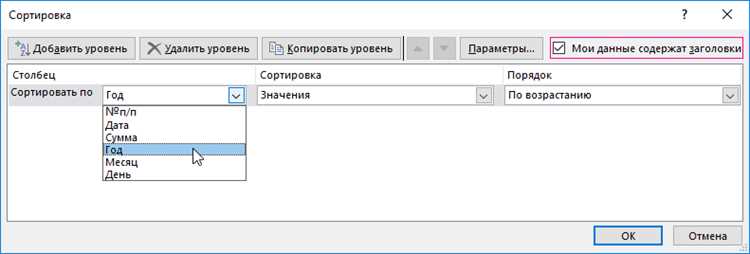
После применения фильтра проверяйте результаты на наличие пустых или некорректных значений. При необходимости используйте сортировку по дате для контроля последовательности отображаемых записей.
Использование условного форматирования для выделения нужных дат
Условное форматирование в Excel позволяет визуально выделять даты, которые соответствуют заданным критериям. Для этого выберите диапазон ячеек с датами, перейдите в меню «Главная» → «Условное форматирование» → «Создать правило» → «Использовать формулу для определения форматируемых ячеек».
Пример формулы для выделения всех дат, превышающих сегодняшнюю:
=A2>СЕГОДНЯ(). После ввода формулы задайте цвет заливки или цвет текста.
Чтобы выделить даты, попадающие в текущий месяц, используйте формулу:
=И(МЕСЯЦ(A2)=МЕСЯЦ(СЕГОДНЯ());ГОД(A2)=ГОД(СЕГОДНЯ())). Эта формула исключает даты из других месяцев и лет, даже если день совпадает.
Для выделения дат, находящихся в диапазоне, например между 01.02.2026 и 28.02.2026, формула будет:
=И(A2>=ДАТА(2026;2;1);A2<=ДАТА(2026;2;28)). Форматирование применится только к ячейкам, где дата удовлетворяет обоим условиям.
Для визуализации различий удобно использовать таблицу с условным форматированием:
| Дата | Выделение |
|---|---|
| 01.02.2026 | Попадает в текущий месяц |
| 15.01.2026 | Не выделяется |
| 28.02.2026 | Попадает в диапазон |
| 05.03.2026 | Не выделяется |
Используя комбинацию формул, можно одновременно выделять даты по нескольким критериям. Например, объединение =A2>СЕГОДНЯ() и =МЕСЯЦ(A2)=МЕСЯЦ(СЕГОДНЯ()) позволит подсветить только будущие даты текущего месяца.
Для больших таблиц рекомендуется применять условное форматирование через «Управление правилами» и задавать диапазоны с абсолютными и относительными ссылками, чтобы избежать ошибок при копировании формул.
Фильтрация по дням недели, месяцам и годам
В Excel фильтрация данных по дате может быть детализирована до дня недели, месяца или года. Для этого в первую очередь необходимо убедиться, что столбец с датами имеет формат Дата. Без корректного формата фильтрация не будет работать.
Чтобы фильтровать по дням недели, используйте функцию ТЕКСТ с форматом "ДДДД": =ТЕКСТ(A2;"ДДДД"). Эта формула преобразует дату в текстовое значение дня недели. После этого можно применять стандартный автофильтр, выбирая конкретные дни, например, Понедельник или Пятница.
Для фильтрации по месяцам удобнее создать вспомогательный столбец с функцией =МЕСЯЦ(A2), которая возвращает номер месяца от 1 до 12. При необходимости отображения текстового названия месяца применяют =ТЕКСТ(A2;"ММММ"). В дальнейшем автофильтром можно выбирать все строки за нужный месяц или несколько месяцев сразу.
Фильтрация по годам выполняется через функцию =ГОД(A2). После добавления столбца с годами автофильтр позволяет мгновенно выделять данные за 2022, 2023 или любой другой год, что особенно удобно при анализе многолетних отчетов.
Для комплексной фильтрации можно комбинировать все три подхода: отдельные столбцы для дня недели, месяца и года позволяют строить точные срезы, например, все пятницы июля 2023 года. Использование таких вспомогательных столбцов повышает скорость анализа и исключает ошибки при ручном выборе диапазонов.
Автоматическое обновление фильтра при добавлении новых данных
Чтобы фильтр по дате в Excel обновлялся автоматически при добавлении новых записей, следует использовать таблицы Excel (формат «Таблица»), а не обычные диапазоны данных. Таблицы расширяются автоматически при вводе новых строк, сохраняя настройки фильтра.
Пошаговая инструкция:
- Выделите исходный диапазон данных.
- На вкладке Вставка выберите Таблица или используйте комбинацию Ctrl+T.
- Убедитесь, что опция Таблица с заголовками включена.
- Примените фильтр по дате через стрелку фильтра в заголовке столбца.
После этого любые новые строки, добавленные ниже таблицы, автоматически попадают под действующий фильтр. Дополнительно можно настроить автоматическое обновление фильтров с помощью функции Срезы или динамических именованных диапазонов:
- Срезы позволяют визуально фильтровать данные и автоматически учитывают новые строки.
- Динамические диапазоны с формулой OFFSET или INDEX поддерживают расширение фильтра при добавлении данных вне таблицы.
Для проверки корректного обновления фильтра:
- Добавьте несколько новых строк с датами, соответствующими текущему фильтру.
- Убедитесь, что они отображаются без ручного сброса фильтра.
- Если используется обычный диапазон, рекомендуется преобразовать его в таблицу для автоматизации.
Использование таблиц повышает точность анализа и исключает необходимость вручную обновлять фильтры при расширении базы данных. Это особенно важно при ежедневном добавлении новых записей или работе с динамическими отчетами.
Применение фильтрации даты в сводных таблицах
Для фильтрации данных по дате в сводной таблице Excel необходимо разместить поле с датой в области фильтров, строк или колонок. После этого нажмите на стрелку фильтра рядом с полем даты и выберите «Фильтры даты». Excel предлагает конкретные варианты: «Сегодня», «В этом месяце», «В этом квартале», «В этом году», а также пользовательские диапазоны.
Пользовательский диапазон позволяет задать точные границы: например, показать продажи с 01.02.2026 по 31.01.2027. Для этого выберите «Между» и укажите начальную и конечную дату. Сводная таблица автоматически обновит данные по заданному периоду, без необходимости ручной фильтрации каждой строки.
При работе с большими объемами данных рекомендуется использовать группировку по датам. Выделите поле даты, щелкните правой кнопкой мыши и выберите «Группировать». Можно группировать по дням, месяцам, кварталам или годам, что упрощает анализ сезонных колебаний и трендов.
Если исходные данные обновляются регулярно, включите опцию «Обновлять при открытии файла» для сводной таблицы. Это гарантирует, что фильтры даты всегда применяются к актуальному диапазону. Для автоматизации отчетов полезно создавать несколько фильтров даты с разными интервалами в одной сводной таблице, чтобы сразу видеть динамику по нескольким периодам.
Дополнительно можно использовать сегменты (Slicers) для визуальной фильтрации по дате. Добавление сегмента позволяет быстро выбирать дни, месяцы или годы, а визуальная подсветка облегчает понимание, какие периоды активны в текущем отчете.
Вопрос-ответ:
Как в Excel отфильтровать строки по конкретной дате?
Чтобы показать только данные за определённый день, выделите столбец с датами, откройте фильтр через вкладку «Данные» и выберите «Фильтр по дате». Затем выберите нужную дату из календаря или введите её вручную. Excel отобразит только строки, соответствующие выбранной дате, скрывая все остальные.
Можно ли отобразить записи за определённый месяц без ручного поиска?
Да, Excel позволяет фильтровать данные по месяцу. В меню фильтра дат есть пункт «Фильтр по месяцам», где можно выбрать нужный месяц. Программа автоматически покажет все записи, относящиеся к выбранному периоду, вне зависимости от года, если вы не добавите дополнительное условие.
Как настроить фильтр, чтобы показывать данные за последние 7 дней?
Выберите столбец с датами, откройте фильтр и выберите «Фильтр по дате». Среди вариантов есть опция «Последние 7 дней». Excel автоматически рассчитает текущую дату и покажет только строки, попадающие в этот период, обновляя результат каждый раз при изменении даты в таблице.
Можно ли комбинировать фильтрацию по дате и по другому столбцу, например, по имени клиента?
Да, Excel поддерживает несколько условий фильтрации одновременно. Сначала включите фильтр для столбца с датами, выберите нужный диапазон. Затем активируйте фильтр для другого столбца и выберите значения, которые хотите видеть. В таблице останутся только строки, удовлетворяющие обоим условиям.
Как быстро очистить фильтр по дате и вернуть все данные?
Чтобы убрать фильтрацию, кликните на стрелку фильтра в заголовке столбца с датами и выберите «Очистить фильтр». Все скрытые строки снова станут видимыми, а предыдущие условия будут сброшены. Это удобнее, чем удалять фильтр полностью, так как другие фильтры в таблице остаются активными.
Как в Excel отфильтровать данные по конкретной дате?
Чтобы отфильтровать строки по точной дате, нужно выделить диапазон с данными, перейти на вкладку «Данные» и нажать «Фильтр». В заголовке столбца с датами появится стрелка. Нажав на нее, откроется меню, где можно снять все галочки и выбрать только нужную дату. После подтверждения Excel покажет только строки, соответствующие выбранной дате.

 Загрузка...