Содержание статьи

При оформлении таблиц в документах по ГОСТ особое внимание уделяется корректному разрыву таблицы на страницах. Неправильное распределение строк и заголовков при переходе на новую страницу нарушает требования стандарта и ухудшает восприятие информации.
ГОСТ устанавливает, что заголовочные строки таблицы должны повторяться на каждой странице, где происходит разрыв, что позволяет сохранить контекст данных. Важно использовать встроенные инструменты Microsoft Word для автоматизации этого процесса – функция «Повтор заголовков строк» обеспечивает соблюдение этого требования.
Кроме того, ГОСТ регламентирует форматирование границ и расположение элементов таблицы при разрыве, чтобы избежать разрывов внутри ячеек и нарушений структуры. Настройка параметров разрыва страницы и контроль визуального оформления таблиц на всех страницах обеспечивают соответствие документа стандарту и упрощают его восприятие читателем.
Требования ГОСТ к разрыву таблицы на странице
Согласно ГОСТ Р 7.0.97-2016, таблица не должна разрываться внутри ячейки или группы связанных строк. Разрыв разрешён только между строками, при этом верхняя часть таблицы должна сохранять заголовочные строки на каждой новой странице.
Заголовки таблицы необходимо повторять на всех страницах, где происходит разрыв. Это обеспечивает однозначное понимание структуры данных без необходимости листать назад. Заголовочные строки выделяются отдельным стилем и фиксируются с помощью параметра «Повторять строки заголовка» в редакторе Word.
При переходе таблицы на новую страницу запрещается оставлять менее двух строк основной части таблицы в конце страницы – это снижает читаемость и противоречит стандарту. Рекомендуется контролировать минимальное количество строк, оставшихся на странице до разрыва.
ГОСТ также предписывает сохранять целостность границ таблицы при разрыве, исключая разрывы между ячейками, чтобы не нарушать визуальную структуру документа. Для этого необходимо использовать встроенные возможности Word по управлению разрывами и форматированию ячеек.
Правильное размещение заголовков таблицы при разрыве
Для соответствия ГОСТ заголовочные строки таблицы должны повторяться на каждой странице, где происходит разрыв. Это гарантирует сохранение структуры и понимание данных без возврата к предыдущим страницам.
Рекомендации по размещению заголовков:
- Выделять заголовочные строки отдельным стилем или форматом для визуальной идентификации.
- В Microsoft Word использовать функцию «Повторять строки заголовка» через контекстное меню таблицы, чтобы автоматически дублировать строки на новых страницах.
- Размещать заголовки в верхней части таблицы, ограничивая их количеством, чтобы не занимать более 2–3 строк.
- Избегать включения в заголовки объединённых ячеек, чтобы не нарушать целостность разрыва.
- Контролировать, чтобы заголовочные строки не разрывались между страницами.
При соблюдении этих правил обеспечивается четкость и однозначность восприятия таблицы при разрыве, что соответствует нормативам ГОСТ и улучшает читаемость документа.
Настройка повторения строк таблицы на новых страницах
- Выделите заголовочные строки таблицы (обычно 1–3 верхних строк).
- Кликните правой кнопкой мыши и выберите пункт «Свойства таблицы».
- Перейдите во вкладку «Строка».
- Установите флажок «Повторять как заголовок на каждой странице».
- Подтвердите изменения кнопкой «ОК».
Важно, чтобы выделенные строки были последовательными и не содержали объединённых ячеек, так как это может нарушить корректное отображение заголовков на следующих страницах.
После настройки повторения заголовков при автоматическом разрыве таблицы Word будет дублировать выбранные строки, обеспечивая соблюдение нормативных требований без необходимости ручного копирования.
Использование параметров разрыва страницы в Microsoft Word
Для корректного оформления разрыва таблицы по ГОСТ важно управлять параметрами разрыва страницы внутри Word. Разрыв страницы должен происходить между строками таблицы, исключая разрывы внутри ячеек или объединённых элементов.
Основные настройки:
1. Запрет разрыва внутри строки:
Выделите строки таблицы, затем в контекстном меню выберите «Параметры абзаца», перейдите на вкладку «Положение на странице» и активируйте опцию «Не разрывать строку». Это предотвращает разрыв ячеек таблицы посередине.
2. Управление разрывом страницы перед таблицей или после неё:
Для предотвращения нежелательных разрывов используйте параметры «Не отрывать от следующего» и «Не отрывать от предыдущего» в настройках абзаца, которые сохраняют целостность блоков таблицы.
3. Вставка ручных разрывов страницы:
Для точного контроля расположения разрыва используйте Вставка → Разрыв → Разрыв страницы. Однако автоматический перенос с повторением заголовков рекомендуется предпочитать для соответствия ГОСТ.
Использование этих параметров снижает ошибки оформления таблиц и обеспечивает соответствие требованиям стандарта без искажения визуальной структуры документа.
Форматирование границ и ячеек при переходе таблицы на следующую страницу
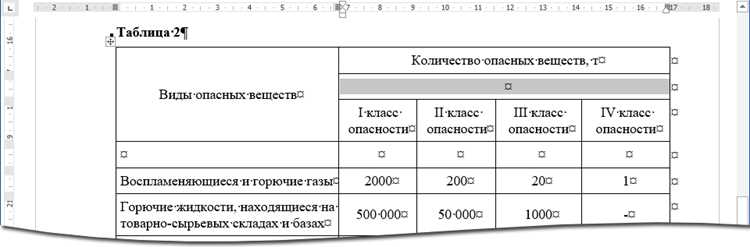
При разрыве таблицы на новую страницу важно сохранять целостность и непрерывность границ для соответствия требованиям ГОСТ. Разрыв не должен создавать визуальных нарушений или прерываний линий между ячейками.
Основные рекомендации:
1. Единообразие границ. Все линии таблицы должны иметь одинаковую толщину и стиль на всех страницах. Используйте функцию «Границы и заливка» в Word для установки одинаковых параметров по всему документу.
2. Запрет разрыва внутри ячеек. Активируйте опцию «Не разрывать строку» для предотвращения деления содержимого ячейки на две страницы, что может нарушить целостность визуального восприятия.
3. Избегание объединённых ячеек в заголовках. Объединённые ячейки могут привести к некорректному отображению границ при разрыве. Рекомендуется использовать простой формат заголовков без слияния ячеек.
4. Контроль вертикального выравнивания. Выравнивание содержимого ячеек должно быть одинаковым до и после разрыва, чтобы сохранить аккуратный вид таблицы на обеих страницах.
Соблюдение этих правил обеспечивает визуальную непрерывность таблицы и её корректное восприятие согласно нормативам ГОСТ при переносе на следующую страницу.
Обработка разрыва таблицы при экспорте в PDF согласно ГОСТ
При конвертации документа Word в PDF необходимо обеспечить сохранение правильного разрыва таблицы и повторение заголовков на новых страницах согласно ГОСТ. Неправильная обработка может привести к сдвигам, наложению текста или исчезновению повторяющихся строк.
Рекомендации для корректного экспорта:
1. Используйте встроенный инструмент Microsoft Word «Сохранить как PDF» или функцию «Экспорт» без применения сторонних конвертеров, так как они могут не учитывать параметры разрыва и повторения заголовков.
2. Перед экспортом убедитесь, что в таблице настроено повторение заголовков через свойства строк, иначе заголовки не отобразятся на последующих страницах PDF.
3. Проверяйте визуально PDF-документ на предмет отсутствия разрывов внутри ячеек и корректного отображения границ таблицы. При обнаружении ошибок рекомендуется корректировать параметры разрыва и повторения в исходном файле Word.
4. Избегайте использования объединённых ячеек в заголовках, так как они часто искажаются при конвертации в PDF, что нарушает ГОСТ.
Соблюдение этих правил гарантирует, что PDF-файл будет соответствовать требованиям стандарта по оформлению таблиц с разрывами, обеспечивая читаемость и структурированность информации.
Типичные ошибки при оформлении разрыва таблицы и их исправление
Ошибка 1. Отсутствие повторения заголовков на новых страницах. Это нарушает требования ГОСТ и затрудняет восприятие данных. Исправление: выделите заголовочные строки и включите опцию «Повторять как заголовок на каждой странице» в свойствах таблицы.
Ошибка 2. Разрыв таблицы внутри ячейки или строки. Ведет к искажению структуры и ухудшает читаемость. Исправление: активируйте в параметрах абзаца функцию «Не разрывать строку», чтобы предотвратить деление содержимого.
Ошибка 3. Использование объединённых ячеек в заголовках. При разрыве такие ячейки могут отображаться некорректно или не повторяться. Исправление: замените объединённые ячейки на простые, одинаковые по ширине, заголовочные строки.
Ошибка 4. Небрежное форматирование границ таблицы после разрыва. Приводит к визуальному разрыву линий и потере структуры. Исправление: установите одинаковый стиль и толщину границ во всех частях таблицы через меню «Границы и заливка».
Ошибка 5. Оставление на странице одной-двух строк основной таблицы после разрыва. Снижает удобство чтения. Исправление: вручную корректируйте разрыв страницы или настройте параметры разрыва, чтобы на странице оставалось не менее трёх строк данных.
Проверка соответствия оформления таблицы требованиям ГОСТ в Word
Для проверки соответствия таблицы требованиям ГОСТ необходимо провести несколько последовательных действий, чтобы удостовериться в правильном оформлении разрывов и повторении заголовков.
Основные шаги проверки:
| Проверяемый элемент | Метод проверки | Рекомендации по исправлению |
|---|---|---|
| Повторение заголовков на всех страницах с разрывом | Просмотрите документ в режиме предварительного просмотра печати, убедитесь, что заголовки отображаются на каждой странице таблицы. | Выделите заголовочные строки, включите опцию «Повторять как заголовок на каждой странице» в свойствах таблицы. |
| Отсутствие разрывов внутри ячеек | Проверьте текст таблицы на наличие разрывов строк в середине ячеек. | В параметрах абзаца активируйте «Не разрывать строку» для предотвращения разрывов внутри ячеек. |
| Целостность границ таблицы при переходе на новую страницу | Осмотрите границы таблицы на стыках страниц в режиме просмотра. | Настройте единообразный стиль границ через меню «Границы и заливка». |
| Отсутствие объединённых ячеек в заголовках | Проверьте структуру заголовочных строк на наличие объединений. | Разбейте объединённые ячейки на отдельные с одинаковыми размерами. |
| Минимальное количество строк перед разрывом | Убедитесь, что на странице не остаётся менее двух строк таблицы после разрыва. | Отрегулируйте параметры разрыва или вручную перенесите строки, чтобы избежать малочисленных фрагментов. |
После выполнения этих проверок документ будет соответствовать требованиям ГОСТ по оформлению разрывов таблиц в Word, обеспечивая корректное отображение и удобочитаемость.
Вопрос-ответ:
Как правильно настроить повторение заголовков таблицы в Word, чтобы они отображались на каждой странице при разрыве?
Для настройки повторения заголовков выделите верхние строки таблицы, которые содержат заголовки. Затем кликните правой кнопкой мыши и выберите «Свойства таблицы». В открывшемся окне перейдите на вкладку «Строка» и активируйте опцию «Повторять как заголовок на каждой странице». Это гарантирует автоматическое дублирование выбранных строк на всех страницах, где таблица продолжается. Такой способ соответствует требованиям ГОСТ и упрощает восприятие данных при многократном разрыве таблицы.
Можно ли использовать объединённые ячейки в заголовках таблицы при оформлении по ГОСТ?
Использование объединённых ячеек в заголовках таблиц при разрыве на страницы не рекомендуется. Это связано с тем, что при автоматическом повторении заголовков на новых страницах объединённые ячейки могут отображаться некорректно или вовсе не повторяться. Для соблюдения ГОСТ лучше формировать заголовки из отдельных, одинаковых по ширине ячеек без слияния. Это обеспечивает правильное отображение и улучшает восприятие таблицы.
Что делать, если таблица в Word разрывается посередине строки или ячейки?
Разрыв таблицы внутри строки или ячейки нарушает требования ГОСТ и ухудшает читаемость документа. Чтобы избежать этого, выделите строки таблицы и в параметрах абзаца выберите опцию «Не разрывать строку». Эта настройка предотвращает деление содержимого строки при переходе на новую страницу. Если ошибка повторяется, проверьте отсутствие скрытых переносов и объединённых ячеек, которые могут влиять на корректность разрывов.
Какие параметры нужно учитывать при экспорте таблицы из Word в PDF, чтобы разрывы сохранялись правильно?
При экспорте документа из Word в PDF важно использовать встроенную функцию «Сохранить как PDF» или «Экспорт» без сторонних конвертеров. В исходном файле нужно проверить, что заголовочные строки настроены на повторение. После конвертации откройте PDF и убедитесь, что заголовки повторяются на каждой странице, разрывы происходят между строками, а границы таблицы не нарушены. В случае искажений исправьте настройки разрыва и повторения в Word и повторите экспорт.
Как избежать оставления на странице одной-двух строк таблицы после разрыва?
ГОСТ требует, чтобы на странице не оставалось меньше двух строк основной части таблицы после разрыва, так как это снижает удобство чтения. Для контроля этого вручную настройте разрыв страницы, перемещая строки в начало следующей страницы. В Word можно использовать ручной разрыв страницы перед нужной строкой. Также помогает установка параметров абзаца, исключающих одиночные строки в конце страницы («Не отрывать от следующего»). Такая корректировка повышает качество оформления таблицы.

 Загрузка...