Содержание статьи
Буфер обмена в Windows 10 хранит последние скопированные элементы – текст, изображения и файлы. Если не очищать его регулярно, это может привести к случайной вставке устаревших данных или утечке конфиденциальной информации. Система автоматически хранит последние 25 элементов, доступных через Win + V, что позволяет просматривать историю буфера.
Очистка буфера обмена может быть выполнена несколькими способами: через системные настройки, сочетания клавиш или командную строку. Каждый метод подходит для разных задач – быстрый сброс перед передачей устройства другому пользователю или регулярная автоматизация очистки через скрипты.
Для точного контроля над содержимым рекомендуется проверять историю буфера через Панель управления → Система → Буфер обмена. Здесь можно не только очистить все элементы сразу, но и отключить автоматическое сохранение данных, что повышает безопасность при работе с чувствительной информацией.
В следующих разделах мы разберем каждый способ очистки пошагово, с указанием клавиш, команд и настроек, чтобы любой пользователь мог быстро удалить ненужные элементы и защитить свои данные.
Очистка буфера обмена в Windows 10: пошаговое руководство
Буфер обмена Windows 10 хранит последние скопированные элементы, включая текст, изображения и файлы. Для освобождения памяти или защиты данных требуется его очистка. Рассмотрим три способа:
1. Очистка через настройки системы:
1. Нажмите Win + I для открытия «Параметры».
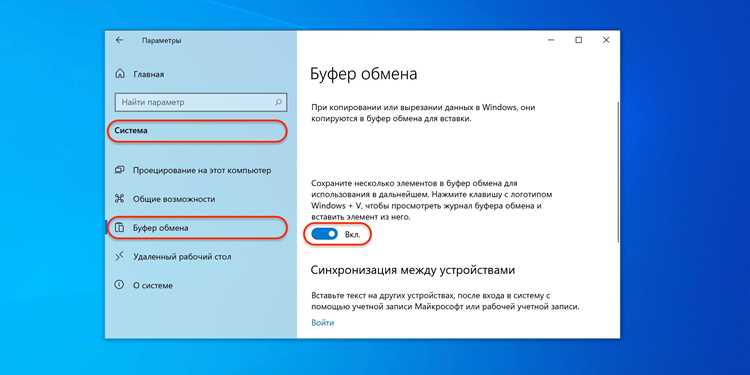
2. Перейдите в раздел Система → Буфер обмена.
3. В блоке «Очистить данные буфера обмена» нажмите Очистить. Данные будут удалены мгновенно.
2. Очистка через сочетания клавиш:
1. Нажмите Win + V для вызова истории буфера обмена.
2. В верхней части окна выберите Очистить все. Это удаляет все ранее скопированные элементы, включая графические объекты.
3. Очистка через командную строку:
1. Нажмите Win + R, введите cmd и нажмите Enter.
2. Введите команду echo off | clip и нажмите Enter. Буфер обмена очистится без подтверждений.
Для удобства контроля рекомендуется включить историю буфера обмена. Она позволяет видеть последние 25 элементов и удалять их выборочно.
| Метод | Действие | Преимущество |
|---|---|---|
| Настройки Windows | Параметры → Система → Буфер обмена → Очистить | Удаление всех данных за один клик, подходит для регулярного использования |
| Сочетание Win + V | Вызов истории → Очистить все | Контроль отдельных элементов, быстрый доступ |
| Командная строка | echo off | clip | Удаление без графического интерфейса, подходит для скриптов |
Регулярная очистка буфера обмена повышает безопасность при работе с конфиденциальными данными и предотвращает случайную вставку устаревшей информации. После очистки все новые элементы будут сохраняться автоматически, если активирована история буфера обмена.
Проверка содержимого буфера обмена перед очисткой
Для точного контроля содержимого буфера обмена в Windows 10 используйте встроенное приложение Буфер обмена. Нажмите Win + V для открытия истории буфера. Здесь отображаются последние 25 элементов, включая текст, изображения и файлы.
Перед очисткой важно определить тип данных. Текстовые фрагменты можно просмотреть прямо в окне истории. Для изображений и скриншотов проверьте предварительный просмотр – Windows 10 отображает миниатюру, позволяя убедиться, что вы не удалите нужные файлы.
Если буфер содержит чувствительные данные, например пароли или финансовую информацию, не копируйте их снова в буфер до очистки. Используйте функцию Удалить все в меню истории или удаляйте отдельные элементы по очереди через кнопку с крестиком.
При работе с буфером обмена командной строкой откройте PowerShell и выполните Get-Clipboard для проверки текущего содержимого. Эта команда отображает текстовые данные и позволяет убедиться в отсутствии важных файлов перед полной очисткой.
Регулярная проверка перед удалением снижает риск потери информации и обеспечивает безопасность. Систематическая проверка особенно важна при использовании буфера обмена в рабочих или публичных компьютерах.
Очистка буфера обмена через сочетания клавиш
В Windows 10 очистка буфера обмена с помощью сочетаний клавиш выполняется через встроенную команду. Для полной очистки нажмите Win + V, чтобы открыть историю буфера обмена. В открывшемся окне кликните Очистить все в правом верхнем углу. Этот способ удаляет все элементы, включая текст, изображения и файлы, ранее скопированные в буфер.
Для ускоренной очистки без открытия истории используйте сочетание Ctrl + C на пустом поле текстового редактора. Это заменяет содержимое буфера на пустую строку. Метод подходит для быстрого удаления только текстовых данных, но не файлов или изображений.
Если требуется регулярная очистка буфера обмена, рекомендуется создать комбинацию горячих клавиш через скрипт PowerShell: команда echo $null | clip очищает буфер мгновенно. Скрипт можно привязать к сочетанию клавиш через планировщик задач или сторонние утилиты, например AutoHotkey, для автоматизации процесса.
Важно учитывать, что Windows хранит в буфере до 25 последних элементов при включенной истории буфера обмена. Очистка через Win + V → Очистить все полностью удаляет эти элементы и предотвращает случайное вставление конфиденциальной информации.
Использование настроек Windows для удаления данных буфера
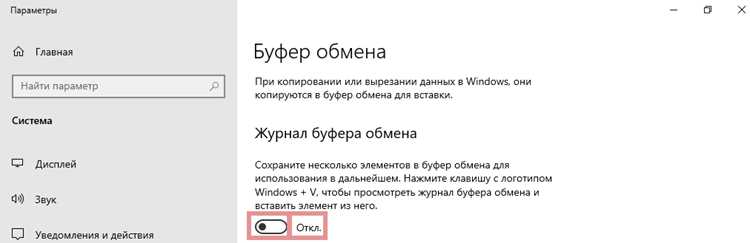
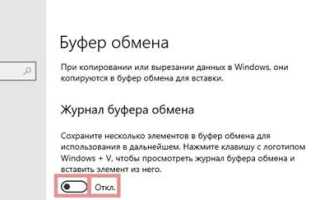
Откройте Параметры Windows, нажав Win + I, и перейдите в раздел Система → Буфер обмена. Здесь доступны настройки управления историей буфера и автоматической очисткой.
Для удаления текущих данных нажмите кнопку Очистить в блоке Очистка данных буфера обмена. Это удаляет все элементы, скопированные ранее, включая текст, изображения и файлы.
Чтобы отключить сохранение истории буфера, переведите переключатель История буфера обмена в положение Выключено. После этого Windows перестанет хранить скопированные элементы и автоматически очистит их при перезапуске системы.
Для управления данными, синхронизируемыми между устройствами, используйте опцию Синхронизация между устройствами. Если включена синхронизация, удаление локального буфера не удаляет копии на других устройствах. Выключите этот параметр для полной очистки.
После внесения изменений рекомендуется перезапустить приложение или перезагрузить систему, чтобы настройки очистки и истории буфера вступили в силу.
Очистка буфера обмена через командную строку
В Windows 10 очистку буфера обмена можно выполнить через командную строку с помощью утилиты `cmd`. Откройте командную строку с правами администратора: нажмите Win+X, выберите «Командная строка (администратор)» или «Windows PowerShell (администратор)».
Для удаления текущего содержимого буфера обмена используйте команду:
echo off | clip
Эта команда отправляет пустую строку в буфер обмена, полностью очищая предыдущие данные, включая текст, изображения и файлы.
Если требуется проверить состояние буфера перед очисткой, можно вывести его содержимое через команду:
powershell Get-Clipboard
Для автоматизации очистки буфера обмена создайте пакетный файл с командой `echo off | clip`. Запуск такого файла в любое время очищает буфер без необходимости ручного ввода команд.
Использование командной строки удобно для скриптов и планировщика задач, позволяя очищать буфер обмена через регулярные интервалы или при закрытии определённых приложений.
Автоматическая очистка буфера при перезагрузке системы
В Windows 10 буфер обмена хранит скопированные элементы до перезагрузки или их явного удаления. Для автоматической очистки буфера при каждой перезагрузке системы можно использовать встроенный планировщик задач.
Откройте «Планировщик заданий» через поиск Windows. Выберите «Создать задачу» и задайте имя, например «Очистка буфера обмена». В разделе «Триггеры» добавьте новый триггер: «При входе в систему» или «При запуске». Это гарантирует запуск очистки при каждой перезагрузке.
В разделе «Действия» укажите запуск программы: выберите «cmd.exe», а в поле аргументов введите команду /c echo off | clip. Эта команда очищает содержимое буфера обмена мгновенно без подтверждения.
В настройках задачи отметьте «Выполнять с наивысшими правами», чтобы команда сработала корректно для всех пользователей. Опция «Не запускать задачу, если компьютер работает от батареи» отключает задержки на ноутбуках.
После сохранения задачи проверка работоспособности выполняется путем перезагрузки системы: буфер обмена должен быть пустым после входа в Windows. Для контроля можно вставить любой текст и перезагрузить компьютер – вставка после запуска должна быть пустой.
Использование планировщика задач для автоматической очистки исключает необходимость ручного удаления данных и обеспечивает дополнительную защиту конфиденциальной информации без стороннего ПО.
Проверка успешной очистки буфера обмена
После выполнения очистки буфера обмена важно убедиться, что данные действительно удалены. Существуют несколько точных методов проверки:
-
Использование команды PowerShell: откройте PowerShell и введите команду
Get-Clipboard. Если буфер пуст, команда вернёт пустую строку. Любое отображаемое значение означает, что очистка не завершена. -
Через текстовый редактор: откройте блокнот или любой другой редактор текста и нажмите
Ctrl + V. Если вставка не происходит или вставляется пустая строка, буфер обмена очищен. -
Проверка с помощью встроенного менеджера буфера обмена: в Windows 10 нажмите
Win + V. Если окно отображает сообщение «Нет недавних элементов», очистка прошла успешно. Любые элементы в списке указывают на необходимость повторной очистки.
Для подтверждения стабильного результата рекомендуется повторить проверку через 1–2 минуты после очистки, особенно если на системе работают фоновые приложения, которые могут автоматически добавлять данные в буфер обмена.
- При повторной вставке пустых значений проверка считается завершённой.
- Если данные сохраняются, рекомендуется использовать команду
Clear-Clipboardс правами администратора для принудительной очистки. - Регулярная проверка особенно важна при работе с конфиденциальной информацией.
Вопрос-ответ:
Как очистить буфер обмена в Windows 10 через настройки системы?
В Windows 10 очистка буфера обмена через настройки выполняется через раздел «Система». Нужно открыть «Параметры», выбрать «Буфер обмена», затем найти опцию «Очистить буфер обмена» и нажать на соответствующую кнопку. После этого все сохранённые элементы будут удалены.
Можно ли автоматически очищать буфер обмена при перезагрузке компьютера?
Да, Windows 10 позволяет настроить автоматическую очистку буфера обмена при выключении или перезагрузке системы. Для этого нужно создать задачу через «Планировщик заданий», указав команду очистки буфера обмена, чтобы она выполнялась при запуске системы или при выходе из сеанса. Такой способ помогает не хранить старые данные в памяти компьютера.
Какие данные хранятся в буфере обмена и почему их стоит удалять?
Буфер обмена сохраняет текст, изображения и файлы, которые вы копируете. Иногда в нём могут оказаться пароли, личные данные или конфиденциальные документы. Если не очищать буфер, эти сведения могут быть случайно вставлены в другие приложения или стать доступными для других пользователей, имеющих доступ к вашему компьютеру.
Есть ли способ очистить буфер обмена с помощью горячих клавиш?
Стандартных горячих клавиш для очистки буфера обмена в Windows 10 нет, но можно использовать сочетания для вызова командной строки или создать ярлык с командой «echo off | clip», который при активации удалит содержимое буфера. Такой метод позволяет быстро удалять данные без перехода в меню настроек.

 Загрузка...