Содержание статьи
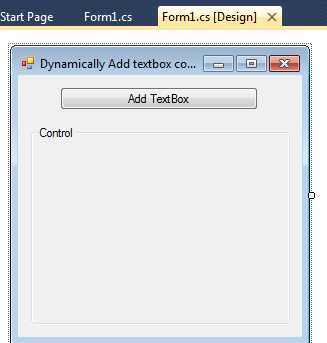
В приложениях на C# textbox часто используется для ввода данных пользователем, но при повторных операциях возникает необходимость быстрого удаления предыдущего содержимого. Использование кнопки для очистки позволяет не только ускорить ввод, но и снизить вероятность ошибок при повторном заполнении формы. Прямое присвоение пустой строки свойству Text является стандартным и наиболее простым способом очистки.
Для привязки очистки к кнопке важно использовать событие Click соответствующего элемента управления. В большинстве случаев достаточно добавить обработчик события через Visual Studio Designer или в коде через метод button.Click += new EventHandler(ClearTextBox);. Это обеспечивает точное выполнение очистки сразу после нажатия, без дополнительных условий.
Кроме базовой очистки текста стоит учитывать удаление лишних пробелов и скрытых символов, которые могут остаться после редактирования. Для этого перед присвоением пустой строки можно использовать метод Trim() или Regex.Replace для удаления нестандартных символов. Такой подход повышает точность ввода и предотвращает ошибки при последующей обработке данных.
Если textbox связан с другими элементами интерфейса, очистка должна сопровождаться обновлением состояния кнопок или меток, чтобы пользователь видел актуальное состояние формы. Обновление интерфейса после очистки помогает избежать некорректного отображения и делает взаимодействие с приложением более прозрачным.
В этой статье будут рассмотрены конкретные методы реализации очистки textbox через кнопку, включая примеры кода и рекомендации по обработке пустых значений и специальных символов, что позволяет внедрить надежное и предсказуемое поведение в приложениях на C#.
Создание кнопки для очистки textbox
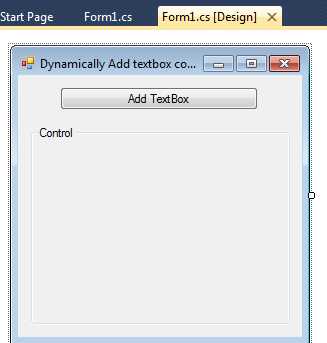
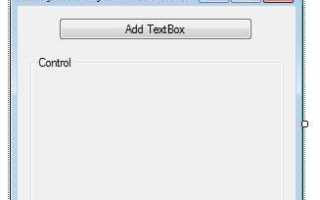
Для очистки textbox в C# требуется создать кнопку, которая будет инициировать удаление текста. В Visual Studio это можно сделать через Toolbox или напрямую в коде. Кнопка должна иметь понятное имя и текст, отражающий её функцию, например, btnClear и надпись «Очистить«.
При создании кнопки важно настроить следующие свойства:
- Name: уникальное имя элемента для использования в обработчике событий.
- Text: текст на кнопке, информирующий пользователя о действии.
- Size: ширина и высота кнопки, чтобы она была заметной и удобной для нажатия.
- Location: расположение на форме, чтобы кнопка была логически связана с textbox.
- TabIndex: порядок перехода с клавиатуры для ускорения работы с формой.
После размещения кнопки необходимо создать обработчик события нажатия:
- Выделить кнопку в дизайнере Visual Studio.
- В панели свойств выбрать событие Click.
- Дважды кликнуть, чтобы автоматически создать метод в коде.
- В методе прописать логику очистки textbox через textbox.Text = «»;.
Рекомендуется использовать читаемые имена методов, например, ClearTextBox_Click, чтобы код оставался понятным при масштабировании формы и добавлении новых элементов управления.
При работе с несколькими textbox на форме можно создать одну кнопку для очистки нескольких полей, перечислив их через запятую в обработчике события. Это сокращает количество кода и поддерживает единообразие интерфейса.
Привязка события нажатия кнопки к textbox
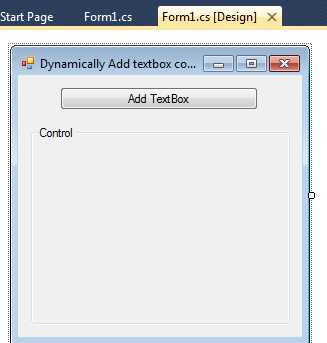
Для выполнения очистки textbox необходимо связать кнопку с обработчиком события Click. В C# это реализуется через делегаты и подписку на событие. Важно, чтобы метод обработчика принимал параметры object sender и EventArgs e для корректной работы с формой.
Основные способы привязки события:
| Метод | Описание |
|---|---|
| Через Designer | Выделить кнопку, перейти в панель свойств, выбрать событие Click и дважды кликнуть для автоматического создания метода. |
| Через код | Использовать запись button.Click += new EventHandler(ClearTextBox_Click);, где ClearTextBox_Click – метод для очистки textbox. |
| С анонимным методом | Прямо в коде формы написать button.Click += (s, e) => { textbox.Text = «»; }; для компактной привязки. |
Рекомендуется использовать уникальные имена методов для каждого обработчика, если кнопок несколько, чтобы избежать конфликтов и случайного изменения данных других textbox. Также следует проверять, что textbox не равен null перед очисткой, чтобы предотвратить ошибки выполнения.
При необходимости очистки нескольких textbox одним нажатием следует перечислить их через точку с запятой или в массиве, и в обработчике пройтись циклом по каждому элементу, присваивая Text = «». Это обеспечивает централизованное управление очисткой формы.
Метод очистки текста в textbox
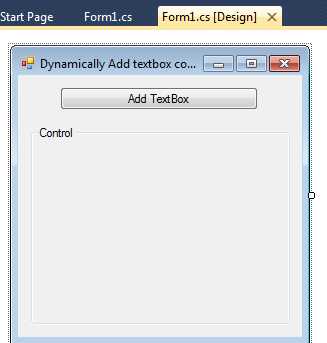
Для очистки текста в textbox в C# используется свойство Text. Наиболее прямой способ – присвоение пустой строки: textbox.Text = «»;. Этот метод мгновенно удаляет весь ввод пользователя и подходит для одиночных textbox на форме.
Если требуется сохранить форматирование текста, но очистить только содержимое, можно использовать метод Clear() у объекта textbox: textbox.Clear();. Он не меняет дополнительные свойства, такие как шрифт, цвет или маску ввода.
Для удаления лишних пробелов и скрытых символов перед очисткой рекомендуется применять Trim() или регулярные выражения, например: textbox.Text = textbox.Text.Trim();. Это предотвращает оставление пустых строк, которые могут мешать проверке данных.
При работе с несколькими textbox можно создать отдельный метод очистки, принимающий массив элементов: ClearTextBoxes(TextBox[] boxes). Внутри метода использовать цикл по каждому textbox и применять Clear(). Такой подход упрощает поддержку и уменьшает дублирование кода.
Важно проверять, что textbox не равен null перед вызовом методов очистки, чтобы избежать исключений. Для динамически создаваемых элементов рекомендуется хранить ссылки в коллекции и проходить по ней при очистке.
Обработка пустого значения в textbox
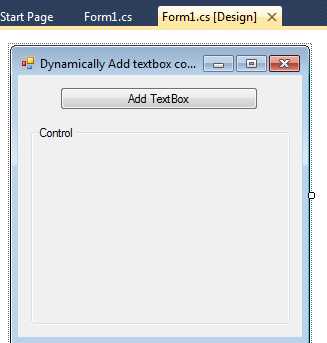
При очистке textbox важно учитывать возможность пустого значения, чтобы избежать ошибок при дальнейшей обработке данных. Проверку выполняют через string.IsNullOrEmpty(textbox.Text). Этот метод возвращает true, если textbox не содержит текста или равен null.
Для более строгой проверки, учитывающей пробелы и скрытые символы, используют string.IsNullOrWhiteSpace(textbox.Text). Он предотвращает ситуацию, когда textbox визуально пуст, но содержит пробелы или символы перевода строки.
Рекомендуется реализовать условную логику перед очисткой:
Если textbox уже пустой, можно:
- Отключить кнопку очистки, чтобы избежать лишних вызовов события.
- Вывести сообщение пользователю о том, что поле пусто.
- Пропустить вызов метода очистки, чтобы не изменять состояние формы без необходимости.
При работе с несколькими textbox удобно использовать цикл с проверкой IsNullOrWhiteSpace для каждого элемента, что гарантирует корректное управление пустыми полями и уменьшает количество ошибок при массовой очистке.
Дополнительно рекомендуется логировать попытки очистки пустых textbox для последующего анализа поведения пользователей и оптимизации интерфейса.
Сброс формата и стиля текста при очистке
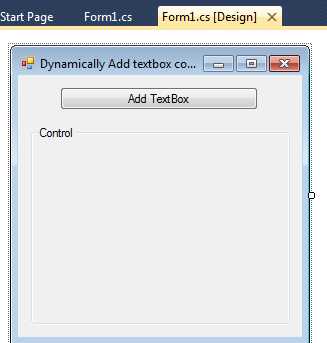
При очистке textbox помимо удаления текста иногда требуется вернуть исходные настройки шрифта, цвета и выравнивания. В C# это реализуется через присвоение свойств стандартным значениям после очистки: textbox.Font = new Font(«Microsoft Sans Serif», 8.25F);, textbox.ForeColor = Color.Black;, textbox.TextAlign = HorizontalAlignment.Left;.
Если textbox использует маску или формат ввода, следует отдельно сбрасывать MaskedTextBox.Mask и MaskedTextBox.Text, чтобы очистка не оставляла дефолтные символы маски.
Для форм с несколькими textbox рекомендуется создать универсальный метод сброса стиля, который принимает textbox в качестве параметра и устанавливает значения по умолчанию. Это упрощает поддержку и предотвращает несогласованность оформления при массовой очистке.
Важно учитывать пользовательские настройки интерфейса: если форма позволяет изменять шрифт и цвет, метод сброса должен сохранять эти настройки или иметь возможность возвращать их к дефолтным только по необходимости.
Такой подход обеспечивает не только визуально чистое поле, но и корректную работу приложений, где формат текста влияет на дальнейшую обработку данных или взаимодействие с другими элементами интерфейса.
Удаление пробелов и скрытых символов при очистке
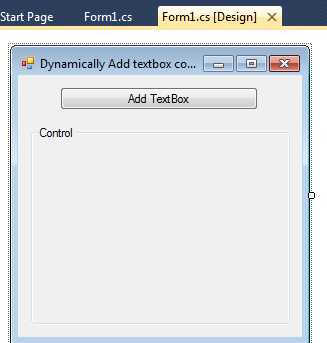
Простое присвоение пустой строки textbox.Text не всегда удаляет невидимые символы, такие как пробелы, табуляции или символы перевода строки. Для полноценной очистки перед присвоением пустого текста рекомендуется использовать Trim(): textbox.Text = textbox.Text.Trim();. Этот метод удаляет начальные и конечные пробелы.
Если необходимо удалить все пробелы внутри текста и скрытые символы, эффективнее использовать регулярные выражения: Regex.Replace(textbox.Text, @»\s+», «»);. Такой подход очищает textbox полностью, включая символы табуляции, переводы строк и невидимые Unicode-символы.
При работе с несколькими textbox целесообразно объединять очистку текста с удалением пробелов и скрытых символов в одном методе. Это позволяет гарантировать, что форма не будет содержать случайные пустые строки, которые могут нарушать логику проверки данных.
Рекомендуется проверять textbox на null перед применением методов очистки и удаления символов, чтобы избежать ошибок выполнения при динамически создаваемых элементах формы.
Использование этих методов повышает точность ввода данных и предотвращает ситуации, когда textbox визуально пуст, но содержит скрытые символы, влияющие на логику приложения.
Тестирование работы кнопки с разными типами данных
После реализации кнопки очистки необходимо проверить её работу с разными типами данных, вводимыми в textbox. Это включает строки, числа, символы, пробелы, специальные символы и Unicode-символы. Такой подход выявляет случаи, когда стандартная очистка может оставлять нежелательные символы.
Для числовых данных рекомендуется вводить как целые, так и дробные значения, чтобы убедиться, что очистка полностью удаляет текст и не влияет на формат чисел в дальнейшем использовании.
При тестировании символов и специальных последовательностей стоит проверить табуляции, переводы строк и невидимые Unicode-символы. Для этих случаев метод Trim() или регулярные выражения обеспечивают полное удаление всех элементов, влияющих на пустоту поля.
Тестирование должно включать следующие сценарии:
- Очистка пустого textbox для проверки устойчивости обработчика.
- Очистка textbox с пробелами в начале и конце строки.
- Очистка textbox с текстом, содержащим специальные символы (@, #, $, %, &).
- Очистка textbox с длинными строками и смешанными типами данных.
- Очистка нескольких textbox одновременно при нажатии одной кнопки.
Важно фиксировать результаты тестов и проверять, что после очистки textbox полностью пуст, а формат и свойства элемента не изменились. Это гарантирует корректную работу интерфейса и предотвращает ошибки при дальнейшей обработке данных.
Вопрос-ответ:
Как правильно привязать кнопку очистки к textbox в C#?
Чтобы привязать кнопку очистки к textbox, нужно в обработчике события Click кнопки присвоить свойству Text значение пустой строки. Это можно сделать через код в обработчике события или через Visual Studio Designer. Пример кода: button.Click += new EventHandler(ClearTextBox);, где ClearTextBox — это метод, который очищает содержимое textbox.
Как удалить пробелы и скрытые символы перед очисткой текста в textbox?
Для удаления пробелов и скрытых символов перед очисткой используется метод Trim() или регулярные выражения. Например, чтобы удалить все пробелы, можно использовать textbox.Text = textbox.Text.Trim();, а для удаления всех невидимых символов — Regex.Replace(textbox.Text, @»\s+», «»);. Эти методы обеспечат полное удаление лишних символов перед очисткой.
Как сбросить стиль и формат текста в textbox при его очистке?
Если необходимо сбросить не только текст, но и стиль, например, шрифт или цвет, после очистки можно установить эти параметры на значения по умолчанию. Например, textbox.Font = new Font(«Microsoft Sans Serif», 8.25F);, textbox.ForeColor = Color.Black;. Это вернет textbox в начальное состояние, не меняя остальные элементы интерфейса.
Что делать, если textbox уже пустой при попытке его очистить?
Если textbox уже пуст, можно избежать лишних операций, добавив проверку на пустое значение перед очисткой. Для этого используется метод string.IsNullOrEmpty(textbox.Text), который проверяет, содержит ли textbox текст. Если поле пустое, можно просто пропустить выполнение очистки или отключить кнопку очистки для предотвращения лишних действий.
Как тестировать работу кнопки очистки с разными типами данных в textbox?
Для тестирования работы кнопки очистки с разными типами данных следует проверять несколько случаев: очистка текстовых строк с пробелами, числовых значений, символов и спецсимволов, а также текста с пробелами в начале и в конце. Использование регулярных выражений поможет убедиться, что все лишние символы удалены. Также важно проверять работу кнопки с пустыми полями и тестировать массовую очистку нескольких textbox одновременно, чтобы исключить возможные ошибки при обработке данных.
Как можно очистить textbox, если в нем уже нет текста, чтобы избежать лишних действий?
Для того чтобы избежать ненужных действий при попытке очистки пустого textbox, можно использовать проверку на пустое значение перед выполнением операции. Для этого подойдет метод string.IsNullOrEmpty(textbox.Text), который проверяет, есть ли в поле текст. Если поле пустое, код очистки можно просто пропустить или отключить кнопку очистки, чтобы не выполнять лишние действия. Это поможет сделать интерфейс более интуитивно понятным и предотвратить лишние вызовы функций очистки.

 Загрузка...