Содержание статьи
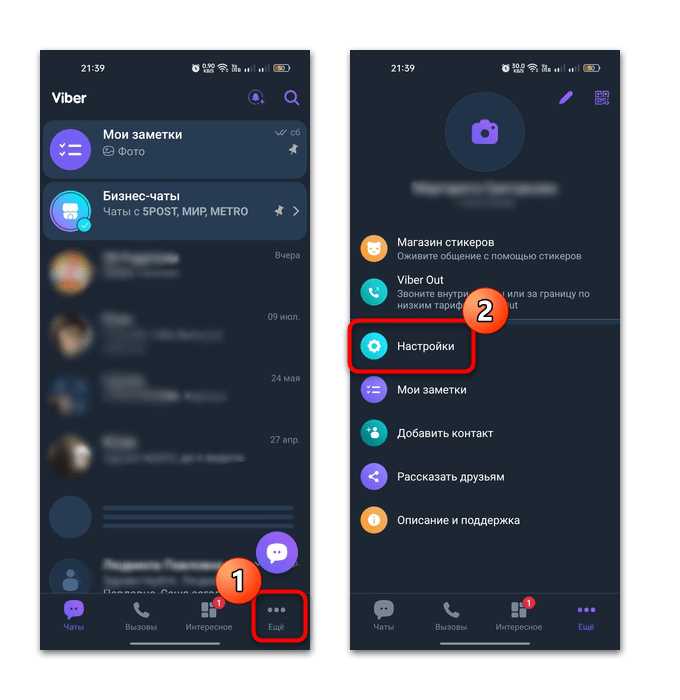
Каждый пользователь Вайбера может столкнуться с необходимостью очистки переписки для освобождения памяти устройства или защиты личных данных. На Android и iOS удаление истории реализовано по-разному: в Android можно стереть весь чат через долгий тап на разговор, а на iOS – свайпом и выбором соответствующей команды. Важно учитывать версию приложения: начиная с Вайбер 18.0 интерфейс управления сообщениями претерпел изменения, и старые инструкции могут не работать.
Удаление отдельных сообщений доступно сразу после их отправки, но при этом они исчезают только у вас, а у собеседника остаются видимыми, если не включена функция «Удалить для всех» в течение 2 часов после отправки. Рекомендуется использовать эту функцию сразу после отправки конфиденциального текста.
Для полного очищения памяти телефона стоит отдельно удалять медиафайлы: фотографии, видео и голосовые сообщения занимают до 70% объема чата. В Вайбере есть встроенная опция «Очистить медиа», которая позволяет удалить файлы без удаления текстовой переписки.
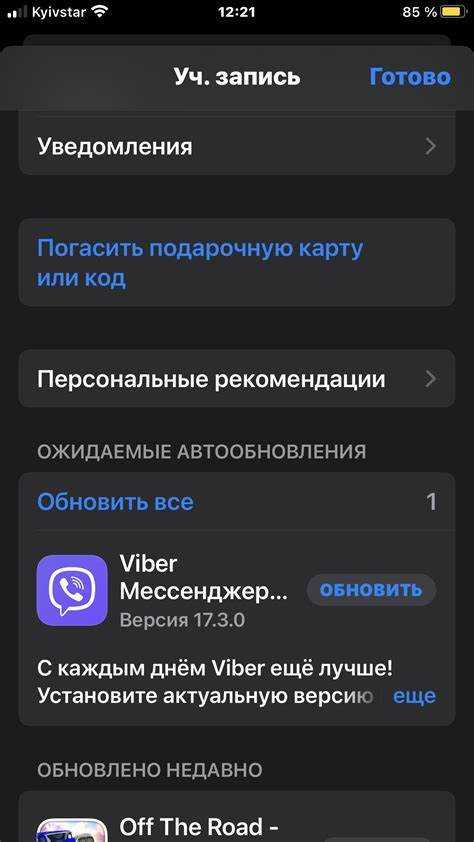
Перед сменой устройства или восстановлением резервной копии стоит убедиться, что ненужная история сообщений удалена, иначе она перенесется вместе с данными. В Вайбере резервное копирование можно настроить в разделе Настройки → Учетная запись → Резервное копирование, где можно исключить определенные чаты или типы файлов.
Удаление отдельных сообщений в чате
Чтобы удалить отдельное сообщение в Вайбере, нажмите и удерживайте нужное сообщение до появления контекстного меню. На Android появится кнопка Удалить, а на iOS – значок корзины. После этого можно выбрать «Удалить у меня» или «Удалить у всех». Опция удаления у всех работает только в течение 2 часов после отправки сообщения и не применяется к сообщениям, которые уже прочитал собеседник.
При удалении нескольких сообщений одновременно на Android выделите их галочками после долгого нажатия и подтвердите действие через Удалить. На iOS можно использовать режим Редактирование, выбрать сообщения и удалить их одной командой. Это позволяет экономить время при очистке длинных переписок.
Удаленные сообщения исчезают из истории чата, но их копии могут сохраняться в уведомлениях или на резервных копиях. Чтобы полностью исключить восстановление, рекомендуется отключить автосохранение резервных копий в разделе Настройки → Учетная запись → Резервное копирование перед удалением сообщений.
Очистка всей переписки с конкретным контактом
Для полного удаления переписки с конкретным контактом откройте чат и на Android нажмите на три точки в правом верхнем углу, затем выберите Очистить чат. На iOS свайпните чат в списке и нажмите Удалить чат, затем подтвердите действие. Эта операция удаляет все текстовые сообщения и медиафайлы из истории диалога на вашем устройстве.
Если вы хотите сохранить часть информации, можно предварительно экспортировать переписку через Настройки → Чаты → Экспорт чата. Экспорт позволяет сохранить текст и вложения в отдельный файл перед очисткой. Это особенно полезно для ведения архивов важных переговоров.
После очистки чата рекомендуется проверить раздел Медиа в настройках, чтобы удалить остаточные файлы, которые могут занимать до 60–70% памяти телефона. На Android это делается через Управление хранилищем, на iOS – через Настройки → Общие → Хранилище iPhone с последующей очисткой медиа Вайбера.
Стирание сообщений в групповых чатах
В групповых чатах Вайбера удаление сообщений ограничено правилами приложения: можно удалить только свои сообщения, нажав и удерживая нужное сообщение, затем выбрав Удалить у меня или Удалить у всех. Опция удаления у всех работает только в течение 2 часов после отправки и не применяется к сообщениям других участников.
Для очистки всей переписки в группе откройте меню чата и на Android выберите Очистить чат, на iOS – Удалить чат. Это удаляет историю только на вашем устройстве; у других участников сообщения остаются доступными. Если нужно ограничить рост памяти, рекомендуется дополнительно удалить медиафайлы через Настройки → Медиа.
При регулярном участии в активных группах стоит периодически проверять хранилище Вайбера. На Android это делается через Настройки → Управление хранилищем, на iOS – через Хранилище iPhone, чтобы удалить старые медиафайлы групп без удаления текстовой переписки.
Удаление медиафайлов без удаления текста

В Вайбере можно удалить фотографии, видео и голосовые сообщения, оставив текстовую переписку нетронутой. На Android откройте чат, нажмите на три точки в правом верхнем углу и выберите Очистить медиа. На iOS откройте чат, тапните по имени контакта или группе, затем выберите Информация о чате → Медиа → Удалить все медиа. Эта операция освобождает память устройства без потери текстовых сообщений.
Для точечного удаления отдельных медиафайлов нажмите и удерживайте фото или видео, выберите Удалить и подтвердите действие. Можно удалить несколько файлов одновременно, выделив их галочками или через режим редактирования. Это особенно полезно для групповых чатов с большим количеством вложений.
После удаления медиа рекомендуется проверить папку Галерея или Фото на устройстве, чтобы удалить остаточные копии файлов, которые Вайбер автоматически сохраняет при загрузке. На Android их можно стереть через Файловый менеджер, на iOS – через Приложение «Фото».
Сброс истории сообщений через настройки приложения

В Вайбере доступен полный сброс истории сообщений через настройки приложения, что позволяет удалить все чаты и медиафайлы с устройства. На Android откройте Настройки → Чаты → Очистить историю, на iOS – Настройки → Чаты → Сбросить все чаты. После подтверждения действия все текстовые сообщения и вложения будут удалены, а резервные копии можно настроить отдельно.
Для планирования сброса истории удобно использовать таблицу контроля чатов и медиа:
| Тип данных | Действие | Платформа |
|---|---|---|
| Текстовые сообщения | Удалить через «Очистить историю» или «Сбросить все чаты» | Android / iOS |
| Фотографии и видео | Удалить через «Очистить медиа» в настройках чата | Android / iOS |
| Голосовые сообщения | Удалить вместе с медиа или выборочно через чат | Android / iOS |
| Резервные копии | Отключить автосохранение перед сбросом, чтобы история не восстановилась | Android / iOS |
Сброс через настройки особенно полезен при смене устройства или при необходимости полностью очистить память приложения, не удаляя при этом другие данные телефона.
Удаление истории при смене телефона или восстановлении резервной копии
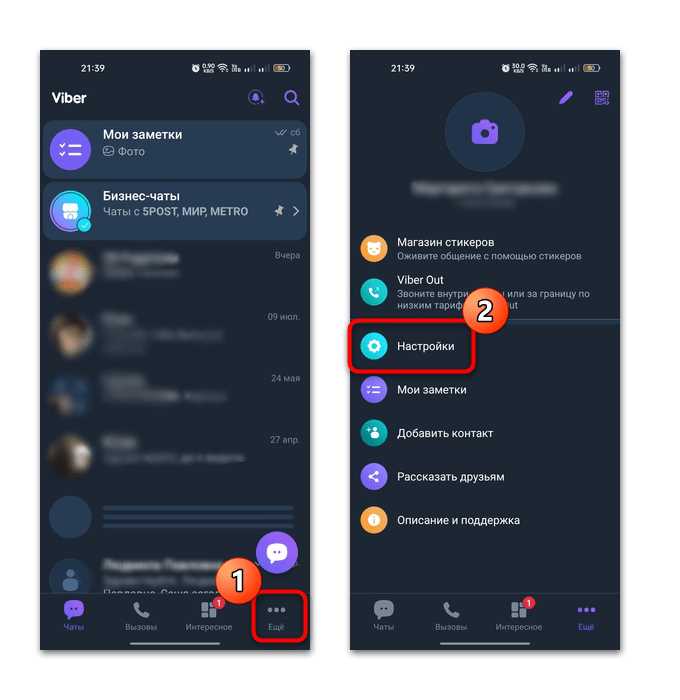
При смене устройства или восстановлении резервной копии Вайбера важно заранее удалить ненужную историю сообщений, чтобы она не перенеслась на новое устройство. Для этого следуйте конкретным шагам:
- Отключите автосохранение резервных копий в Настройки → Учетная запись → Резервное копирование, чтобы исключить перенос старых чатов.
- Удалите отдельные сообщения или чаты, которые не нужны на новом устройстве, через долгий тап на сообщении или через меню чата.
- Очистите медиафайлы, чтобы сократить общий объем резервной копии, через Настройки → Чаты → Очистить медиа.
- Создайте новую резервную копию с актуальными чатами и медиафайлами, чтобы при восстановлении на новом телефоне переносились только нужные данные.
При восстановлении резервной копии на новом устройстве:
- Проверяйте, что восстановление выполняется с актуальной учетной записи Viber.
- После завершения восстановления сразу удаляйте старые медиа или чаты, которые не должны остаться на новом устройстве.
- Используйте встроенные функции Вайбера для массового удаления чатов и медиа, чтобы не тратить время на ручное удаление каждой переписки.
Эти действия гарантируют, что на новом телефоне будут только актуальные сообщения и файлы, а ненужная история полностью исключена из резервной копии и памяти устройства.
Вопрос-ответ:
Можно ли удалить отдельное сообщение у собеседника в Вайбере после двух часов?
Функция «Удалить у всех» в Вайбере работает только в течение первых двух часов после отправки сообщения. После этого сообщения можно удалить только у себя, оно останется видимым для собеседника. Чтобы избежать нежелательного сохранения, рекомендуется удалять конфиденциальные сообщения сразу после отправки.
Как очистить всю переписку с конкретным контактом, но сохранить медиафайлы на телефоне?
На Android откройте чат, нажмите на три точки и выберите «Очистить чат», затем подтвердите удаление текста. Медиафайлы, которые уже сохранены в Галерее или на устройстве, останутся. На iOS используйте свайп по чату → «Удалить чат», после чего вручную убедитесь, что фотографии и видео сохранены в приложении «Фото».
Можно ли удалить медиафайлы в групповых чатах без потери текстовых сообщений?
Да, Вайбер позволяет удалять только медиафайлы. На Android откройте чат, нажмите на три точки → «Очистить медиа». На iOS перейдите в «Информация о чате» → «Медиа» → «Удалить все медиа». Текстовые сообщения при этом сохраняются. Это удобно для экономии памяти на устройстве без удаления всей переписки.
Что нужно сделать, чтобы история сообщений не перенеслась на новый телефон при восстановлении резервной копии?
Перед созданием резервной копии отключите автосохранение в Настройки → Учетная запись → Резервное копирование. Затем удалите ненужные чаты и медиа, чтобы их копии не попали в резерв. После этого создайте новую копию с актуальной информацией. При восстановлении на новом устройстве сохранятся только те чаты и файлы, которые остались в свежей резервной копии.

 Загрузка...