Содержание статьи

UID (User Identifier) в Linux определяет уникальный идентификатор пользователя в системе. Каждому пользователю присваивается числовой UID, который используется ядром и файловой системой для управления доступом к файлам и процессам. Изменение UID требуется при переносе пользователя на другую систему, исправлении конфликтов идентификаторов или настройке прав доступа к ресурсам.
Перед изменением UID важно определить текущий UID пользователя с помощью команды id или просмотром файла /etc/passwd. Это позволяет зафиксировать исходные параметры и избежать потери доступа к файлам, принадлежащим пользователю. Рекомендуется создавать резервные копии критичных данных и документов.
Изменение UID напрямую влияет на права доступа к файлам и каталогам. После изменения UID необходимо обновить владельцев всех файлов пользователя командой chown -R новый_UID:новая_группа /путь/к/файлам. Без этого пользователь может потерять доступ к своим данным, а сервисы, работающие от его имени, перестанут корректно функционировать.
В статье рассмотрены конкретные команды и последовательность действий для изменения UID, включая проверку текущих значений, безопасное изменение идентификатора, корректировку прав на файлы и тестирование системы после изменений. Следуя этому руководству, можно минимизировать риски и сохранить доступ ко всем ресурсам пользователя.
Проверка текущего UID пользователя
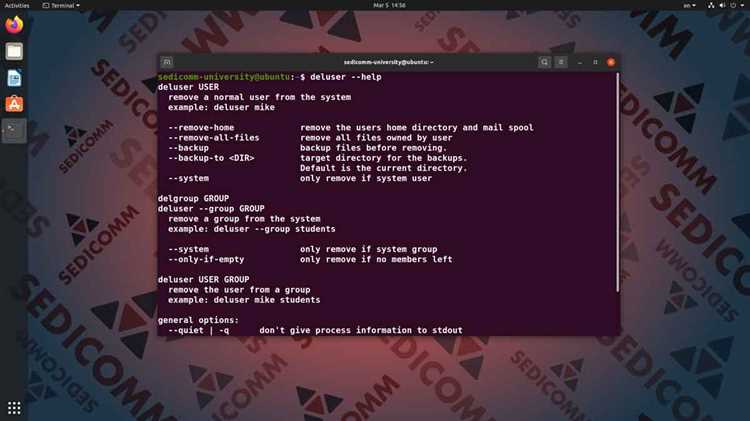
Альтернативный метод – просмотр файла /etc/passwd. Строка пользователя имеет формат имя:пароль:UID:GID:описание:домашний_каталог:шелл. Например, alex:x:1002:1002:Alex:/home/alex:/bin/bash указывает на UID 1002.
При проверке UID системных пользователей учитывайте диапазоны: стандартные пользователи обычно имеют UID от 1000, системные – до 999. Ошибочное изменение UID системного пользователя может нарушить работу служб.
Определение необходимости изменения UID
Изменение UID требуется только в конкретных ситуациях, когда текущий идентификатор пользователя вызывает конфликты или ограничивает доступ. Основные причины включают:
- Перенос пользователя на другую систему, где UID уже используется другим аккаунтом.
- Слияние нескольких учетных записей с одинаковыми UID на сервере.
- Корректировка прав доступа к файлам после восстановления данных из резервной копии.
- Согласование UID с внутренними стандартами организации для упрощения управления правами.
Для проверки необходимости изменения UID выполните последовательность действий:
- Сравните текущий UID пользователя с UID файлов в его домашнем каталоге: ls -ln /home/имя_пользователя.
- Проверьте конфликты с другими пользователями командой getent passwd | cut -d: -f3, чтобы увидеть все используемые UID.
- Проанализируйте службы и процессы, работающие от имени пользователя, чтобы убедиться, что изменение UID не нарушит их работу.
Если в результате проверки обнаружены совпадения UID или проблемы с доступом к файлам, изменение UID необходимо. В остальных случаях вмешательство может быть необоснованным и привести к ошибкам в правах доступа.
Подготовка системы к изменению UID
Перед изменением UID важно выполнить ряд действий, чтобы минимизировать риск потери доступа к файлам и нарушения работы служб. Основные шаги подготовки включают:
- Создание резервной копии домашнего каталога пользователя: tar -czf /backup/имя_пользователя_$(date +%F).tar.gz /home/имя_пользователя.
- Фиксация текущего UID и GID пользователя с помощью id имя_пользователя или записи строки из /etc/passwd.
- Остановка критичных сервисов, работающих от имени пользователя, чтобы предотвратить ошибки при смене UID.
- Проверка прав на все файлы пользователя командой find / -user имя_пользователя для выявления объектов за пределами домашнего каталога.
- Проверка используемого UID на системе через getent passwd | cut -d: -f3, чтобы новый UID не совпадал с уже существующими.
Дополнительно рекомендуется создать временного пользователя с аналогичными правами для тестирования изменения UID на непроизводственной системе. Это позволит отработать последовательность команд и корректировку прав до внесения изменений на основном сервере.
Изменение UID с помощью команды usermod
Команда usermod позволяет изменять UID существующего пользователя без создания новой учетной записи. Формат команды:
sudo usermod -u новый_UID имя_пользователя
Пример: для смены UID пользователя alex на 1050 используйте:
sudo usermod -u 1050 alex
Если необходимо одновременно изменить UID и GID, используйте опцию -g:
sudo usermod -u 1050 -g 1050 alex
После изменения UID пользователь сохраняет имя и домашний каталог, однако файлы с прежним UID не становятся автоматически доступными. Для корректного доступа выполните:
sudo find / -user старый_UID -exec chown -h новый_UID {} \;
При работе с системными пользователями проверяйте диапазон UID: стандартные пользователи обычно имеют UID от 1000, системные – до 999. Ошибочная замена может нарушить работу служб.
Корректировка прав на файлы и каталоги после изменения UID
После изменения UID все файлы и каталоги, ранее принадлежащие пользователю, остаются с прежним идентификатором владельца. Для восстановления полного доступа необходимо обновить права на все объекты. Основная команда:
sudo find / -user старый_UID -exec chown -h новый_UID {} \;
Для удобства можно использовать таблицу соответствия UID и домашнего каталога:
| Пользователь | Старый UID | Новый UID | Каталог | Команда для обновления |
|---|---|---|---|---|
| alex | 1002 | 1050 | /home/alex | sudo chown -R 1050:1050 /home/alex |
| service | 101 | 201 | /var/lib/service | sudo chown -R 201:201 /var/lib/service |
Для системных файлов и скрытых объектов используйте ключ -h в chown, чтобы изменить владельца символических ссылок. После обновления прав убедитесь, что пользователь может получить доступ к каталогу домашнего каталога и запустить приложения, работающие от его имени.
Проверка корректности нового UID
После изменения UID необходимо убедиться, что новый идентификатор правильно присвоен и права на файлы соответствуют пользователю. Основная команда для проверки UID:
id имя_пользователя
uid=1050(alex) gid=1002(alex) группы=1002(alex),27(sudo)
Дополнительно проверьте права на домашний каталог:
ls -ln /home/имя_пользователя
Все файлы должны иметь новый UID. Для файлов за пределами домашнего каталога используйте:
find / -user новый_UID
Если файлы остались с прежним UID, повторно выполните команду chown. Также рекомендуется проверить работу приложений и служб, которые использовали старый UID, чтобы убедиться в отсутствии ошибок доступа.
Изменение UID для системных и служебных пользователей
Системные и служебные пользователи имеют UID ниже 1000 и используются для запуска сервисов и демонов. Изменение их UID требует повышенного внимания, так как неправильная замена может нарушить работу служб.
Перед изменением UID выполните проверку зависимостей с помощью:
ps -u старый_UID – показывает процессы, работающие от имени пользователя.
grep имя_пользователя /etc/passwd /etc/group – позволяет выявить связанные конфигурации и группы.
Для изменения используйте команду:
sudo usermod -u новый_UID имя_пользователя
После этого необходимо скорректировать права на все файлы, включая системные каталоги, с помощью:
sudo find / -user старый_UID -exec chown -h новый_UID {} \;
Рекомендуется тестировать изменения на непроизводственной системе, особенно если UID используется сервисами вроде apache, mysql, postfix. После изменения проверьте запуск сервисов командой systemctl status имя_сервиса и убедитесь, что права доступа к конфигурационным файлам совпадают с новым UID.
Отладка проблем после изменения UID
После изменения UID могут возникнуть ошибки доступа к файлам или сбои в работе сервисов. Первым шагом проверьте процессы пользователя командой:
ps -u новый_UID
Если процессы не запускаются, убедитесь, что все файлы пользователя имеют новый UID:
find / -user старый_UID
Любые найденные файлы необходимо переназначить с помощью:
sudo chown -h новый_UID:новая_группа /путь/к/файлу
Проверьте права на домашний каталог и конфигурационные файлы:
ls -l /home/имя_пользователя
Для сервисов используйте:
systemctl status имя_сервиса – выявляет ошибки запуска, связанные с UID. Журналы можно просмотреть через journalctl -u имя_сервиса.
Если сервисы или приложения продолжают выдавать ошибки доступа, проверьте группы пользователя и наличие прав на критичные каталоги. Корректировка выполняется командой:
sudo usermod -aG группа имя_пользователя
Тщательная проверка всех процессов, файлов и групп позволяет полностью восстановить рабочую среду после изменения UID.
Вопрос-ответ:
Как узнать текущий UID пользователя в Linux?
Для проверки UID используйте команду id имя_пользователя. В выводе будет указано uid=число(имя_пользователя), а также GID и группы. Альтернативно, можно посмотреть файл /etc/passwd, где UID указан третьим полем в строке пользователя.
В каких случаях необходимо менять UID пользователя?
Изменение UID требуется при конфликтах идентификаторов, переносе пользователя на другую систему или корректировке прав доступа после восстановления данных. Например, если файлы пользователя на сервере имеют UID 1002, а учетная запись на новом сервере тоже использует 1002 для другого пользователя, нужно присвоить уникальный UID, чтобы избежать потери доступа.
Какие команды используются для изменения UID?
Для смены UID применяется команда usermod -u новый_UID имя_пользователя. Если требуется также изменить основную группу, добавляется опция -g новый_GID. После изменения UID необходимо обновить владельцев всех файлов пользователя командой find / -user старый_UID -exec chown -h новый_UID \;.
Как проверить, что изменение UID прошло корректно?
После изменения выполните id имя_пользователя для проверки нового UID. Затем убедитесь, что все файлы пользователя имеют обновленный идентификатор с помощью find / -user новый_UID и проверьте доступ к домашнему каталогу. Для сервисов проверьте статус через systemctl status имя_сервиса и журналы через journalctl -u имя_сервиса.
Можно ли менять UID системных пользователей без риска для системы?
Системные и служебные пользователи имеют UID ниже 1000 и участвуют в работе демонов и сервисов. Любое изменение требует предварительной проверки зависимостей процессов и прав на файлы. Перед изменением рекомендуется тестировать процедуру на непроизводственной системе, корректировать права на все каталоги и убедиться, что службы запускаются корректно после смены UID.

 Загрузка...