Содержание статьи
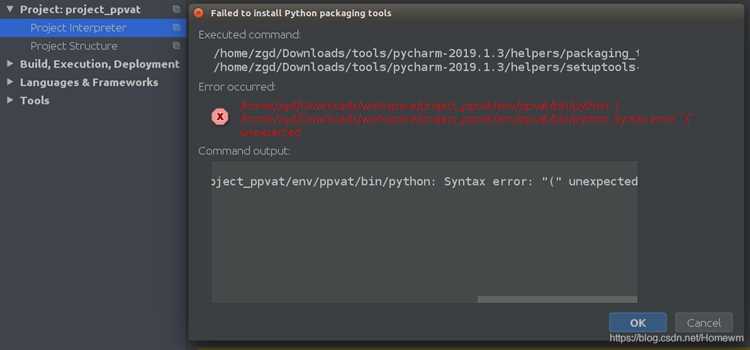
Ошибка The sdk seems invalid возникает, когда PyCharm не может найти корректный интерпретатор Python для проекта. Чаще всего это происходит после обновления Python, перемещения каталогов или удаления виртуального окружения, к которому привязан проект. Проверка текущей версии Python и ее соответствие требованиям PyCharm помогает определить источник проблемы.
PyCharm хранит настройки SDK в конфигурационных файлах проекта и глобальных настройках IDE. Если путь к интерпретатору изменился или файл исполняемого Python удален, IDE отмечает SDK как недействительный. Важно убедиться, что путь к Python корректен и что у выбранного интерпретатора установлены стандартные библиотеки и pip.
Исправление ошибки требует последовательной проверки: сначала локальной установки Python, затем конфигурации интерпретатора в проекте, и при необходимости создания нового виртуального окружения. Простое повторное добавление старого SDK без проверки версий и путей обычно не решает проблему.
В статье рассмотрены конкретные шаги для восстановления работы проекта в PyCharm, включая проверку версий Python, удаление некорректных SDK, настройку виртуальных окружений и сброс конфигураций IDE. Эти действия помогут быстро вернуть проект в рабочее состояние без потери зависимостей и настроек.
Проверка установленного Python и его версии
Перед исправлением ошибки The sdk seems invalid необходимо убедиться, что Python установлен и соответствует требованиям проекта. Проверка выполняется через командную строку или терминал.
- Откройте терминал или командную строку.
- Введите команду python —version или python3 —version. Вы увидите установленную версию Python, например, Python 3.11.5.
- Если команда не возвращает версию, Python не установлен или путь к интерпретатору не добавлен в системную переменную PATH.
На Windows путь к Python можно проверить через:
- Меню «Пуск» → «Настройки» → «Приложения и компоненты» → поиск Python.
- Файл python.exe обычно находится в C:\Users\<имя_пользователя>\AppData\Local\Programs\Python\Python3x.
На macOS и Linux используйте команду which python3 для определения пути к исполняемому файлу. Этот путь понадобится для правильного добавления интерпретатора в PyCharm.
После определения версии и пути убедитесь, что выбранная версия поддерживается вашим проектом. Несовместимость версий часто вызывает недействительность SDK в PyCharm.
Настройка интерпретатора Python в PyCharm
Чтобы исправить ошибку The sdk seems invalid, необходимо правильно настроить интерпретатор Python для проекта в PyCharm. Процесс включает выбор существующего интерпретатора или создание нового виртуального окружения.
Шаги настройки интерпретатора:
| Действие | Инструкция |
|---|---|
| Открыть настройки проекта | Файл → Настройки (или PyCharm → Preferences на macOS) → Project: <имя проекта> → Python Interpreter |
| Проверить текущий интерпретатор | В выпадающем списке отображается путь к используемому Python. Если SDK отмечен как недействительный, путь будет подсвечен красным. |
| Добавить существующий интерпретатор | Нажмите ⚙ → Add → System Interpreter → выберите путь к python.exe или python3, который был проверен ранее. |
| Создать виртуальное окружение | Нажмите ⚙ → Add → Virtualenv Environment → укажите базовый интерпретатор, путь к новой папке окружения и нажмите Create. |
| Применить изменения | После выбора или создания интерпретатора нажмите Apply → OK. PyCharm пересканирует библиотеки и отметит SDK как действительный. |
После настройки интерпретатора важно убедиться, что установленные пакеты соответствуют требованиям проекта. Несоответствие версий библиотек также может привести к ошибкам запуска и подсветке SDK как недействительного.
Удаление некорректного SDK из проекта
Если PyCharm отображает ошибку The sdk seems invalid, удаление некорректного SDK поможет очистить конфигурацию проекта и предотвратить конфликт путей к интерпретатору.
Пошаговое удаление SDK:
1. Откройте настройки проекта: Файл → Настройки (Windows/Linux) или PyCharm → Preferences (macOS) → Project: <имя проекта> → Python Interpreter.
2. В списке интерпретаторов найдите SDK с пометкой invalid или красной подсветкой.
3. Нажмите значок ⚙ рядом с SDK и выберите Remove. Подтвердите удаление.
4. Проверьте, что после удаления список интерпретаторов не содержит ссылок на старые пути. Если проект был привязан к виртуальному окружению, убедитесь, что удаляемый SDK не используется в других проектах.
Удаление некорректного SDK освобождает PyCharm от ссылок на несуществующие файлы и позволяет добавить правильный интерпретатор без конфликтов.
Добавление нового локального SDK
После удаления некорректного SDK необходимо добавить новый локальный интерпретатор Python, чтобы проект заработал корректно в PyCharm.
Пошаговое добавление:
1. Откройте настройки проекта: Файл → Настройки (Windows/Linux) или PyCharm → Preferences (macOS) → Project: <имя проекта> → Python Interpreter.
2. Нажмите значок ⚙ → Add → System Interpreter.
3. В окне выбора интерпретатора укажите путь к установленному Python, который был проверен ранее. На Windows это может быть C:\Users\<имя_пользователя>\AppData\Local\Programs\Python\Python3x\python.exe, на macOS и Linux – путь, полученный через which python3.
4. После выбора пути нажмите OK. PyCharm автоматически просканирует библиотеки и создаст список доступных пакетов.
5. Убедитесь, что новый SDK отображается как действительный в списке интерпретаторов. Если PyCharm не подсвечивает SDK красным, настройка завершена успешно.
Использование локального SDK гарантирует, что проект будет использовать конкретную версию Python без конфликтов с системными или виртуальными окружениями.
Использование виртуального окружения для проекта
Виртуальное окружение позволяет изолировать зависимости проекта и предотвратить конфликты версий библиотек, что часто вызывает ошибку The sdk seems invalid в PyCharm.
Создание и подключение виртуального окружения:
1. В настройках проекта откройте Python Interpreter: Файл → Настройки (Windows/Linux) или PyCharm → Preferences (macOS) → Project: <имя проекта> → Python Interpreter.
2. Нажмите значок ⚙ → Add → Virtualenv Environment.
3. В поле Base Interpreter укажите путь к существующему Python, например, C:\Users\<имя_пользователя>\AppData\Local\Programs\Python\Python3x\python.exe на Windows или путь из which python3 на macOS/Linux.
4. Укажите директорию для нового окружения. PyCharm создаст папку с виртуальным окружением внутри проекта или по выбранному пути.
5. Нажмите Create. IDE автоматически настроит интерпретатор и установит базовые пакеты pip и setuptools.
После подключения виртуального окружения PyCharm будет использовать изолированный интерпретатор, что исключает конфликты с системным Python и снижает вероятность появления ошибки SDK.
Проверка путей к библиотекам и зависимостям
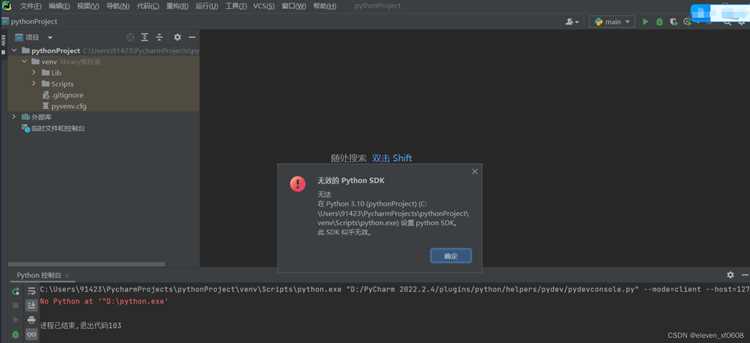
Ошибка The sdk seems invalid может возникать, если PyCharm не находит стандартные библиотеки Python или установленные пакеты проекта. Необходимо проверить пути к библиотекам и зависимости.
Шаги проверки:
1. Откройте настройки проекта: Файл → Настройки → Project: <имя проекта> → Python Interpreter.
2. В списке пакетов убедитесь, что отображаются стандартные библиотеки (os, sys, pathlib) и установленные сторонние пакеты.
3. Если библиотеки отсутствуют, нажмите значок ⚙ → Show All → выберите интерпретатор и проверьте путь к Python Home. Он должен совпадать с физическим расположением исполняемого файла Python.
4. Для виртуальных окружений убедитесь, что папка site-packages существует и содержит установленные пакеты. Отсутствие пакок или неверный путь вызывает недействительность SDK.
5. При необходимости выполните команду pip install -r requirements.txt внутри виртуального окружения или выбранного интерпретатора, чтобы восстановить зависимости проекта.
После проверки и корректировки путей PyCharm сможет корректно распознать SDK и работать с проектом без ошибок.
Сброс конфигурации PyCharm при ошибках SDK
Если после проверки интерпретатора и путей к библиотекам ошибка The sdk seems invalid сохраняется, сброс конфигурации PyCharm может устранить поврежденные настройки проекта.
Процесс сброса:
1. Закройте PyCharm и сохраните все проекты.
2. Найдите директорию конфигурации IDE. На Windows это %USERPROFILE%\.PyCharm<версия>\config, на macOS – ~/Library/Preferences/PyCharm<версия>, на Linux – ~/.config/JetBrains/PyCharm<версия>.
3. Переименуйте или переместите папку config в другое место для резервного хранения.
4. Перезапустите PyCharm. IDE создаст новую конфигурацию с чистыми настройками. После запуска откройте проект и добавьте интерпретатор заново через Project Interpreter.
5. Если использовалось виртуальное окружение, убедитесь, что путь к нему правильно указан, иначе создайте новое окружение.
Сброс конфигурации удаляет поврежденные ссылки на SDK и возвращает PyCharm в состояние, позволяющее корректно подключать интерпретаторы и библиотеки.
Вопрос-ответ:
Почему PyCharm показывает ошибку «The sdk seems invalid» после обновления Python?
После обновления Python путь к исполняемому файлу или библиотекам может измениться. PyCharm продолжает использовать старый путь для SDK, который теперь недействителен. Для исправления необходимо проверить установленную версию Python, удалить старый SDK в настройках проекта и добавить новый с корректным путем к интерпретатору.
Как проверить, что выбранный интерпретатор Python совместим с моим проектом?
Совместимость определяется версией Python и установленными библиотеками. Сначала через терминал выполните python —version или python3 —version, чтобы узнать текущую версию. Затем проверьте список зависимостей проекта в файле requirements.txt и убедитесь, что все пакеты поддерживаются этой версией Python. В PyCharm выбранный интерпретатор должен корректно показывать стандартные библиотеки и доступные пакеты без ошибок.
Можно ли исправить ошибку без создания нового виртуального окружения?
Да, если системный интерпретатор Python установлен корректно и все библиотеки доступны, достаточно удалить некорректный SDK и добавить существующий интерпретатор через настройки проекта. Однако создание виртуального окружения позволяет изолировать зависимости проекта и снизить вероятность повторного появления ошибки при установке новых пакетов или обновлении Python.
Что делать, если PyCharm не видит стандартные библиотеки после добавления нового SDK?
Необходимо проверить путь к интерпретатору в настройках Project Interpreter. Убедитесь, что директория Lib и site-packages существуют по указанному пути. Если они отсутствуют или повреждены, IDE не сможет распознать библиотеки. В этом случае лучше переустановить Python или создать новое виртуальное окружение, чтобы восстановить доступ к стандартным пакетам.
Сброс конфигурации PyCharm может удалить настройки проектов?
Сброс конфигурации удаляет только файлы настроек IDE, включая пути к интерпретаторам и пользовательские параметры. Сам проект и его файлы остаются без изменений. После сброса необходимо заново добавить интерпретатор для каждого проекта и при необходимости восстановить виртуальные окружения, но исходный код и установленные зависимости внутри окружений сохраняются.
Почему PyCharm перестал видеть мой виртуальный интерпретатор после обновления проекта?
После обновления проекта путь к виртуальному окружению мог измениться или папка окружения была удалена. В этом случае PyCharm продолжает ссылаться на старый путь, что вызывает ошибку The sdk seems invalid. Решение заключается в удалении некорректного SDK через настройки проекта и создании нового виртуального окружения или повторном добавлении существующего интерпретатора с актуальным путем.
Как быстро определить, какой интерпретатор Python использовать для проекта?
Определите версию Python, указанную в файле проекта или requirements.txt. Затем через терминал выполните python —version или python3 —version, чтобы убедиться, что нужная версия установлена на компьютере. После этого в настройках PyCharm добавьте соответствующий интерпретатор: либо системный Python, либо виртуальное окружение, которое использует эту версию. Это гарантирует, что SDK будет распознан корректно.

 Загрузка...