Содержание статьи

Команда fdisk -l предоставляет детальную информацию о разделах и файловых системах на каждом диске. Ее стоит использовать при планировании разметки дисков или проверке состояния существующих разделов. Результаты включают размер, тип раздела и метку файловой системы.
Команда blkid позволяет получить уникальные идентификаторы и тип файловой системы для каждого устройства. Это удобно при необходимости настроить /etc/fstab или скрипты автоматического монтирования дисков. Она отображает UUID, LABEL и тип FS для каждого раздела.
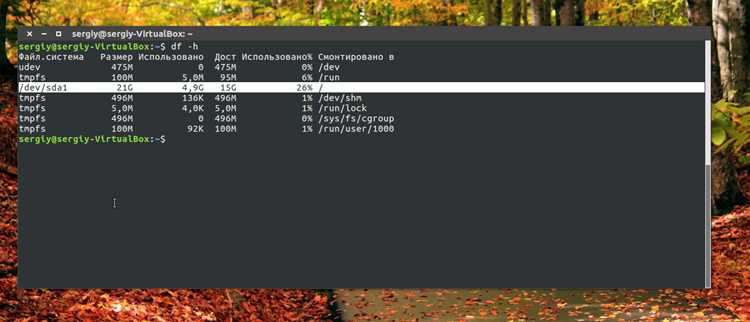
Для мониторинга использования пространства и подключения накопителей df -h показывает занятое и свободное место по каждому монтированному разделу. Эта информация помогает контролировать загрузку дисков и предотвращать переполнение файловых систем.
Просмотр дисков с помощью команды lsblk
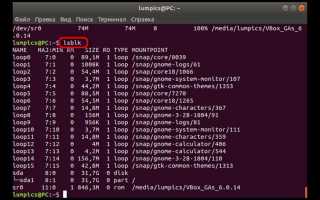
lsblk отображает все блочные устройства системы в виде дерева, показывая их имена, размеры, типы и точки монтирования. Она полезна для быстрого выявления физических дисков и их разделов без необходимости анализировать системные файлы вручную.
Команда поддерживает фильтры по типу устройства. Например, lsblk -d показывает только физические диски, исключая разделы, что удобно для оценки доступного оборудования перед разметкой или установкой системы.
Использование команды fdisk для списка устройств

Для анализа конкретного устройства используйте fdisk -l /dev/sdX, где sdX – имя диска. Это позволяет просмотреть структуру разделов одного накопителя без перегрузки списка всех дисков системы.
Для быстрого поиска конкретного диска можно использовать fdisk -l | grep «Disk /dev/sd». Это фильтрует только физические устройства, исключая разделы, и ускоряет оценку доступного оборудования перед настройкой или резервным копированием.
Получение информации о дисках через команду blkid

Для получения данных о конкретном разделе используйте blkid /dev/sdXN, где sdXN – имя раздела. Команда покажет уникальный идентификатор, который позволяет корректно подключать устройства независимо от их имени в системе.
Чтобы отображать только UUID и тип файловой системы, применяют фильтр с awk: blkid -o list или blkid -o value -s UUID -s TYPE /dev/sdXN. Это ускоряет работу скриптов, связанных с автоматическим монтированием и проверкой дисков.
Команда также полезна при выявлении конфликтов меток или одинаковых UUID на разных разделах, что предотвращает ошибки при запуске системы или подключении внешних накопителей.
Просмотр подключенных накопителей с помощью df

df -h отображает список всех монтированных файловых систем с указанием их размера, занятого и свободного пространства в человекочитаемом формате. Команда полезна для контроля использования дисков и предотвращения переполнения разделов.
Для быстрого анализа подключенных накопителей применяют следующие опции:
- df -Th – показывает тип файловой системы вместе с размером и занятым пространством.
- df —total – суммирует все монтированные диски, предоставляя общий объем и свободное пространство.
Команда позволяет фильтровать конкретное устройство, например df -h /dev/sda1, чтобы проверить загрузку определенного раздела перед операциями резервного копирования или расширения файловой системы.
Использование df вместе с grep помогает быстро находить разделы по точке монтирования или имени устройства: df -h | grep /mnt/data, что ускоряет диагностику и контроль дискового пространства на серверах.
Определение дисков через команду parted
Команда поддерживает режим скриптового управления. Использование parted -s /dev/sdX unit GB print позволяет получить данные о размерах разделов в гигабайтах без интерактивного ввода, что удобно для автоматизации и документирования конфигурации дисков.
С parted можно проверять соответствие таблицы разделов размеру диска и выявлять несоответствия после клонирования или изменения оборудования, что снижает риск ошибок при разметке или монтировании.
Использование команды lsscsi для SCSI-устройств
Для быстрого определения подключенных дисков используйте lsscsi -g. Эта опция дополнительно показывает путь к блочному устройству, что полезно при настройке скриптов резервного копирования или мониторинга оборудования.
Команда позволяет фильтровать устройства по типу. Например, lsscsi | grep disk отображает только физические диски, исключая CD/DVD-приводы и ленты. Это ускоряет инвентаризацию накопителей и проверку состояния SCSI-контроллеров.
Использование lsscsi совместно с udevadm info помогает получить детальную информацию о каждом устройстве, включая производителя, серийный номер и модель, что важно при выявлении проблем с совместимостью или идентификации конкретного накопителя в серверной среде.
Чтение информации из файловой системы /proc/partitions
Файл /proc/partitions содержит список всех блочных устройств и их разделов с указанием размера в блоках. Он полезен для быстрого анализа доступного оборудования без запуска внешних утилит.
Для просмотра информации используйте команду:
- awk ‘{print $4}’ /proc/partitions – показывает только имена устройств, удобно для скриптов.
- grep sd /proc/partitions – фильтрует физические диски, исключая разделы других типов.
Информация включает:
- Major и minor – идентификаторы устройства в ядре.
- #blocks – размер раздела в блоках по 1КБ.
- Name – имя устройства, используемое для монтирования и настройки системы.
Чтение /proc/partitions особенно полезно на минимальных системах или при автоматизированном мониторинге, когда установка дополнительных утилит невозможна или нежелательна.
Проверка дисков с помощью команды hwinfo
hwinfo предоставляет подробные сведения о всех подключенных устройствах, включая жесткие диски и SSD. Команда показывает модель, серийный номер, интерфейс, размер и состояние устройств.
Для отображения информации только о дисках используется:
sudo hwinfo —disk
| Модель | Серийный номер | Интерфейс | Размер | Состояние |
|---|---|---|---|---|
| Samsung SSD 870 EVO | S3Z9NB0K123456 | SATA | 1 ТБ | OK |
| Seagate Barracuda | NA1AB2C3 | SATA | 2 ТБ | OK |
Использование hwinfo помогает выявлять аппаратные ошибки, проверять совместимость и документировать конфигурацию накопителей для серверов или рабочих станций.
Вопрос-ответ:
Какая команда в Linux позволяет получить полный список всех подключенных дисков?
Для просмотра всех дисков в системе можно использовать команду lsblk. Она выводит дерево устройств, включая физические диски и разделы, с указанием их размеров, типов и точек монтирования. Для более детальной информации можно добавить опцию -f, чтобы увидеть файловые системы, UUID и метки разделов.
Можно ли увидеть информацию о дисках без установки дополнительных утилит?
Да, большинство данных о дисках доступно через встроенные системные файлы. Например, /proc/partitions содержит список всех блочных устройств и их размеры в блоках. Для просмотра достаточно выполнить cat /proc/partitions. Также команда df -h покажет все монтированные файловые системы с указанием занятого и свободного места.
Как определить уникальные идентификаторы разделов для настройки автоматического монтирования?
Команда blkid выводит UUID и метки всех разделов. Используя blkid /dev/sdXN, где sdXN — имя конкретного раздела, можно получить уникальный идентификатор. Эти данные позволяют корректно настроить /etc/fstab, чтобы разделы автоматически подключались по UUID, а не по имени устройства, которое может изменяться после перезагрузки.
Как проверить подключенные SCSI-устройства и их параметры?
Для SCSI-устройств используется команда lsscsi. Она показывает идентификатор хоста, канал, номер устройства, LUN, тип устройства и путь к блочному устройству. Опция -g дополнительно выводит путь к устройству в системе. С помощью фильтрации по типу, например lsscsi | grep disk, можно быстро получить список всех физических дисков, исключая оптические приводы или ленты.

 Загрузка...