Содержание статьи
Обводка в GIMP позволяет выделить объект на изображении, подчеркнуть детали или создать эффект рамки. Этот инструмент доступен через меню «Выделение» → «Обводка выделения» и поддерживает различные параметры, включая толщину линии, стиль кисти и режим смешивания.
Перед применением обводки важно точно определить границы объекта. Для фигур с простыми контурами достаточно инструмента «Прямоугольное выделение» или «Эллиптическое выделение», а для сложных элементов лучше использовать «Свободное выделение (Лассо)» или «Магнитное лассо». Правильное выделение гарантирует, что обводка не затронет лишние области.
GIMP позволяет создавать как сплошные, так и пунктирные линии, а также обводку с эффектом градиента. Толщина линии может задаваться в пикселях, а стиль кисти – выбирать из предустановленных вариантов или создавать собственные. Использование отдельных слоёв для обводки помогает редактировать её без изменения исходного изображения.
В статье представлены пошаговые инструкции для разных сценариев: обводка простых форм, контуров с прозрачным фоном и сложных объектов с множеством деталей. Следуя этим рекомендациям, можно быстро получить аккуратный результат и использовать его в дизайне, презентациях или для подготовки изображений к печати.
Выбор объекта для обводки

Для создания точной обводки в GIMP необходимо определить объект, который будет выделяться. Если контур объекта простой, рекомендуется использовать инструмент «Прямоугольное выделение» или «Эллиптическое выделение». Эти инструменты позволяют быстро ограничить область и задать четкие границы для обводки.
Для объектов со сложными или неровными контурами лучше применять «Свободное выделение (Лассо)». Инструмент позволяет вручную обвести контур, при этом каждая точка выделения фиксируется кликом мыши, а завершение контура автоматически соединяет начальную и конечную точки.
Если контур объекта имеет резкие переходы с фоном, эффективнее использовать «Магнитное лассо». Оно автоматически притягивает контур к границе цвета, сокращая количество ручных корректировок и повышая точность выделения.
При работе с прозрачными или полупрозрачными объектами важно учитывать настройку «Режим выделения». Опция «Добавить к выделению» помогает объединять несколько фрагментов объекта, а «Вычесть из выделения» позволяет убрать лишние области, чтобы обводка охватывала только нужный элемент.
Создание выделения вокруг объекта

После выбора объекта следующий шаг – точное создание выделения, которое станет основой для обводки. Для прямых и геометрически правильных форм рекомендуется использовать «Прямоугольное выделение» или «Эллиптическое выделение». При этом в параметрах инструмента можно указать фиксированное соотношение сторон или размеры в пикселях для точной границы.
Для объектов с нерегулярными контурами применяют «Свободное выделение (Лассо)», где точки создаются кликами мыши и соединяются автоматически. Настройка сглаживания краев («Сглаживание») уменьшает эффект ступенчатости линии и улучшает визуальное качество обводки.
Для выделения нескольких несвязанных частей объекта удобно использовать режим «Добавить к выделению», а для удаления лишних участков – «Вычесть из выделения». Это позволяет создавать точные контуры без повторного выделения всего объекта.
| Инструмент | Применение | Совет |
|---|---|---|
| Прямоугольное выделение | Простые прямые объекты | Указывайте точные размеры в пикселях |
| Эллиптическое выделение | Овальные и круглые объекты | Используйте фиксированное соотношение сторон |
| Свободное выделение (Лассо) | Сложные контуры | Включайте сглаживание для плавных краев |
| Магнитное лассо | Контрастные объекты с фоном | Следите за качеством притягивания контура |
Настройка параметров обводки
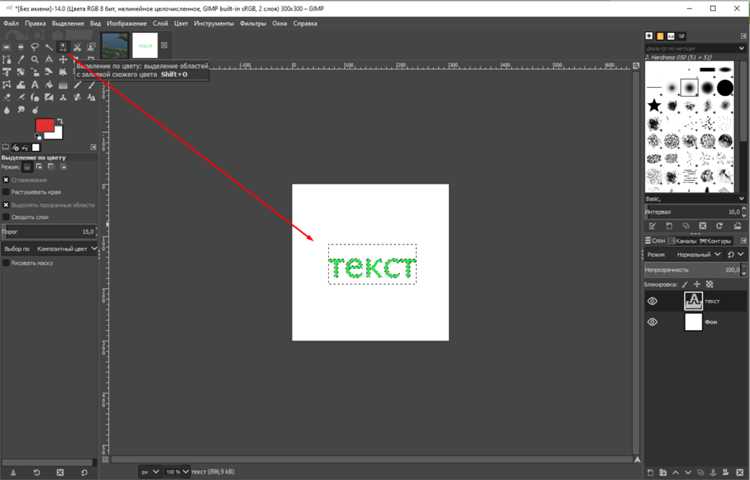
После создания выделения следует настроить параметры обводки. В меню «Выделение» → «Обводка выделения» задаются ключевые значения: толщина линии в пикселях, стиль кисти и режим смешивания с изображением. Для тонких контуров оптимально использовать толщину 1–3 пикселя, для заметных акцентов – 5–10 пикселей и больше.
Выбор кисти влияет на текстуру линии. Стандартная кисть «Непрерывная» формирует сплошную обводку, а кисти с узорами создают пунктирные или декоративные контуры. Размер и жесткость кисти позволяют регулировать плавность перехода границ обводки.
Режим смешивания определяет, как обводка взаимодействует с нижележащими слоями. Режим «Нормальный» накладывает линию поверх всех элементов, а «Умножение» и «Осветление» изменяют визуальный эффект, интегрируя обводку с цветами фона.
Для точной подгонки линии полезно включать опцию «Сглаживание», особенно при создании обводки сложных или извилистых контуров. Это уменьшает пикселизацию краев и делает линию визуально аккуратной.
Применение обводки к выделению

После настройки параметров обводки необходимо применить её к выделению. Для этого откройте меню «Выделение» → «Обводка выделения» и выберите подготовленные настройки: толщину линии, кисть и режим смешивания. Нажатие кнопки «Обводить» мгновенно создаёт контур вокруг выделенной области.
Если обводка выглядит слишком резкой или прерывистой, рекомендуется увеличить толщину линии на 1–2 пикселя или включить сглаживание. Для декоративных линий можно применить кисти с текстурой или узором, чтобы добавить визуальную динамику.
При работе со сложными объектами лучше создавать обводку на новом слое. Это позволяет редактировать цвет, прозрачность и положение линии без изменения исходного изображения. Новый слой также облегчает повторное применение обводки к другим выделениям с сохранением настроек.
После применения обводки полезно проверить контур на предмет пропусков или излишков. При необходимости используйте инструменты «Ластик» или «Выделение и заливка» для корректировки отдельных участков, обеспечивая точное соответствие границ объекта.
Использование слоёв для корректировки обводки
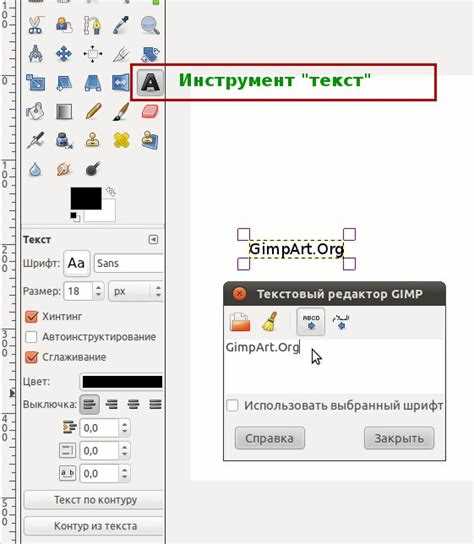
Создание обводки на отдельном слое позволяет редактировать контур без влияния на исходное изображение. Такой подход обеспечивает контроль над цветом, прозрачностью и положением линии.
Рекомендации по работе со слоями:
- Создайте новый слой перед применением обводки через «Слой» → «Новый слой». Назовите его «Обводка» для удобства.
- Используйте режим «Нормальный» или «Перекрытие» в зависимости от того, как обводка должна взаимодействовать с изображением.
- Корректируйте цвет линии с помощью инструмента «Заливка» или «Кисть» без затрагивания фонового слоя.
- Перемещайте слой обводки, чтобы точно позиционировать контур относительно объекта.
- При необходимости уменьшайте прозрачность слоя для создания мягкого визуального эффекта.
- Используйте маску слоя, чтобы selectively скрывать или корректировать отдельные участки обводки без стирания линии.
Работа со слоями упрощает многократные изменения: можно дублировать слой обводки для тестирования разных цветов, толщины или стиля линии, не создавая повторно выделение.
Сохранение изображения с обводкой

После завершения обводки необходимо правильно сохранить изображение, чтобы сохранить все изменения и слои. Для редактируемого файла используйте формат .XCF, стандартный для GIMP, который сохраняет все слои, маски и выделения.
Если требуется готовый файл для веба или печати, экспортируйте изображение через «Файл» → «Экспортировать как». Рекомендуемые форматы:
- PNG – сохраняет прозрачность, подходит для веб-графики и иконок.
- JPEG – сжимает изображение, подходит для фотографий, но не поддерживает прозрачность.
- TIFF – сохраняет качество для печати без сжатия.
При экспорте обратите внимание на параметры качества: для PNG выбирайте сжатие без потери качества, для JPEG устанавливайте качество 90–100% для минимизации артефактов. Если обводка создана на отдельном слое, убедитесь, что он включен и видим перед сохранением.
Для многократного использования готового контура можно сохранить слой обводки отдельно, экспортировав его как PNG с прозрачным фоном. Это позволит использовать обводку в других проектах без повторного выделения объекта.
Вопрос-ответ:
Как правильно выбрать объект для обводки в GIMP?
Для точной обводки необходимо сначала определить форму объекта. Для прямых и геометрически правильных объектов подходит инструмент «Прямоугольное выделение» или «Эллиптическое выделение». Если контур сложный или неровный, лучше использовать «Свободное выделение (Лассо)» или «Магнитное лассо». В случае нескольких частей объекта удобно применять режимы «Добавить к выделению» или «Вычесть из выделения» для точного контроля границ.
Можно ли изменить толщину линии после применения обводки?
Толщину линии после обводки напрямую изменить нельзя, если она нанесена на основном слое. Чтобы сохранить возможность корректировки, обводку создают на отдельном слое. Тогда можно изменить размер, цвет или прозрачность линии с помощью масштабирования слоя, инструмента «Кисть» или маски слоя без повторного выделения объекта.
Какие настройки кисти лучше использовать для декоративной обводки?
Для создания декоративного контура подходят кисти с текстурой или узором, например пунктирные линии, кисти с зернистостью или имитацией мазка. Размер кисти определяет ширину линии, а жесткость — плавность границ. Экспериментируя с комбинацией толщины, кисти и режима смешивания, можно создать как мягкий эффект, так и четкий контур.
Как сохранить изображение с обводкой без потери прозрачности?
Если требуется сохранить прозрачный фон, следует экспортировать изображение в формат PNG. Перед сохранением убедитесь, что слой с обводкой включен и видим, а фон остается прозрачным. Для печатных целей можно использовать TIFF, который сохраняет слои и детали без сжатия. В GIMP сохранение в формате XCF сохраняет все слои и позволяет продолжить редактирование.
Что делать, если обводка получилась неровной или с пропусками?
Если линия имеет прерывы или ступенчатость, можно включить опцию «Сглаживание» при создании обводки. Для исправления отдельных участков используйте инструмент «Ластик» или маску слоя на отдельном слое обводки. Также можно увеличить толщину линии или повторно применить обводку с корректировкой кисти, чтобы контур был ровным и цельным.
Как сделать обводку вокруг объекта с прозрачным фоном?
Для объектов с прозрачным фоном создайте выделение вокруг контура, используя «Свободное выделение» или «Магнитное лассо». После этого примените обводку на новом слое, чтобы не затрагивать исходный слой. Экспортируйте изображение в формат PNG, который поддерживает прозрачность, и убедитесь, что слой фона отключен или пустой, чтобы обводка сохраняла контур без фонового цвета.
Можно ли использовать разные стили обводки для одной картинки?
Да, можно создавать несколько слоев обводки с разными параметрами. Например, один слой можно сделать сплошным с толщиной 3 пикселя, а второй слой — пунктирным с текстурированной кистью. Каждый слой можно редактировать независимо: менять цвет, прозрачность или положение линии. Это позволяет комбинировать стили и создавать сложные визуальные эффекты без повторного выделения объекта.

 Загрузка...