Содержание статьи
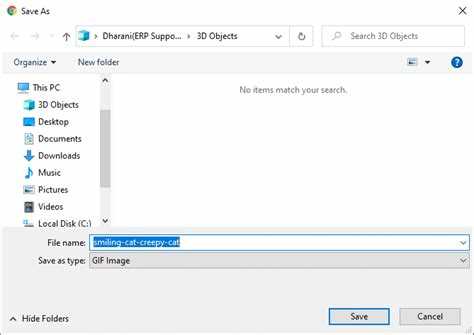
Tenor позволяет публиковать анимированные изображения в формате GIF для использования в мессенджерах и социальных сетях. Для начала необходимо создать аккаунт через Google или Apple ID, так как загрузка контента доступна только авторизованным пользователям.
Перед загрузкой убедитесь, что размер файла не превышает 25 МБ и длительность гифки не больше 10 секунд. Оптимальный формат – .gif, при этом важно проверить прозрачность и плавность анимации, чтобы изображение корректно отображалось на всех устройствах.
Для публикации откройте раздел Upload на сайте Tenor. Выберите файл, добавьте название, теги и категории, чтобы улучшить поиск вашей гифки. После заполнения всех полей нажмите кнопку Upload GIF. Система обработает файл и предоставит прямую ссылку для вставки в мессенджеры или на сайт.
Если требуется массовая загрузка нескольких гифок, используйте Tenor API с авторизацией через ключ разработчика. Это позволяет автоматизировать процесс и добавлять теги программно, ускоряя публикацию контента.
Создание аккаунта на Tenor для загрузки гиф
Для загрузки гиф на Tenor необходимо зарегистрироваться. Начните с перехода на сайт tenor.com и выберите «Sign Up» в верхнем правом углу.
Tenor предлагает регистрацию через электронную почту или существующий аккаунт Google, Apple или Facebook. Использование электронной почты требует подтверждения адреса для активации аккаунта.
Процесс создания аккаунта включает следующие шаги:
| Шаг | Описание |
|---|---|
| 1 | Выбор метода регистрации: Email, Google, Apple или Facebook. |
| 2 | Ввод имени пользователя, электронной почты и пароля (для Email). Пароль должен содержать минимум 8 символов, включать буквы и цифры. |
| 3 | Подтверждение электронной почты через ссылку, отправленную на указанный адрес. |
| 4 | Вход в аккаунт на Tenor после подтверждения. |
| 5 | Настройка профиля: добавление аватара, указание имени и ссылки на социальные сети (по желанию). |
После завершения регистрации пользователь получает доступ к инструментам загрузки гиф, управлению коллекцией и созданию собственных категорий. Аккаунт позволяет отслеживать просмотры и популярность загруженных гиф.
Подготовка гиф-файла: формат, размер и длина
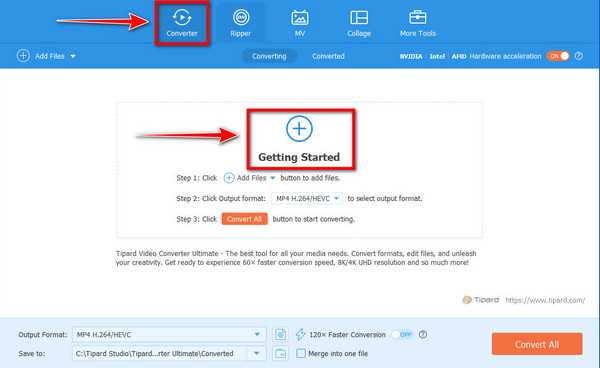
Для загрузки на Tenor гиф должен иметь формат .gif. Другие форматы, включая .mp4 или .webp, не поддерживаются напрямую и требуют конвертации.
Размер файла ограничен 10 МБ. Для оптимизации рекомендуется использовать инструменты сжатия, такие как EZGIF или Giphy, без потери плавности анимации. Слишком большие файлы могут не загружаться или обрабатываться с ошибками.
Длина гифа не должна превышать 10 секунд. Для более длинных анимаций стоит обрезать или ускорить фреймы. Оптимальное количество кадров для плавного воспроизведения – до 50 кадров, при этом частота кадров 24–30 fps обеспечивает естественное движение.
Рекомендуемое разрешение – максимум 1080×1080 пикселей. Для уменьшения веса файла допускается уменьшение до 480×480, особенно если гиф создаётся для мобильного просмотра. Цветовая палитра не более 256 цветов снижает размер без заметной потери качества.
Вход в личный кабинет и доступ к загрузке
Для загрузки гиф на Tenor необходимо иметь зарегистрированный аккаунт. Без входа в личный кабинет функция загрузки недоступна.
-
Перейдите на официальный сайт Tenor: https://tenor.com.
-
Нажмите на кнопку Log In в правом верхнем углу экрана.
-
Выберите способ входа: через Google, Apple или обычный e-mail и пароль.
-
После успешного входа появится значок профиля в верхней панели. Клик по нему откроет меню личного кабинета.
-
В меню выберите пункт Upload для перехода к форме загрузки гиф.
Доступ к загрузке ограничен аккаунтами, которые прошли базовую верификацию e-mail. Для проверки состояния аккаунта откройте раздел Settings и убедитесь, что адрес подтвержден.
- Максимальный размер файла: 100 МБ.
- Поддерживаемые форматы: GIF, MP4.
- При превышении лимитов загрузка будет отклонена с уведомлением.
После открытия страницы загрузки вы сможете добавить файл с устройства, указать теги и категорию. Только после этого кнопка Upload станет активной.
Выбор кнопки «Загрузить гиф» на сайте Tenor
После входа на сайт Tenor в верхней части страницы находится панель инструментов. Кнопка «Загрузить гиф» располагается справа от поиска. Она имеет прямоугольную форму с текстом «Upload» и иконкой стрелки вверх.
Для корректного выбора кнопки учитывайте следующие моменты:
- Убедитесь, что вы вошли в аккаунт. Без авторизации кнопка отображается, но загрузка будет недоступна.
- Проверяйте видимость кнопки на разных устройствах. На мобильных версиях сайта она может находиться в нижней панели меню.
- При использовании нескольких открытых вкладок убедитесь, что активная вкладка относится к официальному сайту Tenor (tenor.com).
После нажатия кнопки откроется окно выбора файла. Tenor поддерживает форматы .gif, .mp4 и .webm. Размер файла не должен превышать 100 МБ, а длительность видео – 30 секунд.
Для ускорения загрузки:
- Проверьте скорость интернет-соединения (рекомендуется не ниже 5 Мбит/с).
- Оптимизируйте размер гиф через сторонние сервисы перед загрузкой.
- Используйте современные браузеры (Chrome, Edge, Firefox) для корректного отображения кнопки.
После выбора файла кнопка изменяет цвет на более яркий, сигнализируя о готовности к загрузке. Нажатие повторно подтверждает отправку файла на сервер Tenor.
Добавление описания и тегов к гиф

После загрузки гиф на Tenor откроется окно редактирования метаданных. В поле Описание укажите короткий текст до 150 символов, точно отражающий действие или настроение анимации. Используйте глаголы и существительные, чтобы повысить точность поиска.
Для тегов применяйте отдельное поле Теги. Разделяйте ключевые слова запятыми. Добавляйте 5–10 тегов: конкретные действия (танец, смех), эмоции (радость, удивление), объекты (кошка, ноутбук). Избегайте общих слов вроде «гиф» или «мем», они не влияют на выдачу.
Соблюдайте порядок от наиболее специфичных к общим. Например, прыжок, спорт, человек работает лучше, чем обратный порядок. Tenor анализирует последовательность тегов, и правильная структура повышает видимость анимации.
После заполнения метаданных нажмите Сохранить. Проверьте отображение описания и тегов, убедитесь, что они корректно отражают содержание гиф. Это ускоряет индексацию и улучшает поиск через ключевые слова.
Настройка видимости гиф: публично или приватно
Для изменения видимости на странице загрузки нужно отметить соответствующий флажок в разделе «Visibility». Опция «Public» делает гиф доступной в поиске и на внешних сайтах. Опция «Private» ограничивает доступ, гиф не индексируется и не появляется в подборках.
Если гиф содержит чувствительный контент, рекомендуется устанавливать приватный доступ и ограничивать распространение ссылкой. Для публичных гиф желательно использовать понятные теги, чтобы они корректно отображались в поиске.
Изменение видимости после публикации выполняется через меню «Manage Uploads». Там можно переключить статус с приватного на публичный или наоборот без повторной загрузки.
При массовой загрузке гиф можно устанавливать один уровень доступа для всех файлов через массовые настройки, что экономит время и снижает риск случайного открытия приватного контента.
Проверка загрузки и корректного отображения гиф
После завершения загрузки гиф на Tenor необходимо убедиться, что файл обработан корректно. Первым шагом проверьте отображение анимации в предпросмотре на странице загрузки. Гиф должен воспроизводиться без задержек между кадрами и без искажений цветов.
Следующий шаг – проверка разрешения и размера файла. Tenor поддерживает гифы до 15 МБ и рекомендует размеры до 720 px по ширине. Файл, превышающий лимит, может отображаться фрагментарно или не загрузиться полностью.
Важно убедиться в корректной работе анимации на разных устройствах. Используйте браузеры на мобильном и ПК для проверки плавности кадров и соответствия длительности анимации исходному файлу.
Для публичного доступа перейдите по ссылке на гиф после публикации. Если отображение отличается от исходного файла, рекомендуется удалить загрузку и повторить процесс с оптимизированной версией гиф. Проверка URL также позволяет убедиться в отсутствии ошибок загрузки и корректной интеграции с внешними платформами.
Использование ссылки и кода для вставки на сторонние ресурсы
После загрузки GIF на Tenor можно использовать прямую ссылку или HTML-код для вставки на сайты и форумы. Прямая ссылка доступна в разделе «Поделиться» под GIF. Она ведет напрямую к изображению и подходит для публикаций в соцсетях, мессенджерах и комментариях. Ссылка сохраняет качество оригинала и автоматически подстраивается под размер экрана.
Для размещения на веб-страницах эффективнее использовать код для вставки. Tenor предоставляет iframe или HTML-код с тегом <iframe>, который интегрирует GIF с автоматическим проигрыванием. Размер iframe можно регулировать через атрибуты width и height, сохраняя пропорции. Использование кода исключает необходимость скачивания файла и ускоряет загрузку страницы.
При вставке на платформы с ограничениями на сторонний контент рекомендуется проверить поддержку iframe. В случаях, когда iframe запрещен, можно использовать прямую ссылку с тегом <img src="">. Этот способ сохраняет видимость GIF, но требует контроля над размерами и форматированием.
Для удобства управления коллекциями Tenor позволяет сохранять ссылки и коды в отдельные папки на аккаунте. Это ускоряет повторное использование GIF на нескольких ресурсах без повторной загрузки. Каждая ссылка или код привязаны к конкретной версии GIF, поэтому изменения оригинала автоматически обновляются на всех вставленных площадках.
Вопрос-ответ:
Какие форматы гиф-файлов можно загружать на Tenor?
Tenor поддерживает загрузку стандартных GIF-файлов. Размер файла не должен превышать 25 МБ, а разрешение рекомендуется не выше 1080 пикселей по ширине, чтобы гиф корректно отображалась на всех устройствах. Перед загрузкой стоит убедиться, что файл не содержит прозрачности с некорректными слоями, которые могут нарушить анимацию.
Как добавить тег к гифу при загрузке на Tenor?
При загрузке гифа на Tenor появляется поле для добавления тегов. Нужно ввести ключевые слова через запятую, которые описывают содержание анимации. Теги помогают другим пользователям находить гиф по тематике. Например, для гифа с котиком можно использовать «кот, мило, смешно, животное». После добавления тегов гиф готова к публикации.
Можно ли загрузить гиф на Tenor с телефона, а не с компьютера?
Да, загрузка с мобильного устройства возможна через браузер. Необходимо открыть сайт Tenor, авторизоваться и выбрать кнопку загрузки. После выбора файла на телефоне можно добавить название и теги, затем подтвердить публикацию. Интерфейс адаптирован под сенсорный экран, поэтому весь процесс занимает несколько минут.
Что делать, если гиф не загружается на Tenor?
Если загрузка не проходит, стоит проверить несколько моментов: размер файла, скорость интернета и формат файла. Иногда гиф может быть слишком тяжелой или содержать нестандартные слои. Попробуйте уменьшить размер файла с помощью специального редактора, убедитесь, что соединение стабильное, и повторите загрузку. Если проблема сохраняется, можно очистить кэш браузера или попробовать другой браузер.

 Загрузка...