Содержание статьи
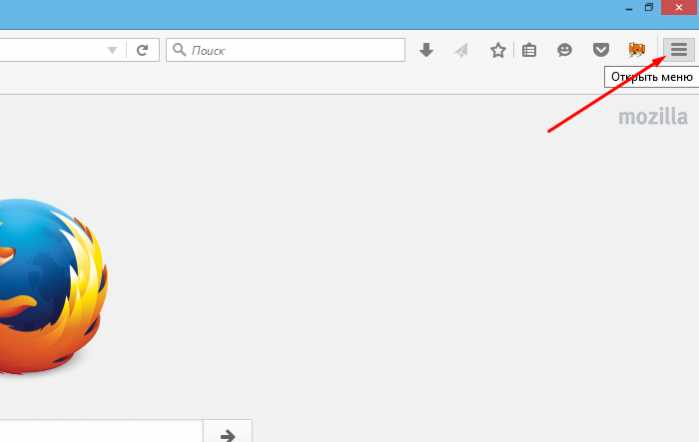
Некорректное отображение текста на веб-страницах часто связано с неверной кодировкой символов. В Firefox каждая страница может использовать свою кодировку, что приводит к появлению «кракозябр» вместо привычных букв. Понимание и настройка кодировки позволяет мгновенно исправлять такие ошибки без необходимости менять браузер или страницу.
Браузер Firefox поддерживает широкий набор кодировок: UTF-8, Windows-1251, ISO-8859-1 и другие. Выбор правильной кодировки зависит от источника страницы: сайты на русском языке обычно используют UTF-8 или Windows-1251, а старые сайты – CP866. Проверка текущей кодировки и её корректировка позволяют восстановить читабельность текста и корректное отображение специальных символов.
Для изменения кодировки существуют несколько инструментов: меню «Вид», панель разработчика и ручное указание кодировки при сохранении страницы. Использование этих методов помогает быстро решать проблемы с текстом на любом сайте, включая новостные порталы, архивы и локальные HTML-файлы. Следующие разделы пошагово показывают, как определить кодировку, изменить её и сохранить результат без потери данных.
Проверка текущей кодировки страницы

В Firefox кодировка страницы отображается через меню «Вид» → «Текстовая кодировка» или через панель разработчика. На вкладке «Сеть» инструмента разработчика можно увидеть заголовок Content-Type, который указывает используемую кодировку, например text/html; charset=UTF-8. Это особенно важно для страниц, где текст выглядит неправильно или присутствуют непонятные символы.
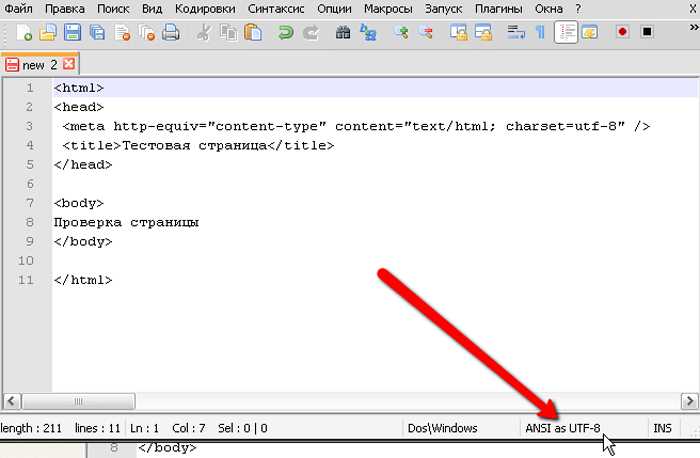
Для локальных файлов HTML кодировка проверяется в свойствах файла или в метатеге <meta charset=»…»>. Если значение отличается от фактической кодировки текста, браузер может отображать символы некорректно. В таких случаях необходимо сопоставить текущую кодировку с предполагаемой и при необходимости изменить её через настройки Firefox.
Регулярная проверка кодировки помогает предотвратить ошибки при копировании текста, работе с архивами и отображении нестандартных символов. Рекомендуется проверять кодировку каждой страницы перед редактированием или сохранением, чтобы исключить потерю данных.
Изменение кодировки через меню просмотра
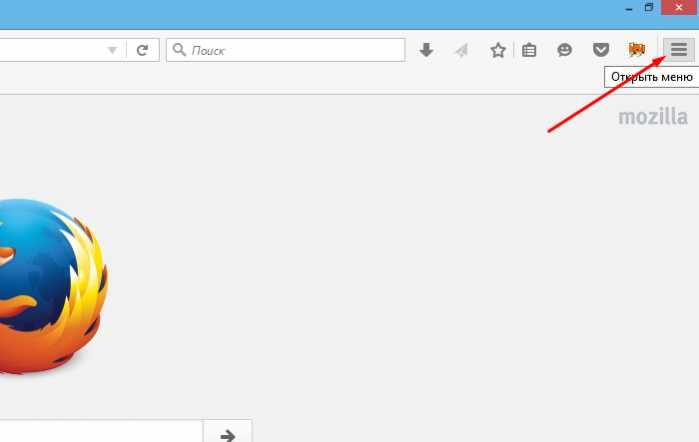
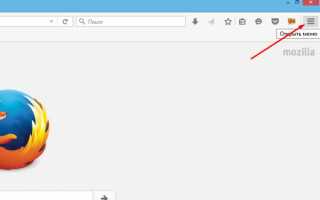
В Firefox изменить кодировку можно через меню «Вид» → «Текстовая кодировка». Список включает основные варианты: UTF-8, Windows-1251, ISO-8859-1 и несколько региональных кодировок. Для русского текста чаще всего выбирают UTF-8 или Windows-1251, чтобы корректно отображались кириллические символы.
После выбора новой кодировки страница обновляется автоматически, и все символы перерисовываются в соответствии с указанной таблицей. Если текст по-прежнему выглядит неправильно, стоит проверить, не зафиксирована ли кодировка через метатег страницы или серверные заголовки, так как они могут переопределять настройки браузера.
При работе с локальными файлами HTML изменение кодировки через меню просмотра позволяет проверить отображение текста перед сохранением. Этот метод удобен для тестирования различных вариантов кодировки без редактирования исходного файла и позволяет быстро выявлять оптимальный вариант для корректного отображения всех символов.
Использование панели разработчика для кодировки

Панель разработчика в Firefox открывается клавишей F12 или через меню «Веб-разработка» → «Инструменты разработчика». Вкладка «Сеть» отображает все загружаемые ресурсы, включая HTML, CSS и JS. В колонке «Тип содержимого» указывается заголовок Content-Type с параметром charset, например text/html; charset=ISO-8859-1, что показывает текущую кодировку страницы.
Если текст отображается некорректно, можно использовать вкладку «Редактор» для временного изменения метатега <meta charset=»…»> и проверки, как страница будет выглядеть при другой кодировке. Это позволяет оперативно подобрать подходящую кодировку без изменения исходного файла или серверных настроек.
Добавление пользовательской кодировки вручную
В Firefox можно добавить кодировку, отсутствующую в стандартном списке. Для этого открывается about:config в адресной строке, подтверждается доступ к расширенным настройкам и создается новый параметр типа строка. Имя параметра зависит от задачи, например intl.charset.fallback.override, а значением указывается нужная кодировка, например KOI8-R.
После добавления новой кодировки браузер сможет использовать её при отображении страниц, где стандартные варианты не подходят. Для проверки корректности работы рекомендуется открыть страницу с текстом в нестандартной кодировке и применить созданный параметр через меню «Вид» → «Текстовая кодировка».
Ниже приведена таблица с примерами популярных кодировок, которые можно добавить вручную:
| Кодировка | Использование | Пример назначения в about:config |
|---|---|---|
| KOI8-R | Старые русские сайты | intl.charset.fallback.override = KOI8-R |
| Windows-1252 | Европейские страницы | intl.charset.fallback.override = Windows-1252 |
| ISO-8859-5 | Кириллица для архивных ресурсов | intl.charset.fallback.override = ISO-8859-5 |
Сохранение страницы с новой кодировкой
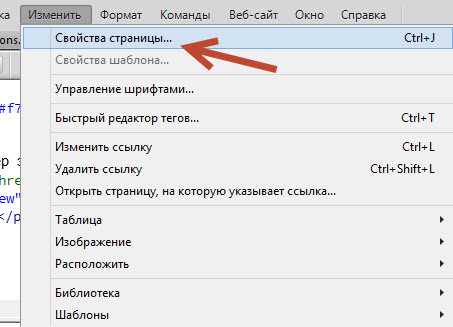
Для сохранения страницы с изменённой кодировкой в Firefox откройте меню Файл → Сохранить страницу как… и выберите формат Веб-страница, полностью или Только HTML. В диалоговом окне укажите нужную кодировку в поле Кодировка, например UTF-8 или Windows-1251, чтобы текст сохранился корректно.
Если кодировка не была изменена через меню просмотра или метатег, браузер сохранит файл в кодировке по умолчанию. Это может привести к некорректному отображению кириллических или специальных символов при открытии файла в другом приложении. Рекомендуется всегда проверять выбранную кодировку перед сохранением.
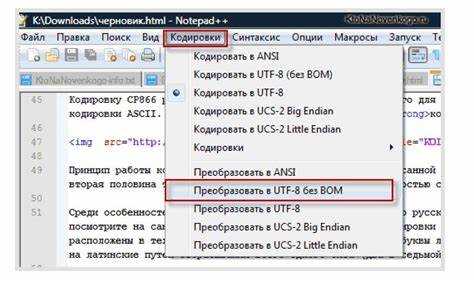
После сохранения файла откройте его в текстовом редакторе, поддерживающем выбранную кодировку, чтобы убедиться, что все символы отображаются правильно. Для страниц с большим количеством нестандартных символов или архивных ресурсов предпочтительно использовать UTF-8, так как она обеспечивает совместимость с большинством современных приложений.
Устранение проблем с некорректным отображением символов
Некорректное отображение текста в Firefox чаще всего связано с несоответствием кодировки страницы и фактической таблицы символов. Для исправления следует последовательно проверить несколько аспектов:
- Открыть меню Вид → Текстовая кодировка и попробовать разные варианты, начиная с UTF-8 и Windows-1251 для русскоязычных страниц.
- Проверить метатег <meta charset=»…»> в исходном коде страницы и при необходимости временно изменить его через панель разработчика.
- Использовать вкладку «Сеть» панели разработчика для проверки заголовков Content-Type, которые могут принудительно задавать кодировку сервера.
- Если страница локальная, убедиться, что при сохранении файла была выбрана соответствующая кодировка через меню «Сохранить страницу как…».
- Для текстов с нестандартными символами рассмотреть добавление пользовательской кодировки через about:config с параметром intl.charset.fallback.override.
После применения изменений рекомендуется перезагрузить страницу и проверить отображение всех элементов. Если проблема сохраняется, стоит протестировать комбинации кодировок и использовать консоль разработчика для выявления скрытых конфликтов с символами.
Вопрос-ответ:
Почему на некоторых страницах в Firefox текст отображается как набор непонятных символов?
Это происходит из-за несоответствия кодировки, установленной на странице, и фактической кодировки текста. Например, страница может использовать Windows-1251, а браузер пытается открыть её в UTF-8. Чтобы исправить ситуацию, нужно проверить текущую кодировку через меню «Вид» → «Текстовая кодировка» или через панель разработчика и выбрать подходящую таблицу символов.
Как определить кодировку сайта, если она не отображается в меню Firefox?
Для таких случаев откройте панель разработчика (F12), перейдите на вкладку «Сеть» и выберите загруженный HTML-файл. В колонке «Тип содержимого» будет указан заголовок Content-Type с параметром charset, например text/html; charset=UTF-8. Этот способ позволяет точно узнать кодировку и при необходимости применить её вручную через меню браузера.
Можно ли добавить кодировку, которой нет в стандартном списке Firefox?
Да, через страницу about:config создается новый параметр типа строка, например intl.charset.fallback.override, и указывается нужная кодировка, например KOI8-R. После этого браузер сможет использовать её для страниц, где стандартные варианты не подходят. Рекомендуется проверять результат на страницах с нестандартными символами, чтобы убедиться, что текст отображается корректно.
Как сохранить страницу с новой кодировкой, чтобы текст не испортился при открытии в другом редакторе?
Выберите меню Файл → Сохранить страницу как…, укажите формат «Веб-страница, полностью» или «Только HTML» и в поле «Кодировка» выберите нужный вариант, например UTF-8 или Windows-1251. После сохранения откройте файл в текстовом редакторе, поддерживающем выбранную кодировку, чтобы убедиться, что все символы отображаются правильно.
Что делать, если после изменения кодировки текст всё равно отображается неправильно?
Следует проверить несколько моментов: 1) метатег <meta charset=»…»> в исходном коде страницы и временно изменить его через панель разработчика; 2) заголовки Content-Type на сервере, которые могут переопределять кодировку; 3) выбранную кодировку при сохранении локального файла. Также можно протестировать другие кодировки из меню «Текстовая кодировка» или добавить пользовательскую через about:config. После каждого изменения рекомендуется обновить страницу и проверить отображение всех символов.

 Загрузка...