Содержание статьи

Кнопка в интерфейсе – это не просто элемент дизайна, а инструмент взаимодействия пользователя с приложением. В Figma её можно создать за несколько шагов, используя стандартные инструменты платформы. Важно учитывать размеры кнопки, контраст текста и фона, а также расстояние между элементами для удобного клика.
Процесс начинается с выбора фрейма и базовой формы. Figma позволяет задавать точные размеры в пикселях, что особенно важно при создании кнопок для мобильных и веб-интерфейсов. Рекомендуется использовать ширину от 100 до 200 пикселей и высоту 40–60 пикселей для стандартной кнопки.
Следующий этап – оформление текста. Для читабельности выбираются шрифты без засечек и размер 14–16 пикселей для мобильных устройств, 16–20 пикселей для веб-версий. Цвет текста должен контрастировать с фоном кнопки, а сами стили – быть единообразными в проекте.
Дальше применяются визуальные эффекты: тени, градиенты или закругления углов. Они помогают кнопке выделяться на фоне других элементов, но важно соблюдать баланс, чтобы не перегружать интерфейс. Создание состояний кнопки при наведении и нажатии позволяет пользователю понимать, что элемент интерактивен.
В конце кнопка превращается в компонент, который можно использовать повторно в проекте. Это упрощает внесение изменений и поддержание единого стиля. Экспорт готового элемента в формате PNG или SVG обеспечивает его дальнейшее внедрение в макеты или разработку.
Настройка нового фрейма для кнопки

Для начала создайте новый фрейм, используя инструмент Frame в верхней панели Figma. Установите размеры фрейма в пределах 120–200 пикселей по ширине и 40–60 пикселей по высоте для стандартной кнопки. Эти параметры подходят для большинства интерфейсов и обеспечивают удобство взаимодействия на разных устройствах.
Выберите ориентацию фрейма: горизонтальную для стандартных кнопок и квадратную для иконок. Активируйте сетку внутри фрейма, используя Layout Grid, чтобы легко размещать текст и иконки по центру и соблюдать отступы.
Задайте цвет фона фрейма, ориентируясь на контраст с будущим текстом кнопки. Для первоначальной работы подойдет светлый или нейтральный тон, чтобы корректно видеть границы и расположение элементов. При необходимости используйте прозрачность фона, устанавливая opacity до 0%, если кнопка будет наложена на другой фон.
Закрепите фрейм в панели слоев, чтобы избежать случайного перемещения. Рекомендуется дать фрейму осмысленное имя, например Button Base, что облегчит дальнейшее создание компонентов и повторное использование элемента в проекте.
Выбор и добавление формы кнопки
После создания фрейма необходимо определить форму кнопки. В Figma доступны несколько базовых вариантов: прямоугольник, закругленный прямоугольник и овал. Выбор зависит от задач интерфейса и визуального стиля проекта.
Рекомендации по форме кнопки:
- Прямоугольник: подходит для минималистичных интерфейсов, где важна строгая структура.
- Закругленный прямоугольник: универсальный вариант, обеспечивает плавные границы и удобочитаемость текста.
- Овал или круг: используется для иконок и специальных интерактивных элементов, часто встречается в мобильных приложениях.
Чтобы добавить форму:
- Выберите инструмент Rectangle или Ellipse на панели инструментов.
- Нарисуйте форму внутри фрейма, ориентируясь на размеры: ширина 120–200 пикселей, высота 40–60 пикселей.
- Для закругленных углов установите Corner Radius в диапазоне 4–12 пикселей, чтобы текст не выглядел сжатым.
- Проверьте выравнивание формы относительно фрейма с помощью Align по центру.
После добавления формы рекомендуется закрепить её в панели слоев, чтобы сохранить структуру кнопки и подготовить элемент для последующего оформления текста и эффектов.
Применение цвета и градиента к кнопке
Выбор цвета кнопки напрямую влияет на её заметность и читаемость текста. В Figma используйте инструмент Fill для задания цвета фона. Для стандартных интерфейсов рекомендуются насыщенные оттенки с контрастом к тексту: светлый текст на тёмном фоне или тёмный на светлом.
Для веб-интерфейсов оптимально использовать RGB-значения, которые соответствуют брендовым цветам. Для мобильных приложений рекомендуется проверять восприятие цвета при разных яркостях экрана и настройках цветовой схемы.
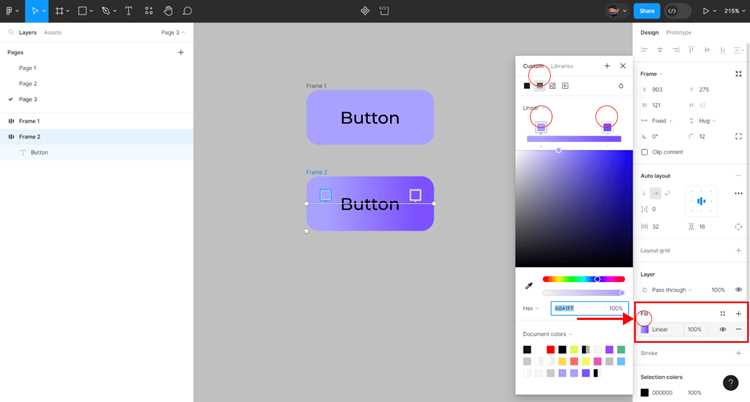
Градиенты добавляют глубину и делают кнопку визуально интерактивной. В Figma доступны линейный, радиальный и угловой градиенты:
- Линейный градиент: создаёт плавный переход цвета сверху вниз или слева направо.
- Радиальный градиент: концентрирует свет в центре кнопки, выделяя текст.
- Угловой градиент: применим для динамичных эффектов и нестандартного дизайна.
Рекомендуется использовать не более двух основных цветов для градиента, чтобы сохранить читаемость. Настройка прозрачности (opacity) и режим смешивания (Blend Mode) позволяет интегрировать кнопку в общий фон без потери контраста.
Настройка текста на кнопке
Текст на кнопке определяет её функцию и должен быть легко читаемым. В Figma используйте инструмент Text для добавления надписи. Для большинства интерфейсов подходят шрифты без засечек с размером 14–16 пикселей для мобильных и 16–20 пикселей для веб-версий.
Необходимые параметры текста можно систематизировать следующим образом:
| Параметр | Рекомендация |
|---|---|
| Шрифт | Sans-serif, например Roboto, Inter, Open Sans |
| Размер | 14–16 px для мобильных, 16–20 px для веб |
| Цвет | Контрастный с фоном кнопки, минимум 4.5:1 по WCAG |
| Выравнивание | По центру по горизонтали и вертикали |
| Стиль | Полужирный для акцентных кнопок, обычный для второстепенных |
Для удобного размещения текста внутри кнопки используйте Auto Layout с горизонтальными и вертикальными отступами 12–16 пикселей. Это позволит кнопке адаптироваться к разной длине текста без потери визуальной структуры.
Добавление эффектов тени и подсветки
Эффекты тени и подсветки усиливают восприятие кнопки как интерактивного элемента и помогают отделить её от фона. В Figma для этого используется раздел Effects на панели свойств.
Рекомендации по настройке тени:
- Тип тени: Drop Shadow.
- Цвет тени: тёмный с прозрачностью 20–40%, чтобы не перегружать интерфейс.
- Смещение по оси X и Y: 0–2 пикселя для мобильных, 2–4 пикселя для веб.
- Размытие (Blur): 4–8 пикселей для мягкой тени.
Подсветка применяется для состояния hover или активного клика:
- Добавьте внутреннюю или внешнюю тень светлого цвета (Inner Shadow или Drop Shadow с малой прозрачностью).
- Смещение 0–1 пиксель, чтобы создать эффект поднятой кнопки.
- Размытие 2–4 пикселя для плавного свечения.
Совмещение тени и подсветки позволяет кнопке визуально реагировать на взаимодействие пользователя. Рекомендуется сохранять минималистичность, чтобы не отвлекать от основного контента интерфейса.
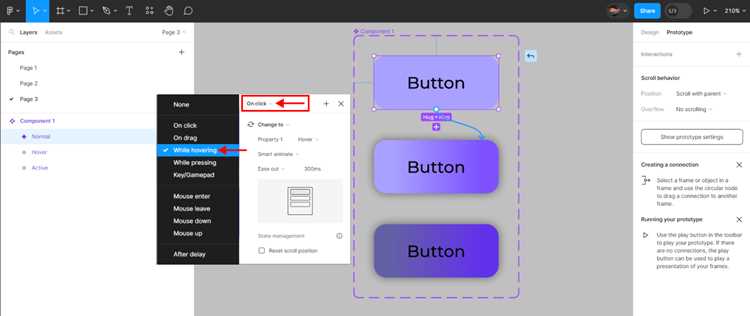
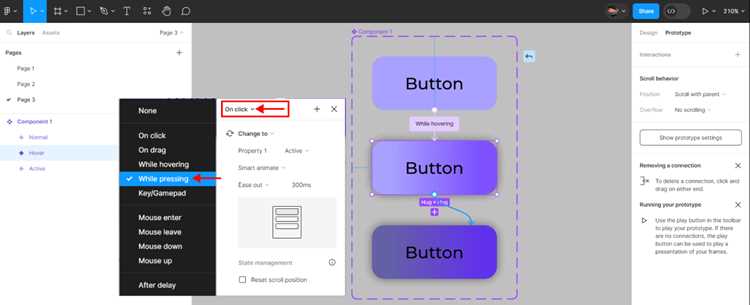
Создание состояний кнопки при наведении и нажатии
Для улучшения интерактивности кнопки в Figma создаются различные состояния: hover для наведения и pressed для нажатия. Используется инструмент Variants для объединения всех состояний в один компонент.
Пошаговая настройка состояний:
- Создайте базовый компонент кнопки с текстом и фоном.
- Дублируйте компонент, чтобы создать состояние hover. Измените фон на более тёмный или светлый оттенок и при необходимости добавьте лёгкую тень.
- Создайте второе дублирование для состояния pressed. Уменьшите яркость фона на 10–15%, добавьте внутреннюю тень и слегка уменьшите смещение текста, чтобы имитировать нажатие.
- Объедините все состояния в один компонент с использованием Variants. Задайте переключение состояний через свойства Interaction.
Рекомендуется тестировать реакции кнопки в прототипе Figma на разных устройствах и разрешениях, чтобы убедиться, что визуальные изменения заметны, но не отвлекают пользователя.
Группировка элементов и экспорт кнопки
После создания формы, текста и эффектов необходимо объединить все элементы кнопки в одну структуру. В Figma используйте Group или Frame, чтобы закрепить все слои вместе. Это обеспечивает сохранение пропорций и упрощает дальнейшее редактирование.
Рекомендации по группировке:
- Выделите все слои кнопки: фон, текст, тени и подсветку.
- Нажмите Ctrl+G (Windows) или Cmd+G (Mac), чтобы создать группу, или Frame selection для адаптивного компонента.
- Проверьте выравнивание всех элементов по центру группы с помощью инструментов Align.
Для экспорта кнопки:
- Выберите группу или компонент кнопки.
- Откройте панель Export и задайте формат: PNG для растрового использования, SVG для векторных макетов.
- Установите размеры экспорта, например 1x для стандартного интерфейса и 2x для ретины или мобильных устройств.
- Нажмите Export и сохраните файл в проектной папке.
Группировка и корректный экспорт позволяют интегрировать кнопку в макеты и передавать разработчикам без потери структуры и стилей.
Использование компонента кнопки в проекте
Созданный компонент кнопки позволяет повторно использовать один и тот же элемент во всех экранах проекта, сохраняя единый стиль и взаимодействия. В Figma выберите компонент в панели Assets и перетащите его на рабочий фрейм.
Рекомендации по использованию:
- Для каждой кнопки на разных экранах создавайте экземпляры компонента, а не копии. Это обеспечит синхронизацию изменений.
- Используйте Overrides, чтобы менять текст, цвет или иконки внутри экземпляров без изменения оригинального компонента.
- При необходимости создайте несколько вариантов состояния (hover, pressed) внутри компонента и подключите их через Prototype для интерактивного тестирования.
- Сохраняйте структуру компонентов в отдельной библиотеке проекта, чтобы другие дизайнеры могли использовать кнопки без дублирования.
Регулярное применение компонентов ускоряет работу над макетами, уменьшает количество ошибок и поддерживает визуальную консистентность интерфейса.
Вопрос-ответ:
Как задать правильные размеры кнопки в Figma для мобильного интерфейса?
В Figma рекомендуются ширина 120–200 пикселей и высота 40–60 пикселей для стандартной кнопки на мобильных устройствах. Эти параметры обеспечивают удобство нажатия пальцем и читаемость текста. Для кнопок с иконками можно увеличить высоту до 70 пикселей, чтобы сохранить визуальный баланс и достаточное пространство вокруг элементов.
Какие шрифты и размеры лучше использовать для текста на кнопке?
Для кнопок подходят шрифты без засечек, такие как Roboto, Inter или Open Sans. Размер текста варьируется от 14 до 16 пикселей для мобильных устройств и от 16 до 20 пикселей для веб-интерфейсов. Для акцентных кнопок можно применить полужирный стиль, а для второстепенных — обычный, чтобы создать визуальную иерархию.
Как создать состояния кнопки при наведении и нажатии?
В Figma используется инструмент Variants для объединения всех состояний кнопки в один компонент. Создайте дубликаты базового компонента: для состояния hover измените фон на более светлый или тёмный оттенок, при необходимости добавьте лёгкую тень; для состояния pressed уменьшите яркость фона на 10–15%, добавьте внутреннюю тень и слегка сместите текст вниз, чтобы имитировать нажатие. Настройте переключение состояний через свойства Interaction.
Как правильно экспортировать кнопку для передачи разработчикам?
Выберите группу или компонент кнопки и откройте панель Export. Форматы: PNG для растровых макетов и SVG для векторных интерфейсов. Установите масштаб 1x для стандартного использования и 2x для ретины или мобильных экранов. Экспорт компонента позволяет сохранить пропорции, эффекты тени и подсветки, чтобы разработчики могли интегрировать кнопку без изменений.

 Загрузка...