Содержание статьи
Создание локального сервера MS SQL Server – это важный шаг для разработки и тестирования баз данных без необходимости использования внешних ресурсов. Этот процесс позволяет настроить сервер на локальном компьютере, что значительно ускоряет работу с данными и уменьшает зависимость от внешних сервисов. Перед тем как приступить к установке, важно правильно выбрать версию SQL Server, учитывая требования проекта и возможности аппаратных ресурсов.
Для большинства пользователей подходит версия SQL Server Express, так как она бесплатна и достаточно функциональна для малых и средних проектов. Однако, если требуется высокая производительность или расширенные функции, такие как аналитика или кластеризация, рекомендуется использовать версию SQL Server Standard или Enterprise. Эти версии обеспечат больше возможностей, но потребуют дополнительных затрат на лицензию.
Процесс установки MS SQL Server на локальном сервере достаточно прост, но важно обратить внимание на несколько ключевых моментов. Во-первых, необходимо убедиться, что на компьютере достаточно свободного места для установки базы данных и самих инструментов. Во-вторых, при настройке параметров безопасности стоит отключить доступ из внешней сети, если сервер используется только в локальной среде. Это минимизирует риски взлома и утечек данных.
Кроме того, после установки MS SQL Server важно настроить систему для работы с конкретными базами данных. Нужно создать необходимые пользователи и определить их права доступа, что обеспечит правильное управление и защиту данных. В дальнейшем следует регулярно обновлять сервер и отслеживать его состояние для предотвращения проблем с производительностью или безопасностью.
Подготовка среды для установки MS SQL Server
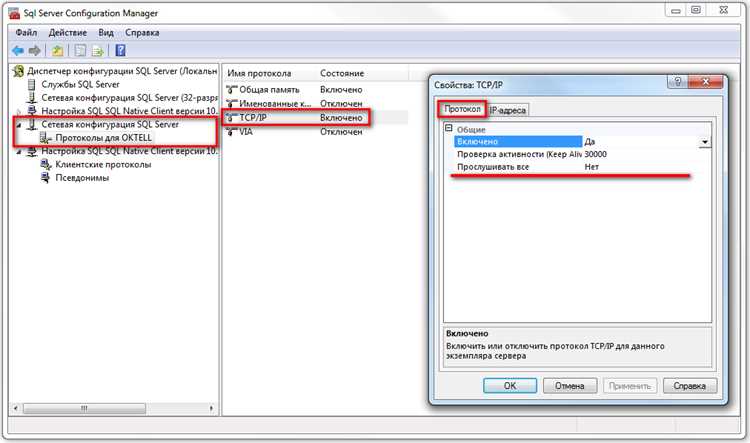
Перед установкой MS SQL Server необходимо убедиться, что компьютер или сервер соответствует минимальным системным требованиям. От этого зависит не только стабильная работа сервера, но и его производительность. Вот несколько шагов, которые помогут подготовить среду:
- Операционная система: MS SQL Server поддерживает Windows Server 2016, 2019 и 2022, а также Windows 10 и более поздние версии. Убедитесь, что ваша система обновлена и не содержит критичных ошибок безопасности.
- Оперативная память: Минимальное требование – 2 ГБ RAM. Для более эффективной работы рекомендуется 4 ГБ и больше, особенно если сервер будет использоваться для работы с большими объемами данных.
- Место на диске: Минимально необходимо 6 ГБ свободного места для установки основных компонентов SQL Server. Однако для работы с большими базами данных это значение может значительно возрасти.
- Процессор: Рекомендуется 1.4 GHz или выше для 64-битных процессоров. Если планируется использовать сервер для интенсивных операций, следует выбирать более мощные процессоры с большим количеством ядер.
- Сетевые настройки: Для успешной работы SQL Server требуется стабильное подключение к сети. Если сервер будет работать в локальной сети, настройте статический IP-адрес, чтобы избежать проблем с подключением.
После того как система подготовлена, важно выполнить следующие шаги:
- Отключить антивирусные программы: На время установки и настройки SQL Server рекомендуется отключить антивирусные программы, которые могут мешать установочным процессам или блокировать необходимые порты.
- Настройка прав администратора: Для установки SQL Server требуются права администратора. Убедитесь, что у вас есть доступ к учетной записи с такими правами.
- Проверка обновлений: Убедитесь, что ваша операционная система имеет последние обновления безопасности и патчи, что предотвратит возможные проблемы с совместимостью.
После выполнения этих шагов можно переходить к установке SQL Server. Важно, чтобы сервер был подготовлен и настроен для оптимальной работы с базой данных.
Выбор версии MS SQL Server для локальной установки
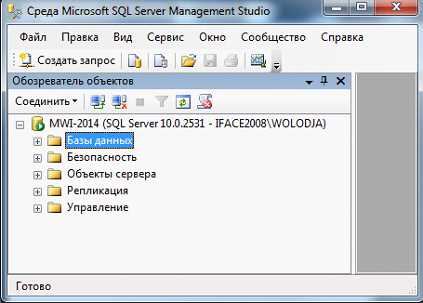
При выборе версии MS SQL Server для локальной установки важно учитывать требования проекта, ресурсы компьютера и предполагаемую нагрузку. Microsoft предлагает несколько версий SQL Server, каждая из которых имеет свои особенности и ограничения. Рассмотрим наиболее популярные из них.
| Версия | Лицензия | Максимальный объём базы данных | Ключевые особенности |
|---|---|---|---|
| SQL Server Express | Бесплатная | 10 ГБ на базу данных | Подходит для малых проектов, разработки и тестирования. Ограничения по памяти (1 ГБ) и процессорным ресурсам (1 ядро). |
| SQL Server Standard | Платная | До 524 ПБ | Подходит для малых и средних предприятий, поддерживает важные функции, такие как кластеризация, индексация и безопасность. Ограничения по процессорам и памяти зависят от лицензии. |
| SQL Server Enterprise | Платная | До 524 ПБ | Полный набор функций для крупных и критичных систем. Поддержка многокластерных решений, продвинутой аналитики и обеспечения высокой доступности. |
| SQL Server Web | Платная | До 524 ПБ | Оптимизирован для веб-приложений. Осуществляется через партнёрские каналы, предназначен для хостинг-платформ и приложений с большим трафиком. |
Для локальных установок обычно выбирают одну из следующих версий:
- SQL Server Express: идеален для начинающих разработчиков и тестирования, но имеет ограничения по объему данных и вычислительным мощностям.
- SQL Server Standard: подходит для небольших и средних приложений, где нужна стабильность, но нет необходимости в дополнительных функциях, таких как продвинутая аналитика или масштабирование.
- SQL Server Enterprise: предназначен для крупных и высоконагруженных систем, где важны высокие требования к масштабируемости и безопасности.
Важно заранее определить нужды проекта, чтобы выбрать наиболее подходящую версию, которая обеспечит необходимую функциональность и не приведет к излишним затратам на лицензию.
Пошаговая установка MS SQL Server на локальный сервер
Для успешной установки MS SQL Server на локальный сервер выполните следующие шаги:
Шаг 1: Скачивание установочного файла
Перейдите на официальную страницу Microsoft и скачайте установочный файл для выбранной версии SQL Server. Для большинства пользователей подойдёт SQL Server Express, которая доступна бесплатно. Выберите версию, подходящую для вашей операционной системы (например, для 64-битных систем). Скачайте установщик и сохраните его на локальном диске.
Шаг 2: Запуск установщика
Запустите скачанный файл. При первом запуске выберите тип установки. Для простоты можно выбрать Basic Installation, который автоматически настроит параметры по умолчанию. Если вы хотите настроить более конкретные параметры, выберите Custom Installation.
Шаг 3: Выбор компонентов
На этапе выбора компонентов установите необходимые модули. Для стандартной установки достаточно следующих компонентов:
- Database Engine Services – основной компонент для работы с базами данных.
- SQL Server Management Studio (SSMS) – инструмент для управления сервером и базами данных.
- SQL Server Data Tools – для разработки приложений и баз данных.
Если вы планируете использовать сервер только для тестирования, можно пропустить некоторые дополнительные компоненты.
Шаг 4: Настройка экземпляра SQL Server
На следующем этапе вам нужно выбрать тип инсталляции для экземпляра SQL Server. Выберите Named Instance или оставьте по умолчанию Default Instance. Если сервер будет работать в многозадачной среде или требуется несколько экземпляров, используйте именованный экземпляр.
Шаг 5: Настройка аутентификации
Выберите тип аутентификации:
- Windows Authentication – использует учетные записи Windows для входа в SQL Server. Это более безопасный вариант, так как аутентификация происходит через систему безопасности Windows.
- SQL Server Authentication – предоставляет возможность создать отдельные логины и пароли для входа в сервер.
Если сервер будет использоваться для тестирования, можно выбрать второй вариант, но для реальной эксплуатации рекомендуется использовать Windows Authentication.
Шаг 6: Выбор папки для хранения данных
На этом этапе вам будет предложено выбрать папки для хранения данных, логов и резервных копий. Для хорошей производительности рекомендуется разделить эти файлы на разные физические диски. Например, хранить данные на одном диске, а логи – на другом.
Шаг 7: Установка
После того как все параметры будут настроены, нажмите на кнопку Install для начала установки. Процесс может занять от нескольких минут до получаса в зависимости от мощности вашего компьютера.
Шаг 8: Завершение установки и проверка
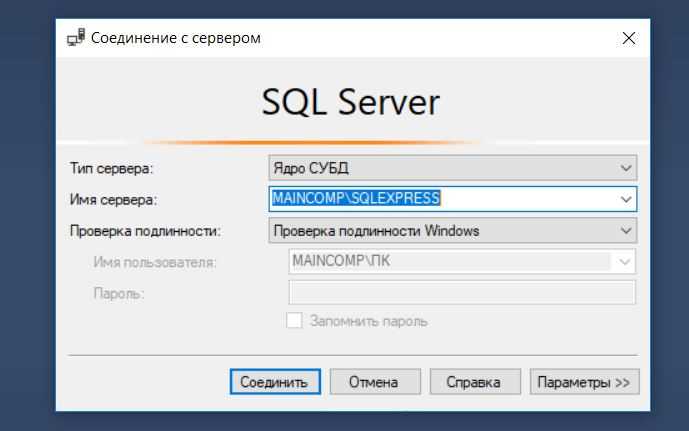
После завершения установки откроется окно с результатами. Если установка прошла успешно, вы сможете запустить SQL Server Management Studio (SSMS) для подключения к серверу. Используйте настройки, выбранные на этапе аутентификации, чтобы войти в сервер и проверить, работает ли он корректно.
Настройка подключения к локальному серверу SQL
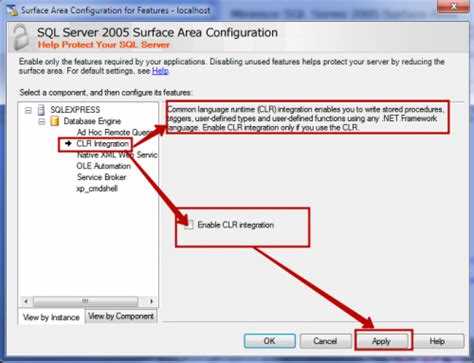
После успешной установки MS SQL Server необходимо настроить подключение к серверу для работы с базами данных. Для этого выполните следующие шаги:
Шаг 1: Проверка состояния SQL Server
Убедитесь, что служба SQL Server запущена. Для этого откройте SQL Server Configuration Manager, перейдите в раздел SQL Server Services и убедитесь, что служба SQL Server (MSSQLSERVER) запущена. Если она не активна, запустите её вручную.
Шаг 2: Разрешение удалённого подключения
По умолчанию SQL Server настроен на отказ от внешних подключений. Чтобы разрешить подключение с других компьютеров, откройте SQL Server Management Studio (SSMS), войдите в экземпляр сервера и выполните следующие действия:
- Перейдите в Properties экземпляра сервера.
- В разделе Connections установите флажок Allow remote connections to this server.
Шаг 3: Настройка SQL Server для использования TCP/IP
Для использования TCP/IP нужно активировать соответствующий протокол. В SQL Server Configuration Manager выберите SQL Server Network Configuration и перейдите в раздел Protocols for MSSQLSERVER. Убедитесь, что протокол TCP/IP включён. Если он не активен, щёлкните правой кнопкой мыши и выберите Enable.
Шаг 4: Открытие портов в фаерволе
Если SQL Server настроен для удалённого подключения, необходимо открыть порт в фаерволе. По умолчанию SQL Server использует порт 1433 для TCP-соединений. Откройте Windows Firewall и добавьте правило для разрешения входящих соединений на этот порт.
Шаг 5: Проверка подключения через SSMS
Для проверки настройки откройте SQL Server Management Studio (SSMS) на другом компьютере или на локальной машине и попробуйте подключиться к серверу, используя его IP-адрес и порт. В поле Server name укажите адрес в формате IP-адрес,порт, например, 192.168.1.100,1433.
Шаг 6: Настройка аутентификации
Для безопасности подключения важно выбрать подходящий режим аутентификации. В SQL Server Management Studio выберите SQL Server and Windows Authentication Mode в разделе Server Properties > Security, если вы хотите использовать как Windows, так и SQL аутентификацию. Для подключения по SQL аутентификации создайте логин с паролем через Security > Logins.
После выполнения этих шагов ваше подключение к локальному серверу SQL будет настроено, и вы сможете работать с базами данных на сервере как локально, так и удалённо.
Создание и настройка баз данных на локальном сервере
После установки и настройки MS SQL Server можно приступать к созданию и настройке баз данных. Этот процесс включает несколько важных шагов для правильной работы с данными и оптимизации производительности.
Шаг 1: Создание новой базы данных
Для создания базы данных используйте SQL Server Management Studio (SSMS). Выполните следующие действия:
- Откройте SSMS и подключитесь к локальному серверу.
- В панели Object Explorer щелкните правой кнопкой мыши на Databases и выберите New Database….
- В окне New Database введите имя базы данных и нажмите OK.
Шаг 2: Настройка параметров базы данных
После создания базы данных можно настроить её параметры для улучшения производительности и безопасности. В настройках базы данных учитывайте следующие аспекты:
- Автоматические файлы журнала транзакций: по умолчанию SQL Server создаёт файл журнала транзакций для каждой базы данных. Убедитесь, что он находится на отдельном физическом диске для повышения производительности.
- Размеры и рост файлов данных: Настройте начальные размеры файлов данных и журналов транзакций с учётом объёмов информации, которую будет обрабатывать база данных. Установите автозапуск и ограничьте рост файлов, чтобы избежать переполнения.
- Режим восстановления: Выберите подходящий режим восстановления в разделе Options при настройке базы данных. Режим Full сохраняет все транзакции, в то время как Simple минимизирует использование дискового пространства.
Шаг 3: Настройка пользователей и прав доступа
Для управления доступом создайте пользователей и назначьте им соответствующие роли и права. Выполните следующие действия:
- В SSMS откройте базу данных, щёлкните правой кнопкой на Security и выберите New > Login….
- Укажите имя пользователя и пароль. Выберите тип аутентификации (Windows или SQL Server) и назначьте нужные роли (например, db_owner или db_datareader).
- Настройте права доступа к объектам базы данных, таким как таблицы и представления, для каждого пользователя.
Шаг 4: Создание таблиц и индексов
После настройки базы данных и пользователей создайте таблицы для хранения данных. Для этого используйте команду CREATE TABLE или инструмент визуального дизайнера таблиц в SSMS. Убедитесь, что:
- Назначены правильные типы данных для каждого столбца (например, INT, VARCHAR, DATE).
- Каждая таблица имеет уникальный Primary Key для идентификации записей.
- Создайте индексы для ускорения поиска по наиболее часто используемым столбцам.
Шаг 5: Резервное копирование и восстановление
Для защиты данных настройте регулярное резервное копирование базы данных. Используйте планировщик задач SQL Server для автоматизации процесса создания резервных копий и их восстановления. В SSMS выберите Tasks > Back Up… и настройте расписание резервного копирования.
С помощью этих шагов вы настроите базу данных для оптимальной работы на локальном сервере, обеспечив её защиту и масштабируемость для будущих нужд.
Оптимизация производительности локального сервера SQL
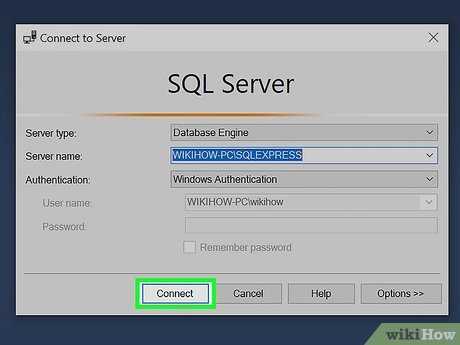
Для обеспечения высокой производительности локального сервера SQL важно правильно настроить различные аспекты системы. Вот несколько ключевых методов оптимизации:
Шаг 1: Настройка памяти
MS SQL Server использует значительное количество оперативной памяти. Настройка максимального объёма памяти, который сервер может использовать, помогает избежать переполнения и замедления системы. В SQL Server Management Studio (SSMS) выберите Server Properties -> Memory, и установите значение Max Server Memory, которое соответствует объёму доступной оперативной памяти на сервере. Рекомендуется ограничить использование памяти до 80% от общего объёма RAM для предотвращения излишней загрузки системы.
Шаг 2: Индексация
Индексы значительно ускоряют операции выборки данных, но могут замедлить операции вставки и обновления. Поэтому важно создать индексы только для тех столбцов, которые используются в условиях поиска (например, в WHERE или JOIN). Используйте команду CREATE INDEX для создания индексов на наиболее часто запрашиваемые таблицы и поля.
Шаг 3: Разделение файлов данных и журналов транзакций
Шаг 4: Оптимизация запросов
Для повышения производительности важно оптимизировать SQL-запросы. Используйте Execution Plan для анализа и поиска проблемных участков в запросах. Убедитесь, что запросы не используют избыточные соединения или подзапросы. Попробуйте заменить их на более эффективные JOIN-ы и избегайте использования подзапросов в SELECT, если это возможно.
Шаг 5: Настройка автопланов
SQL Server использует автопланы для оптимизации запросов. Проверьте в разделе SQL Server Configuration Manager, что включена опция Optimize for Ad-hoc Workloads. Это позволит серверу хранить более эффективные планы выполнения запросов и использовать их повторно, что ускоряет работу с часто выполняемыми запросами.
Шаг 6: Настройка параллельных операций
SQL Server поддерживает параллельную обработку запросов, что позволяет значительно ускорить выполнение операций на многозадачных системах. В SQL Server Management Studio в разделе Server Properties -> Processors установите оптимальное количество параллельных потоков (например, по числу ядер процессора). Это поможет серверу более эффективно использовать все доступные ресурсы процессора.
Шаг 7: Использование режима Simple Recovery для не критичных данных
Если база данных используется в тестовых целях или для хранения данных с низкими требованиями к восстановлению, используйте режим Simple Recovery, который снижает нагрузку на сервер, не сохраняя полную историю транзакций. Этот режим можно настроить в свойствах базы данных в SSMS.
Шаг 8: Очистка и архивация старых данных
Регулярно очищайте или архивируйте старые данные, которые больше не используются. Это не только улучшает производительность при запросах, но и помогает освободить место на диске для новых данных. Используйте процедуру DELETE или ARCHIVE для переноса устаревших данных в отдельные базы или таблицы.
Эти шаги помогут оптимизировать производительность вашего локального SQL-сервера и обеспечат его стабильную работу при больших нагрузках.
Вопрос-ответ:
Как выбрать подходящую версию MS SQL Server для локальной установки?
Для локальной установки MS SQL Server важно учитывать потребности проекта и доступные ресурсы. Если сервер используется для разработки или тестирования, подойдет бесплатная версия SQL Server Express, которая ограничена 10 ГБ на базу данных и использует минимальные ресурсы. Для более сложных задач, таких как работа с большими объёмами данных, стоит выбрать версии SQL Server Standard или Enterprise, которые обеспечивают расширенные функции и возможности масштабирования. Также важно учитывать, что версии Standard и Enterprise требуют лицензирования, в отличие от Express.
Какие минимальные системные требования для установки MS SQL Server на локальный сервер?
Минимальные системные требования для установки MS SQL Server зависят от выбранной версии. Для SQL Server Express требуются: 1.4 GHz процессор, 2 ГБ оперативной памяти и 6 ГБ свободного места на диске. Для версий Standard и Enterprise потребуются более мощные ресурсы — минимум 4 ГБ оперативной памяти и несколько десятков гигабайт свободного места на диске. Для максимальной производительности рекомендуется использовать 8 ГБ RAM и более быстрые процессоры с многими ядрами. Также важно, чтобы на сервере была установлена поддерживаемая версия операционной системы, например, Windows Server 2016 и выше или Windows 10.
Как настроить подключение к локальному серверу SQL?
Для настройки подключения к локальному серверу SQL необходимо включить поддержку удалённых подключений в настройках SQL Server. В SQL Server Management Studio откройте свойства экземпляра сервера, перейдите в раздел Connections и установите флажок Allow remote connections to this server. Также убедитесь, что в SQL Server Configuration Manager включён протокол TCP/IP. Для успешного подключения откройте нужные порты в фаерволе и настройте параметры аутентификации (Windows или SQL Server). После этого можно подключиться к серверу через SSMS, указав его имя или IP-адрес и порт.
Какие шаги нужно предпринять для создания базы данных на локальном сервере SQL?
Для создания базы данных в MS SQL Server откройте SQL Server Management Studio и подключитесь к серверу. В Object Explorer щелкните правой кнопкой на Databases и выберите New Database. Укажите имя базы данных и выберите её параметры (например, расположение файлов данных и журналов транзакций). После создания базы можно настроить пользователей и права доступа, создать таблицы с необходимыми столбцами и индексами для эффективной работы с данными. Рекомендуется также настроить резервное копирование базы данных и периодическую очистку старых данных для поддержания её оптимальной работы.

 Загрузка...