Содержание статьи
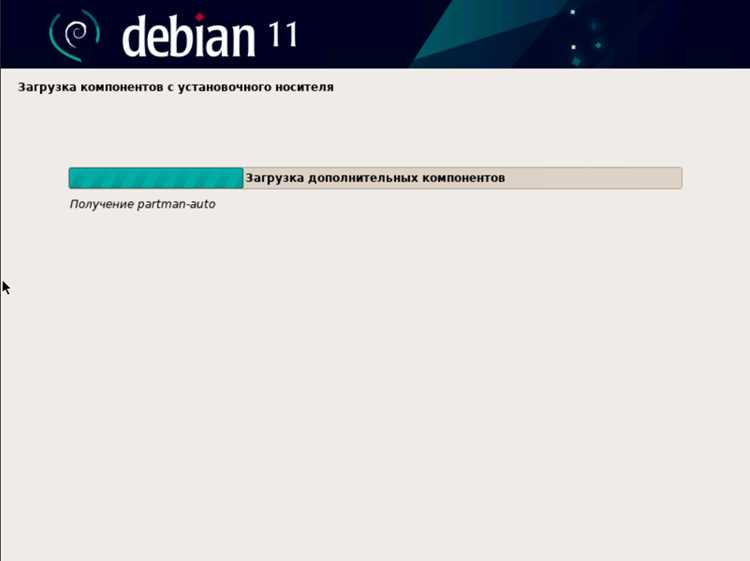
Ceni – это текстовый сетевой менеджер для Debian, позволяющий настроить сетевые интерфейсы без использования графического окружения. Он поддерживает как статическую, так и динамическую конфигурацию IP, управляет DNS и шлюзами, а также упрощает работу с несколькими интерфейсами одновременно.
Для корректной работы Ceni требуется наличие пакета в системе. В стандартных репозиториях Debian он доступен начиная с версии 10 (Buster). Установка производится через apt с проверкой зависимостей, включая dialog и net-tools, которые обеспечивают правильное отображение интерфейсов и настройку маршрутов.
Перед запуском Ceni необходимо убедиться, что сетевые интерфейсы активны, а системные службы, такие как networking, не блокируют доступ к конфигурации. Для запуска используется sudo ceni, что позволяет работать с настройками без ограничений прав.
В этом руководстве подробно рассмотрены шаги по установке, выбору интерфейса, настройке IP, сохранению конфигурации и проверке соединения. Каждый шаг содержит точные команды и пояснения, чтобы минимизировать ошибки при работе с сетевой конфигурацией Debian.
Проверка наличия Ceni в репозиториях Debian
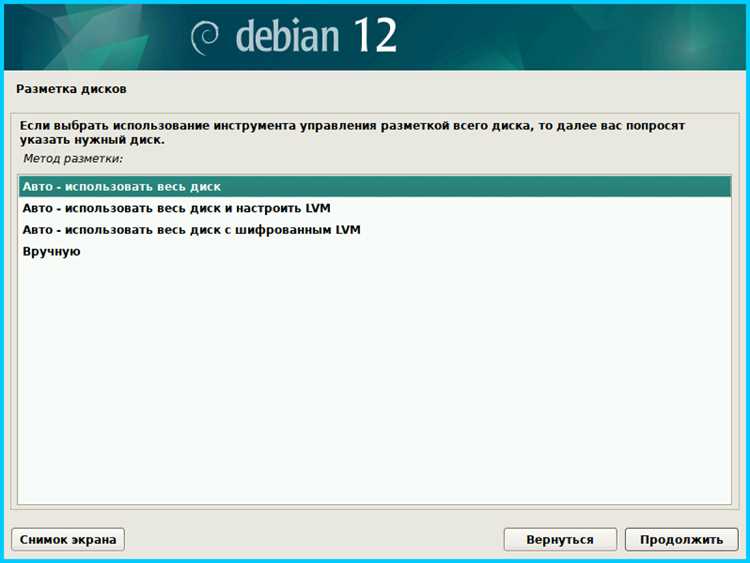
Для начала работы с Ceni необходимо убедиться, что пакет доступен в текущих репозиториях Debian. Выполните команду apt-cache search ceni, чтобы проверить наличие пакета и связанных зависимостей. В результатах поиска должен отображаться пакет ceni с кратким описанием.
Если пакет не найден, следует обновить списки репозиториев командой sudo apt update и повторить поиск. В Debian 10 (Buster) и выше Ceni включён в стандартный репозиторий main, поэтому дополнительных источников подключать не требуется.
При работе на минимальной установке Debian пакет ceni может отсутствовать, тогда рекомендуется добавить репозиторий main или использовать backports, если требуется более свежая версия. Проверка репозиториев обеспечит корректную установку и работу Ceni без конфликтов с другими сетевыми утилитами.
Установка Ceni через apt и дополнительные пакеты
Установку Ceni выполняют с помощью команды sudo apt install ceni. Перед установкой рекомендуется обновить список пакетов командой sudo apt update для получения актуальной информации о версиях.
Ceni требует наличия зависимостей dialog и net-tools. Если они не установлены, apt автоматически предложит их добавить. Dialog обеспечивает графический интерфейс в терминале, а net-tools отвечает за работу с сетевыми интерфейсами и маршрутами.
Для установки на минимальной системе Debian может потребоваться отдельно установить зависимости командой sudo apt install dialog net-tools перед запуском Ceni. После успешной установки утилиту можно запускать с правами суперпользователя для настройки сети.
Настройка сетевого интерфейса перед запуском
Перед использованием Ceni необходимо убедиться, что сетевой интерфейс активен и доступен для конфигурации. Сначала выполните команду ip link show для отображения списка интерфейсов и их состояния. Активный интерфейс должен иметь статус UP.
Если интерфейс отключён, включите его командой sudo ip link set <имя_интерфейса> up. После этого проверьте наличие назначенного IP и маски подсети с помощью ip addr show <имя_интерфейса>.
Рекомендуется подготовить данные для настройки, включая следующие параметры:
| Параметр | Описание | Пример |
|---|---|---|
| IP-адрес | Адрес интерфейса в локальной сети | 192.168.1.100 |
| Маска подсети | Определяет диапазон адресов сети | 255.255.255.0 |
| Шлюз по умолчанию | Адрес маршрутизатора для внешних сетей | 192.168.1.1 |
| DNS-сервер | Адрес сервера доменных имён | 8.8.8.8 |
Наличие этих данных позволит корректно настроить интерфейс в Ceni и избежать конфликтов с другими сетевыми службами Debian.
Запуск Ceni с правами суперпользователя
Ceni требует административных прав для изменения сетевых настроек. Запуск без прав root приведёт к ошибкам при сохранении конфигурации. Используйте следующие варианты:
- Команда sudo ceni – стандартный способ запуска с временными правами суперпользователя.
- Вход в систему как root и выполнение ceni без sudo.
- Использование su -c «ceni» для однократного запуска с правами root.
Рекомендуется закрыть все процессы, которые могут блокировать сетевые интерфейсы, например службы NetworkManager или systemd-networkd, чтобы избежать конфликтов при редактировании конфигурации.
- Откройте терминал и проверьте статус интерфейсов командой ip link show.
- Запустите Ceni через sudo ceni.
- Выберите интерфейс для настройки и внесите изменения.
- Сохраните настройки и выйдите из Ceni.
После завершения рекомендуется проверить сетевое соединение, чтобы убедиться, что изменения применены корректно.
Выбор интерфейса для конфигурации
После запуска Ceni отображается список доступных сетевых интерфейсов. Каждый интерфейс сопровождается информацией о состоянии, текущем IP и маске подсети. Для точной настройки важно выбрать правильный интерфейс, особенно если система использует несколько сетевых адаптеров.
Рекомендации при выборе интерфейса:
- Используйте eth0 или enpXsY для проводной сети.
- Для Wi-Fi выбирайте интерфейсы вида wlan0 или wlpXsY, если планируется подключение к беспроводной сети.
- Проверяйте состояние интерфейса командой ip link show – активный интерфейс имеет статус UP.
- Избегайте выбора интерфейсов, которые используются для виртуальных машин или туннелей, чтобы не нарушить существующие подключения.
После выделения интерфейса Ceni предложит параметры конфигурации, включая IP, маску подсети, шлюз и DNS. Точный выбор интерфейса минимизирует ошибки и ускоряет настройку сети.
Настройка статического и динамического IP
В Ceni доступна настройка как статического, так и динамического IP. Для динамического IP выберите опцию DHCP, после чего интерфейс автоматически получит адрес, маску подсети, шлюз и DNS от сервера DHCP.
Для статического IP выполните следующие шаги:
- Выберите интерфейс и укажите режим Static.
- Введите IP-адрес в формате 192.168.1.100.
- Укажите маску подсети, например 255.255.255.0.
- Пропишите шлюз по умолчанию, например 192.168.1.1.
- Добавьте адреса DNS-серверов, например 8.8.8.8 и 8.8.4.4.
После настройки статического IP необходимо проверить отсутствие конфликтов с другими устройствами в сети. Для динамического IP рекомендуется убедиться, что DHCP-сервер корректно назначает адрес, выполнив ping к шлюзу.
Сохранение изменений и перезапуск сети

После внесения конфигурации в Ceni необходимо сохранить изменения и применить их для работы интерфейса.
- В интерфейсе Ceni выберите опцию Save для записи конфигурации в файл /etc/network/interfaces.
- Закройте Ceni после сохранения.
- Перезапустите сетевой интерфейс командой sudo systemctl restart networking или для конкретного интерфейса sudo ifdown <имя_интерфейса> && sudo ifup <имя_интерфейса>.
- Проверьте статус интерфейса командой ip addr show <имя_интерфейса>, чтобы убедиться, что IP, маска и шлюз применены корректно.
Если используется DHCP, убедитесь, что интерфейс получил новый адрес. Для статического IP проверьте отсутствие конфликтов с другими устройствами в сети с помощью ping или arp-scan.
Проверка соединения после конфигурации
После применения настроек Ceni необходимо убедиться в корректной работе сетевого соединения. Первым шагом выполните команду ip addr show <имя_интерфейса>, чтобы проверить, что IP-адрес, маска подсети и статус интерфейса соответствуют внесённым изменениям.
Для проверки доступности шлюза используйте команду ping -c 4
Дополнительно рекомендуется проверить работу DNS с помощью команды nslookup example.com или dig example.com, чтобы убедиться, что разрешение доменных имён функционирует корректно.
Если соединение не устанавливается:
- Проверьте правильность статического IP и маски подсети.
- Убедитесь, что DHCP сервер выдал адрес для динамического IP.
- Проверьте наличие конфликтов с другими устройствами в сети.
- Перезапустите сетевой интерфейс через sudo ifdown && sudo ifup или systemctl restart networking.
Вопрос-ответ:
Как проверить, установлен ли Ceni в Debian?
Для проверки наличия Ceni выполните команду apt-cache policy ceni. Если пакет доступен в репозитории, в выводе отобразится его версия и информация о репозитории. В противном случае стоит обновить списки пакетов через sudo apt update или добавить репозиторий main для вашей версии Debian.
Какие зависимости требуются для работы Ceni?
Ceni использует dialog для отображения интерфейса в терминале и net-tools для управления сетевыми интерфейсами и маршрутами. На большинстве систем эти пакеты устанавливаются автоматически при установке Ceni, но на минимальных установках их может потребоваться добавить вручную через sudo apt install dialog net-tools.
Как правильно выбрать интерфейс для настройки в Ceni?
После запуска Ceni отображается список доступных интерфейсов. Для проводной сети обычно выбирается eth0 или enpXsY, для Wi-Fi — wlan0 или wlpXsY. Перед выбором интерфейса проверьте его состояние через ip link show, чтобы убедиться, что он активен (UP), и что он не используется для виртуальных машин или туннелей.
В чём разница между настройкой статического и динамического IP в Ceni?
В динамическом режиме (DHCP) интерфейс автоматически получает IP-адрес, маску, шлюз и DNS от сервера DHCP. В статическом режиме необходимо вручную указать IP, маску подсети, шлюз и DNS. Статическая настройка позволяет точно контролировать адресацию, но требует проверки на отсутствие конфликтов с другими устройствами в сети.
Как проверить, что настройки сети после работы с Ceni применены корректно?
Сначала выполните ip addr show <имя_интерфейса>, чтобы убедиться, что IP и маска подсети соответствуют внесённым изменениям. Далее используйте ping к шлюзу и внешним адресам, например ping -c 4 8.8.8.8, для проверки маршрутизации. Для проверки DNS выполните nslookup example.com. Если ответы приходят корректно, настройки применены верно.

 Загрузка...