Содержание статьи
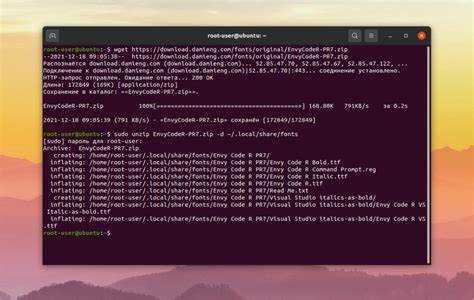
Существует несколько способов увеличить шрифт: через графические настройки терминала, с помощью горячих клавиш и путём редактирования конфигурационных файлов. Каждый метод имеет свои преимущества: быстрый визуальный результат, возможность временных изменений для конкретной сессии или сохранение постоянных настроек для всех терминалов.
Для стандартного терминала GNOME оптимальным считается размер шрифта 14–16 пунктов. Пользователи, работающие с tmux или терминалами с высокой плотностью информации, часто увеличивают размер до 18–20 пунктов для улучшения читаемости и уменьшения ошибок при вводе команд.
Перед изменением шрифта рекомендуется проверить текущие настройки через меню Preferences или команду gsettings list-recursively | grep Terminal. Это позволяет точно определить, какие параметры нужно изменить и как они повлияют на отображение текста в разных эмуляторах терминала.
Настройка шрифта через меню терминала
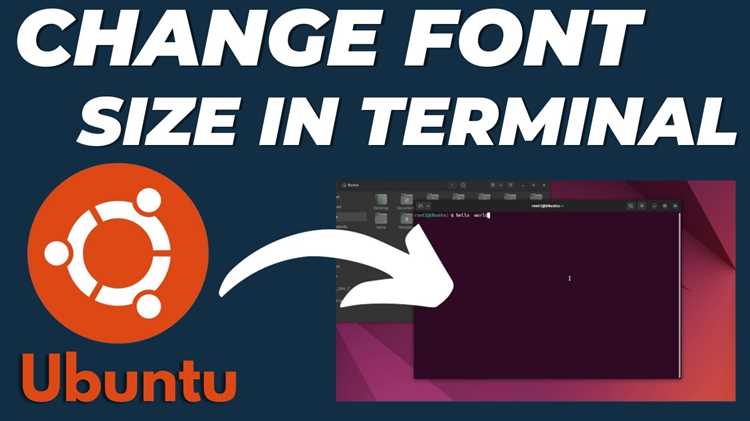
В стандартном терминале Ubuntu GNOME изменение шрифта выполняется через меню Preferences. Откройте терминал, нажмите на значок с тремя полосками в верхнем правом углу и выберите Preferences. В разделе Text можно изменить шрифт и размер.
Для изменения размера используйте ползунок или введите конкретное значение в поле Custom font. Рекомендуется увеличить шрифт на 2–4 пункта относительно текущего для оптимального баланса между количеством текста на экране и читаемостью.
Изменение шрифта через меню автоматически применяется ко всем открытым вкладкам терминала. Чтобы сохранить настройки для новых сессий, убедитесь, что выбран профиль по умолчанию или создайте новый профиль с нужными параметрами.
Дополнительно можно активировать опцию Use system font для синхронизации с основными шрифтами интерфейса Ubuntu. Это помогает сохранить единообразие отображения текста и предотвращает смещение элементов в терминале.
Изменение шрифта с помощью горячих клавиш
Для быстрого увеличения или уменьшения шрифта в терминале Ubuntu можно использовать стандартные сочетания клавиш без открытия меню настроек. Горячие клавиши позволяют временно изменить размер текста для текущей сессии.
- Ctrl + Shift + + – увеличивает шрифт на один шаг.
- Ctrl + Shift + — – уменьшает шрифт на один шаг.
- Ctrl + 0 – сбрасывает шрифт до значения, заданного в настройках профиля.
Для комфортной работы рекомендуется увеличивать шрифт не более чем на 4–5 пунктов одновременно, чтобы сохранить видимость всех элементов интерфейса терминала. Эти горячие клавиши работают во всех вкладках текущего окна и не изменяют глобальные настройки профиля.
Если часто требуется временное увеличение шрифта, можно создать пользовательский профиль с меньшим исходным размером и переключаться между профилями с помощью Profiles → Switch Profile, сочетая это с горячими клавишами для максимальной гибкости.
Редактирование конфигурационного файла терминала
В Ubuntu настройки терминала хранятся в файле ~/.config/gtk-3.0/gtk.css или в профилях GNOME Terminal, доступных через dconf. Изменение этих файлов позволяет задать постоянный размер шрифта для всех сессий без использования графического интерфейса.
Пример добавления или изменения размера шрифта в gtk.css:
| Параметр | Значение |
|---|---|
| terminal-screen-font | Monospace 16 |
В файле можно указать любой моноширинный шрифт и размер в пунктах. После изменения конфигурации необходимо перезапустить терминал или выполнить команду killall gnome-terminal-server для применения настроек.
Для GNOME Terminal через dconf используйте команду:
| Команда | Описание |
|---|---|
| gsettings set org.gnome.desktop.interface monospace-font-name ‘Monospace 16’ | Устанавливает размер шрифта для терминала и других приложений с моноширинным текстом. |
Редактирование конфигурационных файлов подходит для пользователей, которым требуется единообразное отображение текста в нескольких терминальных сессиях и для автоматизации настройки на нескольких компьютерах.
Использование команд для временного увеличения шрифта
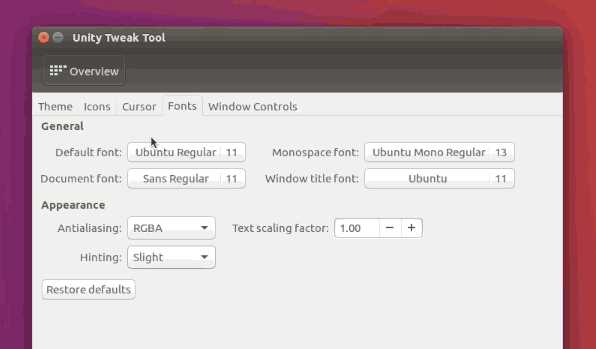
В терминале Ubuntu можно изменять размер шрифта временно для текущей сессии с помощью командных утилит gsettings или dconf. Эти изменения не сохраняются после закрытия терминала, что удобно для краткосрочных презентаций или работы с удалёнными сессиями.
Пример команды для увеличения шрифта на один пункт:
gsettings set org.gnome.desktop.interface monospace-font-name ‘Monospace 15’
Чтобы вернуться к исходному размеру шрифта, используйте:
gsettings reset org.gnome.desktop.interface monospace-font-name
Для пользователей, работающих в скриптах или автоматизации, можно комбинировать команды с sleep или создавать алиасы в ~/.bashrc:
alias bigfont=»gsettings set org.gnome.desktop.interface monospace-font-name ‘Monospace 16′»
Это позволяет временно увеличивать шрифт одним вызовом команды без необходимости редактировать меню настроек или конфигурационные файлы.
Настройка шрифта в различных эмуляторах терминала
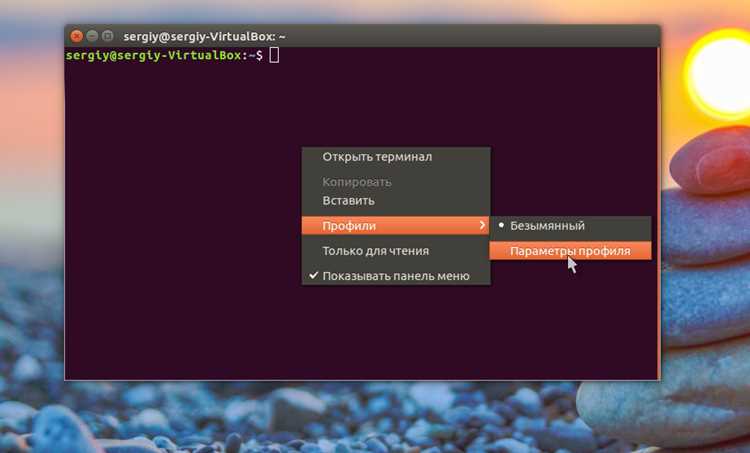
В Ubuntu помимо стандартного GNOME Terminal используются эмуляторы Konsole, Tilix, Alacritty и Terminator, каждый из которых имеет свои методы изменения шрифта.
В Konsole изменение шрифта выполняется через меню Settings → Edit Current Profile → Appearance → Edit, где можно задать размер и тип шрифта. После сохранения изменений они применяются ко всем вкладкам текущего профиля.
В Tilix шрифт настраивается через Preferences → Profiles → Text → Custom font. Для быстрого изменения размера можно использовать сочетания Ctrl + Shift + + и Ctrl + Shift + —.
Эмулятор Alacritty управляется через конфигурационный файл ~/.config/alacritty/alacritty.yml. Необходимо изменить параметр font.size, указав желаемое значение в пунктах, затем перезапустить терминал для применения.
В Terminator размер шрифта задаётся через Preferences → Profiles → Text → Font. Можно создавать отдельные профили с разными размерами шрифта для одновременной работы с несколькими окнами терминала.
Выбор метода зависит от используемого эмулятора и необходимости временного или постоянного изменения размера шрифта, что позволяет оптимизировать рабочее пространство под конкретные задачи.
Сохранение и восстановление пользовательских настроек шрифта

Для сохранения настроек шрифта в терминале Ubuntu используйте профили в GNOME Terminal или конфигурационные файлы эмуляторов. В GNOME Terminal создайте новый профиль через Preferences → Profiles → New Profile и задайте нужный шрифт и размер. Этот профиль можно выбрать по умолчанию, чтобы все новые окна открывались с заданными параметрами.
Для резервного копирования настроек можно экспортировать профиль с помощью команды dconf dump /org/gnome/terminal/legacy/profiles:/ > backup-profiles.txt. Файл сохраняет все параметры профиля, включая шрифт, размер и цветовую схему.
Восстановление выполняется командой dconf load /org/gnome/terminal/legacy/profiles:/ < backup-profiles.txt, что позволяет вернуть все пользовательские настройки после переустановки системы или переноса на другой компьютер.
Для других эмуляторов, таких как Alacritty или Tilix, достаточно скопировать конфигурационный файл ~/.config/alacritty/alacritty.yml или ~/.config/tilix/tilix.dconf и заменить его при необходимости. Это сохраняет выбранный шрифт и размер без повторного редактирования меню настроек.
Вопрос-ответ:
Как изменить размер шрифта в стандартном терминале Ubuntu?
В стандартном GNOME Terminal откройте меню Preferences, выберите профиль и перейдите в раздел Text → Custom font. Здесь можно выбрать другой шрифт и указать нужный размер. После сохранения изменений все вкладки текущего профиля будут отображаться с новым шрифтом.
Можно ли временно увеличить шрифт без изменения настроек профиля?
Да, для временного изменения размера шрифта используйте сочетания клавиш Ctrl + Shift + + для увеличения и Ctrl + Shift + — для уменьшения. Эти изменения применяются только в текущей сессии и не сохраняются после закрытия терминала.
Как задать постоянный размер шрифта через конфигурационный файл?
Для GNOME Terminal можно использовать команду dconf: gsettings set org.gnome.desktop.interface monospace-font-name ‘Monospace 16’. В других эмуляторах, например Alacritty, откройте ~/.config/alacritty/alacritty.yml и измените параметр font.size на нужное значение. После перезапуска терминала новые настройки вступят в силу.
Как сохранить настройки шрифта для переноса на другой компьютер?
В GNOME Terminal можно экспортировать профили командой dconf dump /org/gnome/terminal/legacy/profiles:/ > backup.txt. Этот файл содержит все параметры, включая шрифт и размер. Для восстановления на другом компьютере используйте dconf load /org/gnome/terminal/legacy/profiles:/ < backup.txt. Для других эмуляторов достаточно скопировать конфигурационные файлы из папки ~/.config.
Как настроить шрифт в альтернативных эмуляторах терминала, таких как Tilix или Terminator?
В Tilix откройте Preferences → Profiles → Text → Custom font и выберите шрифт и размер. В Terminator перейдите в Preferences → Profiles → Text → Font. В обоих случаях можно создавать отдельные профили с разными размерами шрифта для удобного переключения между сессиями.
Можно ли увеличить размер шрифта для отдельных вкладок терминала, не меняя профиль целиком?
Да, в GNOME Terminal можно использовать сочетания клавиш Ctrl + Shift + + для увеличения шрифта и Ctrl + Shift + — для уменьшения. Эти изменения применяются только к текущей вкладке и исчезают после закрытия окна или открытия новой вкладки, оставляя основной профиль без изменений.
Какие методы подходят для сохранения одинакового размера шрифта на нескольких компьютерах?
Для GNOME Terminal можно экспортировать профили с помощью команды dconf dump /org/gnome/terminal/legacy/profiles:/ > backup.txt. Этот файл сохраняет все настройки шрифта и цветовые схемы. На другом компьютере их восстанавливают командой dconf load /org/gnome/terminal/legacy/profiles:/ < backup.txt. Для эмуляторов вроде Alacritty или Tilix достаточно скопировать конфигурационные файлы ~/.config/alacritty/alacritty.yml или ~/.config/tilix/tilix.dconf, чтобы настройки шрифта применились автоматически.

 Загрузка...