Содержание статьи

Проверка корзины и временных папок на наличие удалённых файлов

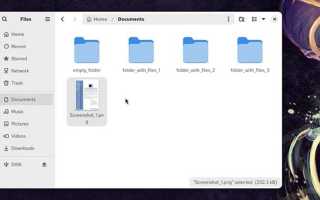
Удалённые файлы в графических окружениях Linux сначала перемещаются в корзину. Проверьте директорию ~/.local/share/Trash/files/. Используйте команду:
ls -lh ~/.local/share/Trash/files/Если файл найден, восстановите его обычным копированием:
cp ~/.local/share/Trash/files/имя_файла ~/Ваша_папка/Использование команды testdisk для восстановления потерянных разделов
TestDisk восстанавливает удалённые разделы и таблицы файловых систем. Установка:
sudo apt install testdisk  # для Debian/Ubuntu
sudo yum install testdisk  # для CentOS/Fedora
Запуск восстановления:
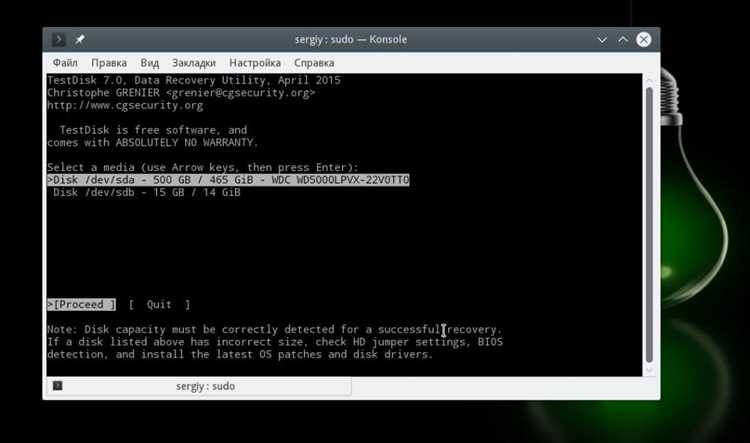
sudo testdiskСледуйте пошагово: создайте лог, выберите диск, тип раздела, «Analyse», затем «Quick Search» и «Write» для восстановления раздела.
Восстановление удалённых файлов с помощью photorec по типу файлов
 по типу файлов»>
PhotoRec работает с повреждёнными и удалёнными файлами, восстанавливает по типу (фото, документы, видео). Запуск:
sudo photorecВыберите диск, файловую систему, тип файлов для поиска, укажите каталог для сохранения восстановленных данных. PhotoRec игнорирует файловую систему, поэтому подходит даже при повреждённых разделах.
Применение extundelete для восстановления файлов на ext3/ext4
 для восстановления файлов на ext3/ext4″>
Extundelete анализирует журнальные файловые системы ext3/ext4. Установка:
sudo apt install extundeleteПример восстановления конкретного файла:
sudo extundelete /dev/sdX --restore-file путь/к/файлуДля восстановления всех удалённых файлов:
sudo extundelete /dev/sdX --restore-allВосстановленные файлы появятся в папке RECOVERED_FILES в текущем каталоге.
Восстановление файлов через grep и бинарный поиск по диску
Если файловая система не поддерживается утилитами, можно искать строки внутри удалённых файлов:
sudo grep -a -B 10 -A 10 "ключевая_строка" /dev/sdX > найденные_файлы.txtИспользование lsof для поиска временных копий открытых файлов
 для поиска временных копий открытых файлов»>
Если программа, работающая с файлом, всё ещё активна, lsof показывает открытые дескрипторы:
lsof | grep имя_файлаВременные копии часто находятся в /tmp или /var/tmp. Скопируйте их командой:
cp /tmp/имя_временного_файла ~/Ваша_папка/Создание резервных копий перед восстановлением для минимизации потерь данных
Перед любыми попытками восстановления создайте образ диска:
sudo dd if=/dev/sdX of=~/disk_backup.img bs=4M status=progressИспользование образа позволяет повторно пробовать разные методы без риска повредить оригинальные данные.
Вот детальный план статьи с узконаправленными и прикладными заголовками для темы восстановления удалённых файлов в Linux:
1. Проверка корзины и временных папок на наличие удалённых файлов – анализ директории ~/.local/share/Trash/files/ и использование команды ls -lh для точного выявления удалённых объектов.
2. Использование команды testdisk для восстановления потерянных разделов – установка через пакетный менеджер, запуск sudo testdisk, пошаговый анализ диска, поиск и восстановление разделов через «Quick Search» и «Write».
3. Восстановление удалённых файлов с помощью photorec по типу файлов – выбор диска, файловой системы, фильтрация по расширениям, указание каталога сохранения для точечного восстановления фото, документов и видео.
4. Применение extundelete для файлов ext3/ext4 – установка sudo apt install extundelete, восстановление конкретного файла sudo extundelete /dev/sdX --restore-file путь/к/файлу или всех удалённых файлов через --restore-all.
5. Восстановление через grep и бинарный поиск по диску – использование grep -a -B 10 -A 10 "ключевая_строка" /dev/sdX для извлечения содержимого удалённых документов и логов, где известны фрагменты текста.
6. Поиск временных копий открытых файлов через lsof – идентификация дескрипторов с lsof | grep имя_файла, копирование временных файлов из /tmp или /var/tmp.
7. Создание резервных копий перед восстановлением – формирование образа диска командой sudo dd if=/dev/sdX of=~/disk_backup.img bs=4M status=progress, чтобы исключить потерю данных при многократных попытках восстановления.
Вопрос-ответ:
Можно ли восстановить удалённый файл, если его нет в корзине Linux?
Да, файл можно восстановить при помощи специальных утилит. Для ext3/ext4 используется extundelete, а для любого типа файлов — photorec. Если известен фрагмент содержимого, можно попробовать grep по диску или искать временные копии через lsof. Главное — не записывать новые данные на диск до завершения восстановления.
Как использовать TestDisk для восстановления потерянного раздела?
Установите TestDisk через пакетный менеджер: sudo apt install testdisk. Запустите sudo testdisk, выберите диск, тип раздела, затем «Analyse» и «Quick Search». После обнаружения нужного раздела выберите «Write», чтобы восстановить таблицу разделов. После этого перезагрузите систему, чтобы изменения вступили в силу.
Можно ли восстановить удалённые файлы с USB-накопителя в Linux?
Да, процесс аналогичен восстановлению на внутреннем диске. Для файловых систем ext3/ext4 используется extundelete, а для других систем подходит photorec. Перед восстановлением желательно создать образ накопителя через dd и работать с ним, чтобы избежать перезаписи данных.
Что делать, если файл удалён давно и диск активно использовался?
Вероятность полного восстановления снижается, так как новые данные могут перезаписать удалённые. Можно попробовать photorec для поиска по типу файлов, grep для известных фрагментов текста и проверить временные каталоги через lsof. Создание образа диска перед восстановлением позволяет повторять попытки без риска повреждения исходных данных.
Как найти временные копии файлов, которые были открыты перед удалением?
Используйте команду lsof | grep имя_файла, чтобы увидеть открытые дескрипторы. Временные файлы обычно находятся в /tmp или /var/tmp. Их можно скопировать командой cp /tmp/имя_временного_файла ~/Ваша_папка/. Этот метод работает для файлов, которые ещё были открыты программами или не были полностью закрыты перед удалением.
Можно ли восстановить файл, если он был удалён из командной строки с использованием `rm`?
Да, восстановление возможно, но методы зависят от файловой системы и времени с момента удаления. На ext3/ext4 используют extundelete, на любых других — photorec. Если известно содержание файла, его части можно искать через grep по диску. Для всех операций рекомендуется создать образ диска с помощью dd и работать с ним, чтобы не перезаписать исходные данные.
Как восстановить несколько удалённых файлов разных типов одновременно?
Утилита photorec позволяет указать диск или раздел и выбрать список типов файлов для восстановления. После запуска выбирается место сохранения восстановленных данных. Для ext3/ext4 можно использовать extundelete —restore-all, что восстанавливает все файлы, удалённые с момента последнего журнала. Важно не записывать новые данные на раздел до завершения процесса.

 Загрузка...