Содержание статьи
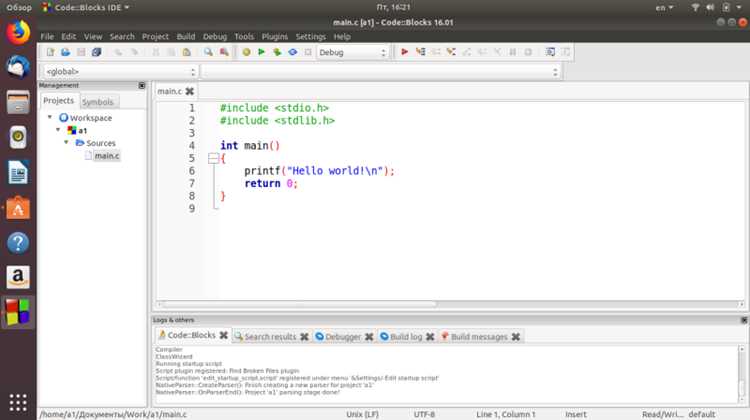
CodeBlocks поддерживает многоязычный интерфейс, включая русский язык. Для переключения необходимо загрузить соответствующий языковой пакет и установить его через меню Settings → Environment → View → Internationalization. После выбора русского языка интерфейс программы обновится без перезапуска проектов.
Работа с русским текстом в исходных файлах требует правильной кодировки. Рекомендуется использовать UTF-8, чтобы кириллические символы корректно отображались в редакторе и консоли. Для существующих проектов необходимо изменить кодировку через File → Save file as → Encoding → UTF-8.
Консоль CodeBlocks по умолчанию может некорректно показывать русские символы. Чтобы исправить это, нужно выбрать шрифт с поддержкой кириллицы, например Consolas или Courier New, через меню Settings → Editor → Fonts & Colors. Также полезно настроить локаль проекта командой setlocale(LC_ALL, «Russian»); в начале программы.
Проверка совместимости проектов с русским текстом включает тестирование компиляции на разных платформах и конфигурациях. Особое внимание стоит уделять подключаемым библиотекам: они должны корректно работать с UTF-8, иначе возможны ошибки отображения или выполнения программы.
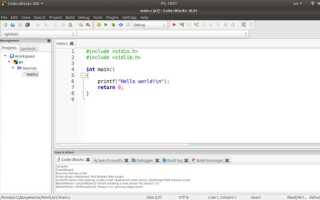
Русский язык в CodeBlocks: настройка и использование
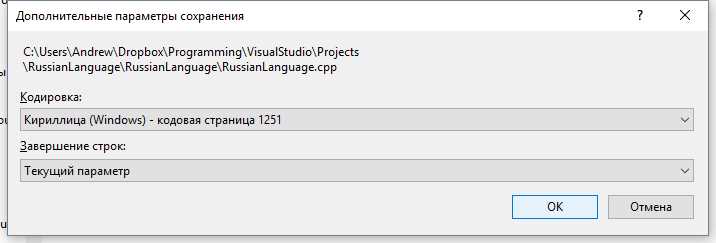
Для работы с русским языком в CodeBlocks необходимо правильно настроить интерфейс и кодировку проекта. Следующие шаги обеспечат корректное отображение и ввод кириллических символов:
- Установка языка интерфейса: откройте Settings → Environment → View → Internationalization, выберите Russian и подтвердите изменения.
- Кодировка файлов: используйте UTF-8 без BOM для всех исходных файлов. Для существующих файлов примените File → Save file as → Encoding → UTF-8.
- Комментарии и строки: все строки на русском должны храниться в UTF-8. Избегайте вставки текста из других кодировок, чтобы исключить появление «кракозябр».
- Проверка совместимости: компилируйте проект на разных платформах и с разными версиями компилятора, чтобы убедиться, что кириллица отображается корректно.
Дополнительно рекомендуется использовать следующие настройки для удобства работы:
- Включение автоматического сохранения с UTF-8 в Settings → Editor → General → Default encoding.
- Настройка подсветки синтаксиса для кириллических комментариев через Settings → Editor → Syntax highlighting.
Смена языка интерфейса CodeBlocks на русский
Чтобы переключить интерфейс CodeBlocks на русский, необходимо убедиться, что языковой пакет установлен. В стандартной поставке CodeBlocks русский язык доступен через настройки среды.
Пошаговая инструкция:
| Шаг | Действие | Примечание |
|---|---|---|
| 1 | Откройте меню Settings → Environment → View → Internationalization | Здесь выбираются языки интерфейса программы |
| 2 | Выберите Russian из списка доступных языков | Если русский отсутствует, необходимо скачать языковой файл с официального сайта CodeBlocks |
| 3 | Нажмите OK и перезапустите CodeBlocks при необходимости | Изменения применяются сразу в большинстве меню, но для некоторых элементов требуется перезапуск |
После смены языка меню, окна настроек и подсказки будут отображаться на русском. Рекомендуется проверить отображение в главных окнах: Editor, Project, Compiler, чтобы убедиться, что все элементы корректно переведены.
Для многопользовательских установок можно скопировать языковой файл codeblocks.mo в каталог \share\CodeBlocks\locale\ru_RU\LC_MESSAGES\, чтобы все учетные записи использовали русский интерфейс.
Настройка кодировки файлов для русского текста
Для корректного отображения русского текста в CodeBlocks необходимо использовать кодировку UTF-8. Она обеспечивает совместимость с кириллицей в редакторе, консоли и при компиляции.
Чтобы задать кодировку для нового файла:
- Откройте File → New → Empty file.
- Сохраните файл через File → Save file as и в поле Encoding выберите UTF-8 без BOM.
- Используйте расширение .cpp для C++ или .c для C.
Для существующих файлов необходимо изменить кодировку:
- Откройте файл в CodeBlocks.
- Выберите File → Save file as → Encoding → UTF-8.
- Подтвердите замену файла и убедитесь, что кириллица отображается корректно в редакторе.
Для автоматической установки UTF-8 в новых проектах откройте Settings → Editor → General → Default encoding и выберите UTF-8. Это гарантирует, что все новые файлы будут сразу поддерживать русский текст.
Отображение кириллицы в консоли CodeBlocks

Для корректного отображения русского текста в консоли CodeBlocks необходимо настроить шрифт и локаль проекта. По умолчанию консоль может отображать только латиницу.
Шаги настройки шрифта:
- Откройте Settings → Editor → Fonts & Colors.
- Выберите шрифт с поддержкой кириллицы, например Consolas или Courier New.
- Установите размер шрифта, обеспечивающий читаемость текста в консоли.
Настройка локали проекта:
- В начале программы добавьте команду setlocale(LC_ALL, «Russian»); для C/C++.
- При работе с внешними файлами данных убедитесь, что они сохранены в UTF-8 и открываются с указанием соответствующей кодировки.
Использование русского языка в комментариях и строках
Комментарии и строковые литералы на русском языке в CodeBlocks должны сохраняться в кодировке UTF-8 без BOM. Это обеспечивает корректное отображение текста в редакторе и консоли.
Для комментариев используйте стандартные обозначения:
- Однострочные: // Комментарий на русском
- Многострочные: /* Комментарий на русском */
Для строковых литералов важно учитывать кодировку и локаль проекта. Пример корректного объявления строки:
setlocale(LC_ALL, «Russian»);
std::cout << «Привет, мир!» << std::endl;
Избегайте копирования текста из редакторов с другой кодировкой, чтобы не возникли некорректные символы. При необходимости можно использовать Unicode-последовательности (\u041F\u0440\u0438\u0432\u0435\u0442) для строк, которые должны точно сохраняться при переносе между системами.
Для упрощения работы с русским текстом рекомендуется проверять файлы на наличие смешанных кодировок через Settings → Editor → File encoding и использовать встроенные инструменты CodeBlocks для конвертации всех файлов проекта в UTF-8.
Решение проблем с некорректным отображением текста
Некорректное отображение русского текста в CodeBlocks обычно связано с несоответствием кодировки файла, локали проекта или шрифта консоли. Для устранения проблем выполните следующие действия:
- Проверка кодировки файлов: откройте файл и убедитесь, что он сохранён в UTF-8 без BOM через File → Save file as → Encoding → UTF-8.
- Шрифты консоли: выберите шрифт с поддержкой кириллицы, например Consolas или Courier New, через Settings → Editor → Fonts & Colors.
- Проверка внешних файлов: убедитесь, что данные, читаемые программой, также сохранены в UTF-8, иначе кириллица будет отображаться некорректно.
- Очистка кэша и перезапуск: после изменения кодировок или шрифтов закройте CodeBlocks и откройте проект заново для применения настроек.
Настройка шрифтов для русских символов в редакторе
Для корректного отображения кириллицы в редакторе CodeBlocks важно выбрать шрифт с полной поддержкой русских символов. Неподдерживаемые шрифты могут приводить к искажению текста.
Рекомендуемые шаги настройки:
- Откройте Settings → Editor → Fonts & Colors.
- Выберите шрифт с поддержкой кириллицы, например Consolas, Courier New или Lucida Console.
- Настройте размер шрифта для удобного чтения кода в пределах 10–14 пунктов.
- В разделе Style Configuration проверьте, что шрифт применён ко всем элементам редактора, включая комментарии и строки.
- Для проектов с активной подсветкой синтаксиса убедитесь, что выбранный шрифт корректно отображает кириллицу во всех цветовых схемах.
После изменения шрифта рекомендуется перезапустить CodeBlocks, чтобы новые настройки применились ко всем открытым файлам и консоли редактора.
Проверка совместимости проектов с русскими символами
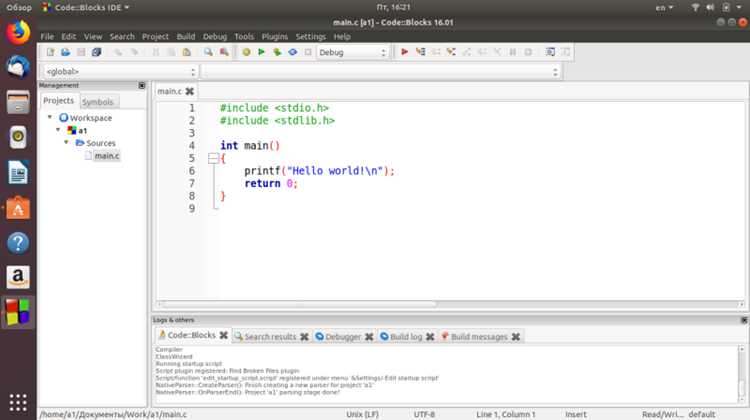
Для уверенности в корректной работе русских символов необходимо проверить все элементы проекта: исходные файлы, строки, комментарии и внешние ресурсы.
Основные шаги проверки:
- Откройте все исходные файлы и убедитесь, что они сохранены в UTF-8 без BOM.
- Протестируйте чтение и запись внешних файлов, чтобы убедиться, что кириллица сохраняется без искажений.
- Проверьте использование сторонних библиотек и фреймворков: они должны поддерживать UTF-8 для корректной работы с русским текстом.
- Для проектов, которые будут запускаться на разных операционных системах, проверьте отображение русских символов в командной строке и графических интерфейсах.
Рекомендуется создать тестовый набор строк на русском языке и включить его в проект. Это позволит быстро выявить проблемы с кодировкой или шрифтами до запуска основной программы.
Вопрос-ответ:
Как переключить интерфейс CodeBlocks на русский язык?
Откройте меню Settings → Environment → View → Internationalization и выберите Russian. Если языка нет в списке, скачайте языковой пакет с официального сайта CodeBlocks и установите его в каталог \share\CodeBlocks\locale\ru_RU\LC_MESSAGES\. После этого перезапустите программу, чтобы изменения вступили в силу.
Какая кодировка нужна для корректной работы с русским текстом в проектах CodeBlocks?
Для русских символов рекомендуется использовать UTF-8 без BOM. Все исходные файлы должны быть сохранены в этой кодировке. Для новых файлов настройте Settings → Editor → General → Default encoding → UTF-8, а для существующих используйте File → Save file as → Encoding → UTF-8.
Почему в консоли появляются некорректные символы вместо русского текста?
Наиболее частые причины — неправильная кодировка файла, шрифт консоли без поддержки кириллицы или отсутствующая локаль проекта. Решение: установить шрифт, поддерживающий кириллицу (например, Consolas), добавить setlocale(LC_ALL, «Russian»); в начале программы и при необходимости использовать команду chcp 65001 для Windows.
Можно ли использовать русский текст в комментариях и строках без ошибок отображения?
Да, если файлы сохранены в UTF-8 без BOM и локаль проекта установлена на русский. В комментариях используйте стандартные обозначения // или /* … */. В строковых литералах убедитесь, что текст введён напрямую в редактор или используется Unicode-последовательность, например \u041F\u0440\u0438\u0432\u0435\u0442.
Как проверить, что проект корректно работает с русскими символами на разных системах?
Компилируйте проект на разных версиях компилятора и операционных системах. Проверьте вывод русских символов в консоли, работу с внешними файлами UTF-8 и совместимость сторонних библиотек. Для быстрого теста создайте набор строк на русском языке и включите его в проект, чтобы убедиться, что символы отображаются и сохраняются корректно.
Как правильно настроить CodeBlocks для работы с русским текстом, чтобы символы отображались корректно в редакторе и консоли?
Для корректного отображения русского текста в CodeBlocks необходимо выполнить несколько шагов. Сначала переключите интерфейс программы на русский через Settings → Environment → View → Internationalization. Затем убедитесь, что все исходные файлы сохранены в UTF-8 без BOM через File → Save file as → Encoding → UTF-8. В начале программы добавьте setlocale(LC_ALL, «Russian»); для правильного вывода кириллицы в консоли. Шрифт редактора и консоли должен поддерживать кириллицу, например Consolas или Courier New. Если программа использует внешние файлы с текстом, убедитесь, что они также сохранены в UTF-8. После этих настроек русские символы будут отображаться корректно и в коде, и в выводе программы.

 Загрузка...