Содержание статьи

Инструменты разработчика в браузере позволяют менять цвет текста, фона и других элементов страницы без доступа к исходным файлам сайта. Этот способ используют для быстрой проверки дизайна, поиска нужного CSS-правила и понимания, почему элемент отображается именно так. Достаточно открыть DevTools, выбрать нужный узел и отредактировать параметры стиля в реальном времени.
Через код элемента можно изменить color, background-color, цвет границ, иконок и SVG. Браузер сразу показывает результат, что удобно для подбора оттенков и проверки контраста. Изменения применяются локально и не затрагивают сайт на сервере, поэтому метод безопасен для тестирования и анализа.
Важно учитывать, что цвет элемента может задаваться разными способами: через inline-стиль, класс, идентификатор или наследование от родительского блока. В панели стилей DevTools видно, какое правило реально влияет на отображение, а какие переопределены. Это помогает понять приоритет CSS и быстро найти источник нужного значения.
Работа с кодом элемента полезна не только веб-разработчикам, но и дизайнерам, верстальщикам и SEO-специалистам. С её помощью можно проверить, как меняется внешний вид кнопок, ссылок и текста при разных цветовых схемах, не устанавливая дополнительное программное обеспечение и не редактируя файлы проекта.
Открытие инструментов разработчика и переход к нужному элементу
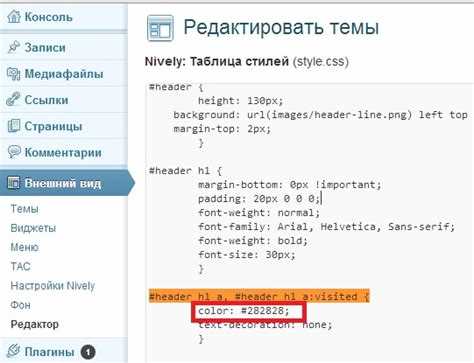
Инструменты разработчика открываются сочетанием клавиш F12 или Ctrl+Shift+I в Chrome, Edge и Firefox. Альтернативный способ – клик правой кнопкой мыши по странице и выбор пункта «Просмотреть код» или «Исследовать элемент». Окно DevTools появится сбоку или снизу браузера, в зависимости от настроек.
Для быстрого перехода к конкретному объекту используется режим выбора элемента. Он активируется кнопкой со значком курсора или сочетанием Ctrl+Shift+C. После активации достаточно навести курсор на нужный участок страницы и щёлкнуть мышью – соответствующий узел сразу подсветится в DOM-дереве.
Выбранный элемент отображается во вкладке Elements с точным HTML-контекстом. Наведение на узлы в дереве подсвечивает связанные блоки на странице, что упрощает поиск вложенных элементов, псевдоэлементов и контейнеров. В нижней части панели показывается цепочка родителей, позволяющая быстро подняться на уровень выше.
Если структура страницы сложная, удобнее использовать поиск по DOM. Комбинация Ctrl+F во вкладке Elements позволяет искать по тегам, классам, идентификаторам и текстовому содержимому. Это сокращает время перехода к нужному элементу перед изменением его цвета.
Поиск CSS-свойства color в панели стилей
После выбора элемента во вкладке Elements справа отображается панель Styles со списком CSS-правил, применённых к текущему узлу. Свойство color обычно находится в одном из активных правил и отвечает за цвет текста. Активным считается правило без зачёркивания – именно оно влияет на отображение.
Если свойство не видно сразу, прокрутка панели Styles вниз позволяет просмотреть все подключённые селекторы, включая стили классов, идентификаторов и тегов. Зачёркнутые значения показывают правила, которые были переопределены более приоритетными селекторами или inline-стилем.
Для ускорения поиска используется фильтр стилей. В верхней части панели Styles есть поле ввода, куда достаточно ввести color. Панель отфильтрует только те правила, где встречается это свойство, включая background-color, border-color и другие связанные параметры.
Дополнительно можно проверить вкладку Computed, где отображается итоговое значение цвета после применения всех правил и наследования. Разворачивание свойства color показывает, из какого именно CSS-правила оно пришло, что помогает быстро перейти к источнику и внести изменения.
Изменение значения color прямо в DevTools

После нахождения нужного правила в панели Styles значение свойства color можно изменить кликом по текущему значению. Поле становится редактируемым, а результат сразу отображается на странице без перезагрузки. Это позволяет точно увидеть, как выбранный оттенок влияет на читаемость и визуальное восприятие.
DevTools поддерживает ввод цвета в разных форматах. Допустимы числовые и строковые значения, а браузер автоматически приводит их к корректному виду. На практике чаще используют следующие варианты:
- HEX – #000000, #ffffff, #ff5722
- RGB – rgb(0, 0, 0), rgb(255, 87, 34)
- RGBA – rgba(0, 0, 0, 0.6) для полупрозрачного текста
- HSL – hsl(14, 100%, 57%) для точной настройки оттенка
При клике на цветной квадрат рядом со значением открывается встроенный выбор цвета. Он позволяет менять оттенок, насыщенность и яркость, а также копировать итоговое значение в нужном формате. Переключение между форматами выполняется кликом по текущему представлению цвета.
Если свойства color нет в активном правиле, его можно добавить вручную. Для этого используется пустая строка в конце блока стилей или кнопка добавления нового свойства. Введённое значение сразу применяется к элементу и имеет приоритет внутри данного правила.
Для временного отключения изменения достаточно снять галочку слева от свойства. Это помогает сравнить несколько вариантов цвета без удаления кода и быстро вернуться к исходному состоянию.
Работа со свойством background-color у блока
Свойство background-color отвечает за заливку фона блочных и строчных элементов с заданными размерами. Для изменения фона сначала выбирается нужный контейнер во вкладке Elements, после чего в панели Styles проверяется активное правило, применяющее цвет к текущему блоку.
Если фон задаётся не напрямую, а через родительский элемент, необходимо подняться по DOM-дереву и проверить стили контейнеров. Визуальная подсветка при наведении на узлы помогает определить, какой именно блок формирует видимую область фона.
Значение background-color редактируется так же, как и цвет текста. DevTools принимает разные форматы, что удобно при тестировании контраста и прозрачности:
- HEX – #f5f5f5, #1e1e1e
- RGB – rgb(245, 245, 245)
- RGBA – rgba(30, 30, 30, 0.8) для частичной прозрачности
- HSL – hsl(0, 0%, 96%)
При отсутствии свойства его можно добавить вручную в активный селектор. Введённое правило применяется мгновенно и позволяет проверить, как изменится фон кнопки, карточки или секции без редактирования CSS-файла.
Для анализа перекрытий полезно временно менять цвет фона на контрастный. Это помогает увидеть реальные границы блока, отступы, внутренние поля и влияние свойств padding и margin на итоговое отображение.
Использование встроенного выбора цвета и форматов HEX, RGB, HSL
Во вкладке Styles рядом со значениями color и background-color отображается цветной индикатор. Клик по нему открывает встроенный выбор цвета DevTools, который позволяет изменять оттенок, насыщенность и яркость с мгновенным отображением результата на странице.
Выборщик поддерживает переключение между форматами HEX, RGB, RGBA и HSL. Формат меняется кликом по текущему значению цвета, без ручного ввода. Это удобно при сравнении представлений одного и того же оттенка и подборе нужного варианта под задачу.
HEX подходит для быстрого копирования и использования в стилях без прозрачности. RGB и RGBA удобны, когда требуется задать уровень прозрачности через альфа-канал. HSL упрощает корректировку яркости и насыщенности без изменения базового оттенка, что полезно при работе с сериями однотипных цветов.
В нижней части панели выбора отображается шкала прозрачности, если используется формат с альфа-каналом. Это позволяет точно подобрать читаемость текста на сложном фоне или проверить перекрытие цветов в интерфейсе.
Любое выбранное значение можно скопировать в буфер обмена прямо из DevTools. Это ускоряет перенос подобранного цвета в CSS-файл или макет, сохраняя точное числовое представление без округлений.
Разница между inline-стилем и правилами из CSS-файла

Стили элемента могут задаваться двумя способами: непосредственно в атрибуте style HTML-тега или через правила в подключённом CSS-файле. Inline-стиль применяется только к конкретному элементу и имеет более высокий приоритет, чем большинство селекторов из внешнего файла.
Правила из CSS-файла позволяют задавать стили сразу для группы элементов с одинаковыми классами, идентификаторами или тегами. Это упрощает поддержку проекта, особенно при необходимости изменить цвет множества элементов одновременно.
Для наглядного сравнения можно использовать следующую таблицу:
| Характеристика | Inline-стиль | CSS-файл |
|---|---|---|
| Применение | Только к выбранному элементу | К группе элементов по селектору |
| Приоритет | Выше большинства селекторов | Ниже inline-стиля, зависит от специфичности |
| Поддержка изменений | Неудобно масштабировать изменения | Легко редактировать и повторно использовать |
| Использование для тестирования | Подходит для быстрой проверки цвета | Применяется для постоянного оформления страницы |
При изменении цвета через DevTools inline-стиль создаётся автоматически, если редактировать свойство напрямую в панели Styles. Это позволяет мгновенно увидеть эффект, не затрагивая CSS-файл, но для долгосрочного изменения рекомендуется переносить корректировки в внешний стиль.
Почему цвет не меняется из-за приоритета и наследования

Цвет элемента может не изменяться в DevTools, даже если свойство color редактируется, из-за специфичности и наследования CSS. Если другой селектор имеет более высокий приоритет, его значение перекрывает внесённые изменения.
Приоритет определяется следующими факторами:
- Inline-стиль имеет более высокий приоритет, чем правило из CSS-файла.
- Селекторы с идентификаторами (#id) сильнее, чем классы (.class) и теги (div, p).
- Правила с !important полностью перекрывают обычные значения.
Наследование также влияет на отображение. Свойство color автоматически наследуется от родительского элемента, если оно не задано явно. В DevTools итоговое значение отображается во вкладке Computed, где видно, какое правило реально применяется.
Для решения проблемы необходимо:
- Проверить активное правило в панели Styles и убедиться, что оно не зачёркнуто.
- Если элемент наследует цвет, добавить или изменить inline-стиль или повысить специфичность селектора.
- Использовать !important только при необходимости переопределить сильные правила.
Понимание приоритета и наследования помогает точно изменять цвет элементов и предотвращает ситуации, когда изменения кажутся невидимыми на странице.
Сохранение изменений для повторного использования после обновления страницы
Изменения, внесённые через DevTools, действуют только во время текущей сессии и исчезают после перезагрузки страницы. Для сохранения цветов требуется перенести правки в исходные CSS-файлы или создать отдельный стиль для повторного использования.
Способы сохранения изменений:
- Копирование отредактированного свойства из панели Styles в CSS-файл проекта. Для этого достаточно выделить нужное правило, скопировать его полностью или только изменённое значение и вставить в соответствующий селектор.
- Использование встроенной функции DevTools «Copy rule» или «Copy all declarations». Это позволяет быстро получить корректный код для вставки в локальные или внешние стили.
- Создание отдельного CSS-файла или секции <style> в HTML и добавление туда новых правил. Такой подход удобно применять для тестирования цветовых схем без изменения основной структуры сайта.
При работе с наследуемыми свойствами полезно документировать, какой элемент и какой селектор были изменены, чтобы при повторном использовании цвет применялся к нужному узлу и не конфликтовал с существующими стилями.
Для быстрого тестирования нескольких вариантов цветов можно сохранять их в виде отдельного блока правил и подключать к странице при необходимости, что сокращает время настройки и минимизирует риск ошибок при обновлении.
Вопрос-ответ:
Почему при изменении цвета через DevTools он не отображается на странице?
Это часто связано с приоритетом CSS-правил. Если элемент имеет inline-стиль или правило с !important, изменения в обычном селекторе будут проигнорированы. Также свойство color может наследоваться от родителя. Чтобы увидеть эффект, нужно либо изменить inline-стиль, либо повысить специфичность селектора, либо использовать !important временно для теста.
Можно ли изменить фон блока и текст одновременно через код элемента?
Да, во вкладке Styles можно редактировать несколько свойств сразу. Например, color для текста и background-color для фона. При клике на цветной квадрат открывается встроенный выбор цвета, где можно подбирать оттенки и проверять контраст. Изменения применяются мгновенно, что позволяет оценить читаемость и визуальное сочетание.
Какие форматы цвета поддерживаются при редактировании через DevTools?
DevTools принимает несколько форматов: HEX (#ff0000), RGB (rgb(255, 0, 0)), RGBA (rgba(255, 0, 0, 0.5)) и HSL (hsl(0, 100%, 50%)). Форматы можно переключать кликом по значению, а встроенный выбор цвета позволяет менять оттенок и прозрачность, не вводя числовые значения вручную.
Влияет ли порядок CSS-правил на то, какой цвет применяется к элементу?
Да, CSS применяет правила сверху вниз, если селекторы имеют одинаковую специфичность. Последнее определённое правило перекрывает предыдущие. Если цвет не меняется при редактировании, проверьте, не существует ли более позднего правила с тем же свойством, особенно с !important или inline-стилем.
Как сохранить изменения цвета после перезагрузки страницы?
Изменения в DevTools временные и исчезают после обновления. Для сохранения нужно перенести правки в CSS-файл или добавить их в отдельный блок <style> в HTML. Также можно использовать функцию «Copy rule» или «Copy all declarations» для быстрого копирования изменённых свойств и вставки их в исходный код.
Можно ли изменить цвет текста на нескольких элементах одновременно через DevTools?
Да, это возможно, если элементы имеют общий класс или тег. Во вкладке Elements можно выбрать один из элементов, найти соответствующее правило в панели Styles и изменить его. Если правило написано для класса, изменение применится ко всем элементам с этим классом. Для проверки, какие элементы затронуты, удобно использовать подсветку узлов при наведении на DOM-дерево. Если требуется изменить несколько несвязанных элементов, изменения придётся вносить отдельно или создать новое правило для общего селектора в CSS.

 Загрузка...