Содержание статьи
HTML-страницы формируют основу любого веб-сайта. Для создания сайта с несколькими страницами необходимо продумать структуру папок и файлов, чтобы каждая страница имела логичное место и легко связывалась с другими. Обычно для каждого раздела создается отдельный HTML-файл, а общий контент, например стили или скрипты, выносят в отдельные папки.
Для навигации между страницами используют ссылки <a href=»имя_файла.html»>. Правильное именование файлов и соблюдение относительных путей сокращает количество ошибок при переходах между страницами. Рекомендуется применять короткие и понятные названия, состоящие из латинских букв и цифр без пробелов.
Стилизация страниц осуществляется через отдельный CSS-файл. Один файл стилей позволяет поддерживать единый внешний вид для всех страниц сайта. Для подключения используется тег <link rel=»stylesheet» href=»путь_к_файлу.css»>, и его размещают внутри <head> каждой страницы.
Организация изображений и других медиафайлов также требует структуры. Создайте отдельную папку images или media и храните файлы с понятными именами. Это упрощает их подключение и последующее обновление без нарушения ссылок на страницах.
Тестирование ссылок и структуры важно перед публикацией сайта. Проверьте, что каждая ссылка корректно ведет на нужную страницу, а стили и медиа загружаются без ошибок. Даже небольшие нарушения путей могут привести к некорректному отображению сайта.
Подготовка структуры папок для сайта

Для упорядочивания файлов создайте основную папку проекта с названием сайта. Внутри нее рекомендуется создать папки css для стилей, js для скриптов и images для графики. Такая организация облегчает навигацию и ускоряет поиск нужных файлов при редактировании.
Каждая HTML-страница помещается в корневую папку или в отдельную папку pages, если страниц много. Названия файлов должны быть короткими, на латинице и без пробелов, например index.html, about.html, contact.html. Это предотвращает ошибки при ссылках и упрощает управление сайтом.
Для подключения стилей и скриптов используйте относительные пути, например css/style.css или js/main.js. Отдельная структура папок позволяет при необходимости подключать одинаковые ресурсы к нескольким страницам без дублирования файлов.
Если сайт содержит медиафайлы, создайте подкатегории внутри images, например icons или banners. Это упрощает замену или обновление контента без изменения HTML-кода. Регулярное поддержание такой структуры снижает риск ошибок при масштабировании сайта.
Создание главной HTML-страницы

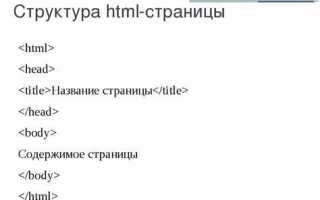
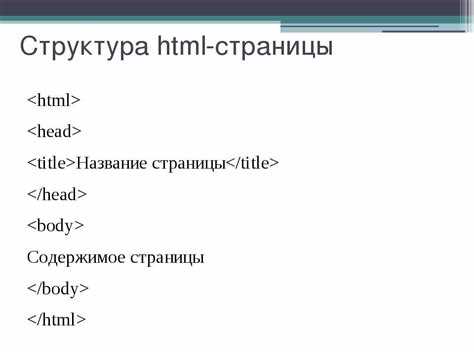
Главная страница сайта обычно называется index.html и находится в корневой папке проекта. Она служит точкой входа для всех посетителей и должна содержать базовую структуру HTML:
- <!DOCTYPE html> – определяет тип документа.
- <html lang=»ru»> – задает язык страницы.
- <head> – содержит метатеги, подключение CSS и скриптов.
- <body> – основной контент страницы.
При создании index.html важно:
- Добавить <title> с понятным названием сайта.
- Подключить главный файл стилей: <link rel=»stylesheet» href=»css/style.css»>.
- Создать навигационное меню с ссылками на другие страницы, используя <a href=»имя_файла.html»>.
- Разделить контент на блоки <header>, <main>, <footer> для удобства редактирования и дальнейшей стилизации.
Рекомендуется добавлять комментарии в код, чтобы быстро ориентироваться в структуре страницы, особенно если проект будет расширяться. Например, <!— Навигация —> или <!— Основной контент —>.
Главная страница должна корректно отображаться во всех современных браузерах и содержать рабочие ссылки на остальные страницы сайта. Проверка относительных путей к CSS и медиафайлам предотвращает ошибки при загрузке контента.
Добавление дополнительных страниц и связей между ними
Для расширения сайта создайте отдельные HTML-файлы для каждой новой страницы. Обычно используют короткие, понятные имена на латинице, например about.html, services.html, contact.html. Все страницы размещают в корневой папке или в отдельной папке pages, если количество файлов велико.
Для связи страниц между собой применяют относительные ссылки:
- <a href=»about.html»>О нас</a> – переход на страницу «О нас».
- <a href=»contact.html»>Контакты</a> – переход на страницу «Контакты».
Если страницы находятся в подпапках, используйте корректные относительные пути. Примеры:
- <a href=»pages/services.html»>Услуги</a> – ссылка из корня на подпапку pages.
- <a href=»../index.html»>Главная</a> – ссылка из подпапки на корневую страницу.
Рекомендуется создать единый шаблон навигации, который можно вставлять на все страницы. Это упрощает редактирование меню и поддерживает одинаковую структуру. Для больших сайтов полезно использовать header с навигационными ссылками и повторно подключать CSS и скрипты на всех страницах.
После добавления новых страниц обязательно проверяйте все ссылки. Ошибки в относительных путях могут привести к неработающим переходам и некорректному отображению контента. Тестирование в разных браузерах помогает выявить проблемы заранее.
Использование навигационного меню
Навигационное меню обеспечивает быстрый доступ ко всем страницам сайта. Обычно его размещают внутри тега <nav> в верхней части страницы. Для создания меню применяют список:
- <ul> – контейнер для элементов меню.
- <li> – отдельная ссылка на страницу.
- <a href=»имя_файла.html»> – текст ссылки.
Пример структуры меню:
- <nav>
- <a href=»index.html»>Главная</a>
- <a href=»about.html»>О нас</a>
- <a href=»services.html»>Услуги</a>
- <a href=»contact.html»>Контакты</a>
</nav>
Для страниц в подпапках используйте относительные пути: <a href=»../index.html»>. Это обеспечивает корректную работу меню вне зависимости от расположения HTML-файла. Рекомендуется проверять меню после добавления новых страниц и при изменении структуры папок.
Меню должно быть единым для всех страниц. Это позволяет поддерживать последовательность навигации и облегчает редактирование. При необходимости изменять порядок или текст ссылок достаточно внести корректировку в одной копии меню и применить на остальных страницах.
Подключение общих стилей CSS
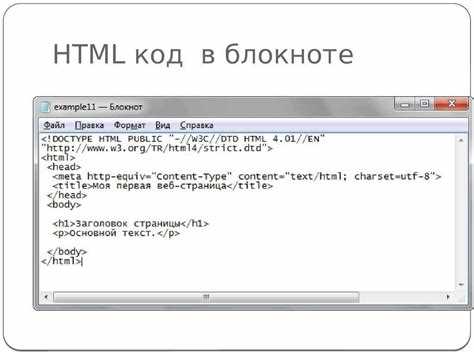
Для единообразного оформления всех страниц создайте один CSS-файл, например style.css, и разместите его в папке css. Такой подход позволяет централизованно управлять внешним видом сайта.
Подключение выполняется внутри тега <head> каждой HTML-страницы с помощью ссылки: <link rel=»stylesheet» href=»css/style.css»>. Используйте относительные пути, чтобы ссылки оставались корректными при перемещении файлов.
Рекомендуется структурировать CSS по разделам:
- Сброс стилей браузера (reset.css или базовые правила).
- Общие правила для шрифтов, цветов, фонов.
- Стили для навигационного меню и заголовков.
- Оформление контента страниц и медиаэлементов.
При изменении стилей достаточно обновить один файл, и изменения автоматически применятся ко всем страницам. Это ускоряет редактирование и снижает вероятность ошибок при поддержке сайта.
Для больших проектов полезно подключать дополнительные CSS-файлы, например responsive.css для адаптивного дизайна. Подключение нескольких файлов выполняется через несколько <link>, расположенных внутри <head>.
Добавление изображений и медиа на страницы
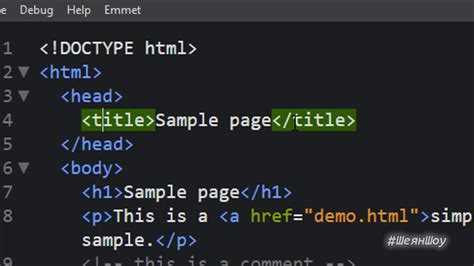
Для размещения изображений создайте папку images в корне проекта. Разделяйте файлы по категориям, например icons, banners или photos, чтобы облегчить поиск и обновление контента.
Изображения вставляют с помощью тега <img> с обязательным атрибутом src, указывающим путь к файлу, и alt для описания. Пример: <img src=»images/logo.png» alt=»Логотип»>.
Для видео и аудио используют теги <video> и <audio> с атрибутами controls и src. Пример: <video src=»media/promo.mp4″ controls></video>.
Рекомендуется использовать оптимизированные форматы: PNG или JPEG для изображений, MP4 для видео, MP3 для аудио. Это снижает время загрузки страниц и улучшает производительность сайта.
При вставке медиа на страницы учитывайте относительные пути: если файл находится в подпапке, путь должен отражать структуру, например images/icons/icon1.png. Неправильное указание пути приводит к отсутствию отображения контента.
Для повторяющихся медиа элементов создавайте отдельные блоки с уникальными именами файлов, чтобы их можно было использовать на нескольких страницах без дублирования и ошибок при обновлении.
Проверка ссылок и корректного перехода между страницами

После создания нескольких страниц важно убедиться, что все ссылки работают корректно. Ошибки в путях приводят к отсутствию перехода или к отображению страницы 404. Рекомендуется проверять каждую ссылку вручную и использовать простую таблицу для систематизации:
| Ссылка | Целевая страница | Результат проверки |
|---|---|---|
| <a href=»index.html»>Главная</a> | index.html | Работает / Не работает |
| <a href=»about.html»>О нас</a> | about.html | Работает / Не работает |
| <a href=»services.html»>Услуги</a> | services.html | Работает / Не работает |
| <a href=»contact.html»>Контакты</a> | contact.html | Работает / Не работает |
При проверке учитывайте:
- Относительные пути к файлам. Например, pages/about.html при переходе из корня.
- Правильное написание имен файлов с учетом регистра, особенно в Linux-системах.
- Наличие файлов на указанном пути и корректность расширений (.html, .htm).
- Работу навигационного меню на всех страницах.
После тестирования можно отмечать в таблице результаты, исправлять некорректные ссылки и повторно проверять переходы. Такой подход снижает риск ошибок при публикации сайта и обеспечивает стабильную работу всех страниц.
Вопрос-ответ:
Как правильно организовать папки и файлы при создании сайта с несколькими страницами?
Рекомендуется создать корневую папку проекта, внутри которой разместить отдельные папки для стилей (css), скриптов (js) и изображений (images). Каждая HTML-страница должна иметь понятное имя на латинице без пробелов, например index.html, about.html. Если страниц много, можно создать папку pages. Такая структура упрощает подключение стилей и навигацию между страницами.
Как создать главную страницу сайта и какие элементы на ней должны быть?
Главная страница обычно называется index.html. Она должна содержать базовую HTML-структуру: <!DOCTYPE html>, <html lang=»ru»>, <head> с метатегами и подключением CSS, <body> с контентом. На странице рекомендуется разместить навигационное меню, разделы header, main и footer. Это позволяет легко редактировать и поддерживать структуру сайта.
Как правильно создавать ссылки между страницами сайта?
Ссылки создаются с помощью тега <a href=»имя_файла.html»>. Для страниц в корневой папке достаточно указать имя файла, для страниц в подпапках нужно использовать относительные пути, например pages/services.html. Рекомендуется проверять все ссылки после добавления новых страниц, чтобы исключить ошибки перехода и некорректное отображение контента.
Как подключать общие стили CSS к нескольким страницам сайта?
Создайте один CSS-файл, например style.css, и разместите его в папке css. На каждой HTML-странице подключение выполняется внутри <head> через <link rel=»stylesheet» href=»css/style.css»>. Это позволяет поддерживать одинаковый внешний вид на всех страницах и быстро вносить изменения в оформление, не редактируя каждый HTML-файл отдельно.
Какие правила следует соблюдать при добавлении изображений и медиа на страницы?
Все изображения рекомендуется хранить в папке images с подкатегориями, например icons или banners. Для вставки используют тег <img src=»путь_к_файлу» alt=»описание»>. Видео и аудио добавляют через теги <video> и <audio> с атрибутом controls. Файлы должны быть оптимизированы по размеру и формату (PNG, JPEG, MP4, MP3), чтобы страницы загружались быстро и корректно отображались в браузерах.
Как проверить, что все ссылки на сайте работают корректно и ведут на нужные страницы?
Для проверки ссылок создайте таблицу, в которой перечислите все ссылки, целевые страницы и результаты тестирования. Каждую ссылку нужно открыть в браузере и убедиться, что переход происходит без ошибок. Особое внимание уделяйте относительным путям: если HTML-файл находится в подпапке, путь к целевой странице должен учитывать уровень вложенности, например ../index.html. Также проверяйте регистр букв в именах файлов, так как в некоторых системах Linux это влияет на корректность перехода. После выявления ошибок исправьте пути и повторно протестируйте ссылки, чтобы убедиться в стабильной работе навигации на всех страницах сайта.

 Загрузка...