Содержание статьи
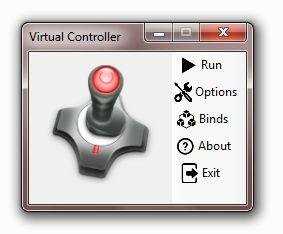
vJoy Virtual Joystick устанавливается как драйвер для создания виртуальных игровых контроллеров, но часто остаётся на системе после экспериментов с играми или симуляторами. Присутствие ненужного драйвера может вызвать конфликты с другими устройствами ввода и замедлить отклик реальных контроллеров.
Для удаления vJoy важно точно определить версию драйвера. Это можно сделать через Панель управления в разделе «Программы и компоненты» или с помощью встроенной утилиты vJoyMonitor. Установка неправильной версии драйвера может оставить на компьютере остаточные файлы, которые потребуют дополнительного вмешательства.
Перед удалением следует закрыть все приложения, использующие виртуальный джойстик, включая эмуляторы и игры. Игнорирование этого шага часто приводит к ошибкам деинсталляции и появлению сообщений о невозможности удалить драйвер.
После стандартного удаления через Панель управления рекомендуется проверить наличие файлов в папках System32 и Program Files, а также записи в реестре по пути HKEY_LOCAL_MACHINE\SYSTEM\CurrentControlSet\Services\vJoy. Полное удаление гарантирует, что новый контроллер или драйвер не столкнутся с конфликтами.
Проверка установленных версий vJoy на ПК

Перед удалением vJoy необходимо точно определить, какие версии драйвера установлены на компьютере. Наличие нескольких версий может вызвать ошибки при деинсталляции и оставить остаточные файлы в системе.
Для проверки используйте Панель управления Windows. Перейдите в раздел Программы и компоненты и найдите записи с названием «vJoy». Обратите внимание на столбец Версия, чтобы зафиксировать точные номера установленных драйверов.
Дополнительно можно использовать системную утилиту vJoyMonitor, которая показывает текущие активные виртуальные устройства и их версии. Это помогает определить, какие драйверы реально используются и какие можно безопасно удалить.
Для наглядного контроля создайте таблицу с перечислением установленных версий:
| Имя программы | Версия | Дата установки | Статус |
|---|---|---|---|
| vJoy | 2.2.0 | 12.08.2023 | Активна |
| vJoy | 2.1.7 | 05.06.2022 | Не используется |
Точная фиксация информации позволяет корректно удалить все версии драйвера, минимизируя риск ошибок и конфликтов с другими устройствами ввода.
Закрытие приложений, использующих виртуальный джойстик

Перед удалением vJoy необходимо убедиться, что ни одно приложение не использует виртуальный джойстик. Активные процессы блокируют файлы драйвера, что приводит к ошибкам деинсталляции.
Проверку можно провести через Диспетчер задач Windows. Вкладки Процессы и Подробности показывают активные приложения, которые могут взаимодействовать с vJoy, включая эмуляторы контроллеров, симуляторы и игровые платформы.
Особое внимание уделите процессам с названиями, содержащими vJoy или имена используемых эмуляторов. Их следует завершить вручную с помощью кнопки Снять задачу, чтобы полностью освободить драйвер.
Для автоматической проверки можно использовать утилиту vJoyMonitor, которая показывает активные виртуальные устройства. Если список устройств пуст, можно переходить к удалению драйвера.
Не рекомендуется перезагружать компьютер до завершения всех процессов, так как некоторые приложения могут автоматически запускаться при старте системы, блокируя файлы vJoy.
Удаление vJoy через Панель управления Windows
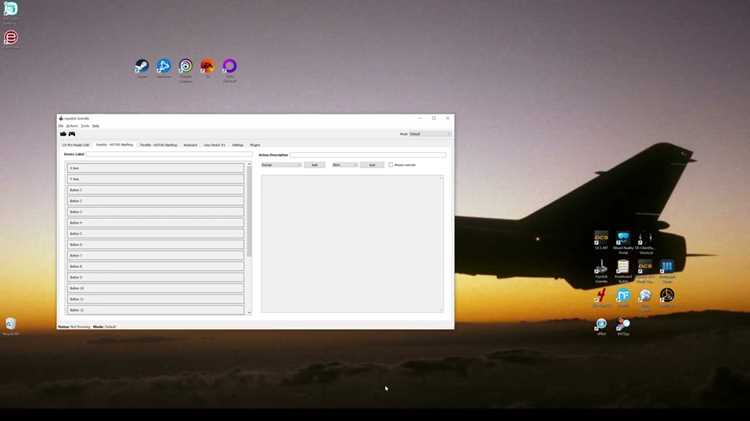
Для корректного удаления vJoy используйте встроенные инструменты Windows. Это позволяет удалить основной драйвер и связанные файлы без сторонних утилит.
Пошаговая инструкция:
- Откройте Панель управления через меню Пуск или сочетание клавиш Win + R и ввод control.
- Перейдите в раздел Программы и компоненты.
- В списке установленных программ найдите vJoy и отметьте все записи, если установлено несколько версий.
- Нажмите Удалить или Удалить/Изменить и следуйте инструкциям мастера деинсталляции.
- После завершения удаления перезагрузите компьютер, чтобы освободить системные файлы драйвера.
Если мастер удаления сообщает о занятых файлах, закройте все приложения, использующие vJoy, и повторите попытку. Иногда помогает временное отключение служб, связанных с эмуляторами джойстиков.
После удаления рекомендуется проверить наличие остатков файлов в папках:
- C:\Windows\System32\
- C:\Program Files\vJoy или C:\Program Files (x86)\vJoy
Удаление через Панель управления гарантирует, что основные компоненты драйвера будут удалены корректно, снижая риск конфликтов с другими устройствами.
Очистка остаточных драйверов и файлов vJoy
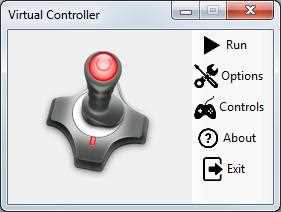
После удаления vJoy через Панель управления некоторые системные файлы и драйверы могут оставаться на компьютере. Их наличие способно вызывать конфликты при установке новых контроллеров.
Для очистки выполните следующие шаги:
- Откройте проводник и перейдите в папки C:\Windows\System32\drivers и C:\Windows\SysWOW64\drivers. Найдите файлы, содержащие vJoy в названии, и удалите их.
- Проверьте директории C:\Program Files\vJoy и C:\Program Files (x86)\vJoy. Удалите все оставшиеся файлы и папки.
- Очистите временные файлы через %temp% и папку C:\Windows\Temp, чтобы удалить остаточные компоненты, используемые мастером установки vJoy.
Для безопасного удаления можно использовать команду pnputil /delete-driver в командной строке с правами администратора для удаления старых драйверов, которые остаются в хранилище Windows.
После очистки рекомендуется перезагрузить систему, чтобы убедиться, что все компоненты драйвера vJoy полностью удалены и не блокируют новые установки.
Удаление записей vJoy из системного реестра
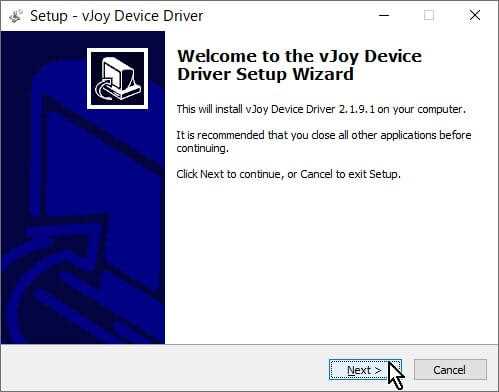
Даже после удаления файлов и драйверов vJoy некоторые записи в реестре остаются и могут мешать корректной работе новых контроллеров. Для полной очистки системы необходимо удалить эти ключи.
Для работы с реестром используйте утилиту Regedit:
- Нажмите Win + R, введите regedit и подтвердите запуск с правами администратора.
- Перейдите к ключу HKEY_LOCAL_MACHINE\SYSTEM\CurrentControlSet\Services\vJoy и удалите всю ветку vJoy.
- Проверьте разделы HKEY_CURRENT_USER\Software\vJoy и HKEY_LOCAL_MACHINE\SOFTWARE\vJoy. Удалите оставшиеся ключи и подпапки, если они присутствуют.
- После удаления ключей закройте редактор реестра и перезагрузите компьютер для применения изменений.
Удаление этих записей гарантирует, что новые версии vJoy или другие виртуальные джойстики смогут устанавливаться без конфликтов с остаточными настройками предыдущих установок.
Проверка работы устройств после удаления
После удаления vJoy необходимо убедиться, что система корректно распознаёт реальные контроллеры и отсутствуют остаточные виртуальные устройства.
Пошаговая проверка:
- Откройте Диспетчер устройств через Win + X → Диспетчер устройств. Проверьте раздел Устройства интерфейса человека (HID) и убедитесь, что виртуальные джойстики отсутствуют.
- Подключите физический контроллер и убедитесь, что он отображается без ошибок и с корректными драйверами.
- Запустите игру или программу, использующую джойстик, и проверьте реакцию всех кнопок и осей.
- При необходимости используйте утилиту Windows Game Controllers (joy.cpl), чтобы протестировать ввод от всех подключенных устройств.
Если система по-прежнему обнаруживает виртуальный джойстик, повторите проверку реестра и удалите оставшиеся записи, а затем перезагрузите компьютер. Только после полной очистки можно быть уверенным, что драйвер vJoy не мешает работе других устройств.
Использование специализированных утилит для удаления vJoy
Если стандартное удаление через Панель управления не удаляет все компоненты vJoy, можно использовать специализированные утилиты для очистки системы.
Наиболее надёжные инструменты:
- Revo Uninstaller – позволяет полностью удалить программу и сканирует остаточные файлы, папки и записи в реестре.
- IObit Uninstaller – обнаруживает скрытые драйверы и остаточные компоненты, удаляя их автоматически.
- CCleaner – полезен для проверки и удаления оставшихся ключей реестра после деинсталляции vJoy.
Рекомендации по использованию:
- Запустите утилиту с правами администратора.
- Выберите vJoy в списке установленных программ.
- Используйте опцию глубокого сканирования (Advanced Scan или Powerful Scan), чтобы обнаружить остаточные файлы и ключи реестра.
- Удалите найденные элементы и перезагрузите компьютер.
Применение таких утилит сокращает риск пропуска скрытых компонентов и обеспечивает полное удаление драйвера vJoy с системы.
Решение возможных ошибок при деинсталляции
При удалении vJoy могут возникать ошибки, связанные с занятыми файлами, отсутствием прав администратора или повреждёнными записями в реестре. Для их устранения необходимо выполнить несколько действий.
Основные способы решения:
- Завершение активных процессов – откройте Диспетчер задач и завершите все процессы, связанные с vJoy, эмуляторами джойстиков и играми, которые могут использовать виртуальные устройства.
- Запуск удаления с правами администратора – нажмите Правой кнопкой мыши → Запуск от имени администратора на деинсталляторе или панели управления.
- Очистка остаточных файлов – вручную удалите оставшиеся драйверы и папки в C:\Windows\System32\drivers и C:\Program Files\vJoy.
- Удаление ключей реестра – используйте Regedit для удаления веток HKEY_LOCAL_MACHINE\SYSTEM\CurrentControlSet\Services\vJoy и связанных записей в HKEY_CURRENT_USER\Software\vJoy.
- Использование сторонних утилит – Revo Uninstaller или IObit Uninstaller помогут удалить заблокированные файлы и остатки реестра.
После выполнения этих шагов рекомендуется перезагрузить компьютер и повторно проверить систему на наличие виртуальных джойстиков. Это позволяет устранить все ошибки и завершить удаление полностью.
Вопрос-ответ:
Как узнать, какие версии vJoy установлены на компьютере?
Для проверки установленных версий vJoy откройте Панель управления и перейдите в раздел Программы и компоненты. В списке установленных программ найдите все записи с названием «vJoy» и зафиксируйте номера версий. Дополнительно можно использовать утилиту vJoyMonitor, которая показывает активные виртуальные устройства и их версии.
Почему удаление vJoy через Панель управления не проходит полностью?
Часто причиной являются активные процессы, использующие виртуальный джойстик, или остаточные файлы и записи в реестре. Чтобы завершить удаление, сначала закройте все приложения, использующие vJoy, затем удалите файлы из папок C:\Program Files\vJoy и C:\Windows\System32\drivers, а также ветки реестра, связанные с драйвером.
Можно ли удалить vJoy без использования сторонних программ?
Да, удаление возможно вручную через Панель управления и редактор реестра. Сначала удалите программу через Программы и компоненты, затем проверьте системные папки и удалите остаточные файлы. После этого через Regedit удалите все ключи, связанные с vJoy, и перезагрузите компьютер.
Как проверить работу контроллеров после удаления vJoy?
Подключите физический контроллер и откройте Диспетчер устройств, убедившись, что виртуальные джойстики отсутствуют. Для проверки ввода можно использовать утилиту Windows Game Controllers (joy.cpl), чтобы протестировать все кнопки и оси. Если проблемы остаются, повторите очистку реестра и файлов.
Какие утилиты помогут удалить остаточные компоненты vJoy?
Специализированные утилиты, такие как Revo Uninstaller и IObit Uninstaller, обнаруживают и удаляют оставшиеся файлы и ключи реестра. После запуска программы выберите vJoy и выполните глубокое сканирование для удаления всех элементов. Дополнительно можно использовать CCleaner для проверки и очистки реестра.

 Загрузка...