Содержание статьи
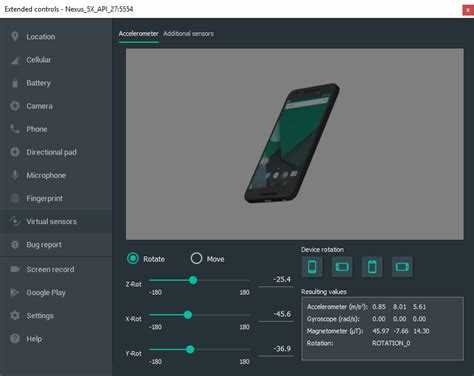
Эмулятор Android Studio позволяет создавать виртуальные устройства с конкретными версиями Android, размерами экрана и характеристиками процессора. Поддерживаются версии от Android 5.0 до последних релизов, что позволяет проверять совместимость приложений на широком диапазоне устройств без необходимости покупки физических смартфонов.
Перед запуском эмулятора необходимо убедиться, что установлены Android SDK Platform и системные образы для нужной версии Android. Важно выбирать системный образ с поддержкой HAXM или Hypervisor, чтобы ускорить работу виртуального устройства и избежать тормозов при тестировании.
Создание виртуального устройства требует точной настройки параметров: объема оперативной памяти, разрешения экрана, количества ядер процессора и типа хранения. Рекомендованная конфигурация для тестирования производительных приложений – 4 ГБ RAM и 2 ядра CPU, что обеспечивает плавное отображение анимаций и корректную работу всех функций приложения.
Эмулятор интегрируется с инструментами Android Studio для отладки: логированием через Logcat, профилированием памяти и сетевого трафика, а также возможностью имитации входящих звонков и сообщений. Это позволяет выявлять ошибки на ранних стадиях разработки и проверять поведение приложения в условиях, максимально приближенных к реальным устройствам.
Установка Android Studio и необходимых компонентов SDK

Для запуска эмулятора сначала нужно установить Android Studio с официального сайта. Версия IDE должна совпадать с последними обновлениями SDK для корректной работы виртуальных устройств.
После установки Android Studio выполните следующие шаги для настройки SDK:
- Откройте SDK Manager через меню Tools → SDK Manager.
- Убедитесь, что установлены SDK Platforms для версий Android, на которых планируется тестирование.
- Выберите необходимые SDK Tools:
- Android SDK Build-Tools – минимум версия 33.0.0 для актуальных приложений
- Android Emulator – обеспечивает запуск виртуальных устройств
- Intel x86 Emulator Accelerator (HAXM) или аналог для AMD – ускоряет работу эмулятора
- Platform-Tools – включает ADB и другие утилиты для взаимодействия с эмулятором
- После выбора компонентов нажмите Apply и дождитесь завершения загрузки.
Для HAXM важно включить аппаратную виртуализацию в BIOS/UEFI и выделить не менее 2 ГБ оперативной памяти для ускорения работы эмулятора. Проверить корректность установки можно через команду Tools → SDK Manager → SDK Tools → Intel x86 Emulator Accelerator → Verify.
Создание нового виртуального устройства (AVD)
Для тестирования приложения требуется создать AVD через AVD Manager в Android Studio. Каждый AVD представляет собой виртуальный смартфон или планшет с заданной конфигурацией аппаратного и программного обеспечения.
Шаги создания нового виртуального устройства:
- Откройте Tools → AVD Manager → Create Virtual Device.
- Выберите тип устройства и размер экрана. Для стандартного тестирования подходят смартфоны с диагональю 6 дюймов и разрешением 1080×2400.
- Выберите системный образ с нужной версией Android. Рекомендуется использовать x86/x86_64 образы с Google APIs для совместимости с большинством функций приложения.
- Настройте параметры устройства:
- Оперативная память – 2048–4096 МБ
- Процессор – 2 ядра и выше
- Эмуляция графики – Hardware — GLES 2.0/3.0 для ускорения рендеринга
- При необходимости включите функции эмуляции сенсоров, GPS, камеры и сети.
- Нажмите Finish для создания устройства и запустите его через кнопку Play.
После запуска AVD важно проверить корректность загрузки Android и доступность всех необходимых API для тестируемого приложения. Любые ошибки на этом этапе могут повлиять на точность тестирования.
Настройка параметров эмулятора для конкретного приложения
Для точного тестирования приложения необходимо адаптировать параметры эмулятора под его требования. В Android Studio откройте AVD Manager → Edit выбранного устройства.
Основные настройки для корректной работы:
- Оперативная память – увеличьте до 3072–4096 МБ для ресурсоемких приложений, чтобы избежать задержек при рендеринге интерфейса.
- Процессор – назначьте не менее 2 виртуальных ядер, особенно для приложений с мультимедийным контентом или сложной логикой.
- Эмуляция графики – выберите Hardware GLES 2.0/3.0 для ускоренной отрисовки и поддержки анимаций.
- Разрешение экрана и плотность пикселей – настройте в соответствии с целевым устройством, чтобы интерфейс отображался корректно и элементы не выходили за границы экрана.
- Дополнительные функции – включите GPS, сенсоры, камеру и сеть, если приложение использует соответствующие API.
После настройки рекомендуются тесты производительности через Profile GPU Rendering и проверка логов в Logcat. Это позволяет выявить узкие места и убедиться, что эмулятор соответствует требованиям конкретного приложения.
Запуск эмулятора и проверка работоспособности
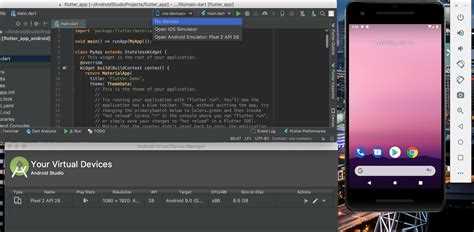
Запуск эмулятора выполняется через AVD Manager → Play выбранного виртуального устройства. Важно убедиться, что все системные образы загружены корректно и эмулятор использует аппаратное ускорение.
После старта AVD необходимо проверить следующие аспекты работоспособности:
- Загрузка Android – система должна полностью стартовать без зависаний, а экран блокировки отображаться корректно.
- Сенсорный ввод – взаимодействие с элементами интерфейса через мышь и клавиатуру должно соответствовать поведению на физическом устройстве.
- Подключение сети – убедитесь, что эмулятор получает IP и может открывать веб-страницы для тестирования сетевых функций приложения.
- Доступ к камере и GPS – протестируйте работу сенсоров, если приложение использует геолокацию или фотосъемку.
- Логи и отладка – откройте Logcat для мониторинга ошибок и предупреждений при запуске базовых функций приложения.
При обнаружении проблем рекомендуется перезапустить эмулятор с увеличенными ресурсами памяти или отключить ненужные функции, чтобы исключить конфликты с системными образами и драйверами.
Подключение приложения к эмулятору для тестирования
Для тестирования приложения на эмуляторе необходимо установить его APK через Android Studio. Откройте проект и убедитесь, что выбран правильный модуль приложения и версия SDK соответствует системному образу AVD.
Подключение выполняется через Run → Run ‘app’ с указанием эмулятора в качестве целевого устройства. Android Studio автоматически развернет APK и запустит приложение на виртуальном устройстве.
Для проверки успешного подключения:
- Откройте Logcat и убедитесь, что приложение стартовало без ошибок.
- Проверьте интерактивные элементы интерфейса: кнопки, списки, текстовые поля должны реагировать на ввод.
- Проверьте работу сетевых запросов и доступ к внешним ресурсам, если приложение их использует.
- Если приложение не запускается, убедитесь, что эмулятор использует тот же API уровень, что и целевая версия SDK проекта.
Для повторного тестирования рекомендуется использовать Apply Changes, чтобы избежать полной перезагрузки APK и ускорить отладку на эмуляторе.
Использование инструментов Android Studio для отладки на эмуляторе
Android Studio предоставляет набор инструментов для проверки работы приложения на эмуляторе. Использование этих функций позволяет выявлять ошибки и оптимизировать код без подключения физического устройства.
Основные инструменты и рекомендации по их использованию:
- Logcat – отображает системные и пользовательские логи. Рекомендуется фильтровать сообщения по тегам и уровням важности для быстрого обнаружения ошибок.
- Debugger – позволяет ставить точки останова, проверять значения переменных и пошагово выполнять код. Полезно для анализа логики приложения и выявления исключений.
- Profiler – мониторинг CPU, памяти, сети и энергопотребления. Используйте Memory Profiler для выявления утечек памяти и CPU Profiler для анализа производительности функций.
- Device File Explorer – просмотр файловой системы эмулятора. Позволяет проверять наличие сохраненных данных, кэшей и настроек приложения.
- Network Profiler – отслеживание сетевых запросов. Проверяйте корректность работы API и обработку ошибок при нестабильном соединении.
Регулярное использование этих инструментов во время тестирования на эмуляторе ускоряет обнаружение ошибок и улучшает стабильность приложения перед публикацией.
Решение типичных проблем при запуске и работе эмулятора
При работе с эмулятором часто возникают ошибки, связанные с производительностью, совместимостью или конфигурацией. Ниже представлены распространенные проблемы и методы их устранения.
| Проблема | Причина | Решение |
|---|---|---|
| Эмулятор не запускается | Отсутствует аппаратная виртуализация или некорректно установлен HAXM/Hypervisor | Включите виртуализацию в BIOS/UEFI и переустановите HAXM через SDK Manager |
| Медленная работа или зависания | Недостаточно выделенной оперативной памяти или процессорных ядер | Увеличьте RAM до 2–4 ГБ, назначьте 2 и более виртуальных ядер, используйте графику Hardware GLES |
| Сбой при запуске приложения | Несовпадение API уровня проекта и системного образа AVD | Выберите AVD с той же версией Android, что указана в проекте |
| Нет сети или интернет недоступен | Некорректные настройки эмулятора или брандмауэр | Проверьте сетевой режим эмулятора, разрешите доступ через брандмауэр |
| Ошибки при работе сенсоров или камеры | Эмулятор не настроен на эмуляцию GPS/камеры | Включите эмуляцию нужных сенсоров через настройки AVD → Advanced Settings |
Регулярная проверка ресурсов системы и корректная настройка AVD помогает минимизировать большинство проблем и обеспечивает стабильную работу эмулятора при тестировании приложений.
Вопрос-ответ:
Какие системные образы Android лучше использовать для эмулятора?
Для тестирования приложений рекомендуется использовать x86 или x86_64 образы с Google APIs. Они обеспечивают совместимость с большинством функций, ускоряют работу через аппаратное ускорение и позволяют тестировать сервисы Google, такие как карты и уведомления.
Почему эмулятор работает медленно и зависает при запуске приложения?
Чаще всего причиной являются недостаточные ресурсы системы. Нужно увеличить объем оперативной памяти эмулятора до 2–4 ГБ, назначить 2 или более виртуальных ядер процессора и выбрать Hardware GLES для графики. Также важно убедиться, что включена аппаратная виртуализация в BIOS/UEFI и установлен HAXM или Hypervisor для AMD.
Можно ли тестировать сетевые функции приложения на эмуляторе?
Да, эмулятор поддерживает подключение к интернету через хост-систему. Для корректной работы убедитесь, что в настройках эмулятора включен сетевой режим, а брандмауэр и антивирус не блокируют эмулятор. Через Network Profiler можно отслеживать все сетевые запросы и ответы.
Как проверить работу сенсоров и камеры в эмуляторе?
Эмулятор позволяет эмулировать GPS, акселерометр, гироскоп и камеру. Для этого откройте AVD Manager → Edit → Advanced Settings и активируйте необходимые функции. После запуска приложения проверьте логи через Logcat и убедитесь, что события сенсоров корректно обрабатываются вашим кодом.

 Загрузка...