Содержание статьи
Предупреждение Long DST Warning появляется в операционных системах и приложениях, когда обнаруживается несоответствие между локальным временем и настройками перехода на летнее/зимнее время (DST). Оно указывает на возможные ошибки в синхронизации часов, которые могут привести к сбоям в расписаниях задач, логах событий или работе сетевых сервисов.
Чаще всего предупреждение возникает после изменения настроек часового пояса, обновления операционной системы или при использовании устаревших баз данных временных зон. Игнорирование сигнала может вызвать некорректную работу планировщиков задач, потерю точности временных меток и ошибки в приложениях, зависящих от времени.
Для анализа ситуации рекомендуется проверить текущий часовой пояс системы, сравнить его с официальными данными временных зон и убедиться, что системные часы синхронизируются через NTP-сервер. В случае несоответствия следует скорректировать настройки времени вручную или обновить базу данных DST.
Правильная реакция на Long DST Warning включает фиксацию момента появления предупреждения, оценку затронутых приложений и устройств, а также применение стандартных процедур синхронизации времени. Это помогает избежать сбоев в работе критических систем и сохранить точность временных меток для журналов и отчетов.
Что такое Long DST Warning в компьютерных системах

Long DST Warning представляет собой уведомление, которое генерируют операционные системы и прикладные программы при обнаружении расхождения между системным временем и настройками перехода на летнее или зимнее время (DST). Сигнал указывает на потенциальное превышение допустимого интервала несоответствия временных данных.
Причины появления предупреждения включают некорректные данные о временных зонах, устаревшие базы DST, ручную смену системного времени или сбои синхронизации с NTP-сервером. Такие несоответствия могут вызвать ошибки в расписаниях задач, некорректные временные метки в логах и нарушение работы сетевых сервисов.
Для точной диагностики следует проверить версию базы данных временных зон, сверить системное время с официальным временем региона и убедиться, что синхронизация с NTP активна. В случае обнаружения расхождений рекомендуется обновить базу DST, настроить правильный часовой пояс и при необходимости перезапустить службы, зависящие от времени.
Причины появления предупреждения Long DST

Дополнительные факторы включают ручное изменение времени пользователем без корректной настройки часового пояса, сбои синхронизации с NTP-серверами и использование виртуальных машин с некорректными настройками времени хоста. Все эти ситуации приводят к расхождению временных меток и генерации предупреждений.
В некоторых случаях предупреждение появляется после обновлений операционной системы, которые изменяют правила перехода на DST, или при подключении к сетям с разными временными зонами. Для устранения проблемы рекомендуется проверять актуальность базы DST, корректность часового пояса и стабильность NTP-синхронизации на всех устройствах.
Как проверить корректность системного времени
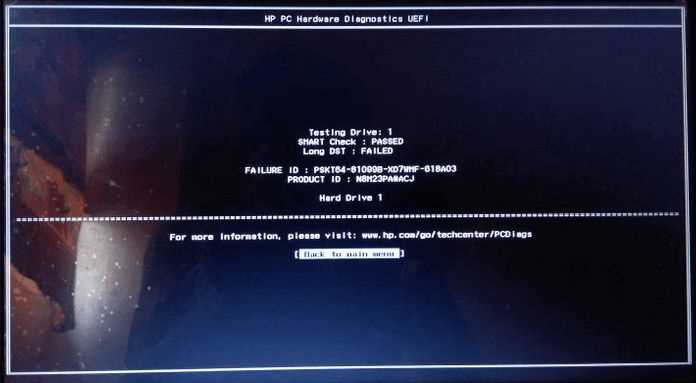
Для точной проверки системного времени следует выполнить несколько последовательных действий, чтобы исключить ошибки, вызывающие Long DST Warning.
- Сверка текущего времени с официальным временем региона:
- Используйте авторитетные онлайн-источники, например, time.is или национальные сервисы времени.
- Обратите внимание на точность минут и секунд, а также на правильный часовой пояс.
- Проверка настроек часового пояса:
- На Windows: откройте «Параметры → Время и язык → Часовой пояс».
- На Linux: используйте команду timedatectl для просмотра текущего часового пояса.
- Анализ синхронизации с NTP-серверами:
- Убедитесь, что служба синхронизации включена и подключена к надежному NTP-серверу.
- На Linux: команда ntpq -p показывает состояние синхронизации.
- Проверка базы данных DST:
- На Linux: обновите пакеты tzdata для актуальных правил перехода на летнее/зимнее время.
- На Windows: убедитесь, что установлены последние обновления системы, включающие изменения правил DST.
- Тестирование приложений, зависящих от времени:
- Проверьте логи и расписания задач на предмет расхождений во времени.
- Обратите внимание на уведомления или ошибки, связанные с временными метками.
Комплексная проверка позволяет выявить несоответствия времени и корректно устранить причины появления Long DST Warning.
Методы устранения Long DST Warning на разных устройствах
Устранение Long DST Warning зависит от типа устройства и операционной системы. На каждом устройстве важно синхронизировать время, обновить базу данных временных зон и убедиться в корректности настроек часового пояса.
Для Windows:
- Откройте «Параметры → Время и язык → Дата и время» и включите автоматическую настройку времени и часового пояса.
- Обновите систему через Windows Update для актуальных правил DST.
- При необходимости вручную исправьте часовой пояс через команду tzutil /s «Название_Часового_Пояса».
Для Linux:
- Обновите пакеты tzdata для актуальных правил перехода на DST.
- Используйте timedatectl set-timezone «Регион/Город» для корректного часового пояса.
- Проверьте синхронизацию с NTP: systemctl status systemd-timesyncd или ntpq -p.
Для мобильных устройств (Android, iOS):
- Включите автоматическое определение часового пояса и времени через сеть.
- Обновите систему до последней версии для актуальных правил DST.
- При сбоях временные зоны можно выбрать вручную через настройки даты и времени.
После выполнения этих действий рекомендуется перезапустить критические службы и проверить логи на отсутствие новых предупреждений Long DST.
Риски игнорирования предупреждения Long DST

Игнорирование Long DST Warning может привести к сбоям в работе систем, зависящих от точного времени. Несинхронизированные часы вызывают ошибки в планировщиках задач, нарушают последовательность логов и временных меток, что затрудняет диагностику проблем.
В сетевых сервисах и базах данных несоответствие времени увеличивает риск конфликтов транзакций, некорректного распределения ресурсов и ошибок при резервном копировании. На серверах приложений это может привести к нарушению расчетов, связанных с расписанием или временными ограничениями.
В корпоративных системах неправильное время вызывает несогласованность отчетности, задержки уведомлений и сбоев в автоматизированных процессах. Для предотвращения проблем рекомендуется немедленно проверять и корректировать настройки часового пояса, синхронизацию с NTP и актуальность базы DST.
Практические шаги для настройки времени и зоны DST
Для корректной работы систем и устранения Long DST Warning необходимо выполнить точные шаги по настройке времени и временной зоны. Ниже приведена таблица с рекомендациями для разных платформ.
| Платформа | Действие | Команда или путь |
|---|---|---|
| Windows | Проверка и установка часового пояса | Параметры → Время и язык → Часовой пояс → Выбрать правильный |
| Windows | Синхронизация с интернет-временем | Панель управления → Часы и регион → Дата и время → Интернет-время → Изменить настройки |
| Linux | Установка корректного часового пояса | timedatectl set-timezone «Регион/Город» |
| Linux | Обновление базы DST | sudo apt update && sudo apt install tzdata (Debian/Ubuntu) |
| Linux | Проверка синхронизации с NTP | timedatectl status или ntpq -p |
| Android/iOS | Автоматическая настройка времени и часового пояса | Настройки → Дата и время → Включить «Автоматически» |
| Android/iOS | Ручная корректировка при сбоях | Настройки → Дата и время → Выбрать нужный часовой пояс вручную |
После выполнения действий рекомендуется перезапустить критические службы или устройство и проверить логи на отсутствие новых предупреждений Long DST.
Вопрос-ответ:
Что конкретно означает Long DST Warning на моем компьютере?
Long DST Warning указывает на расхождение между системным временем и настройками перехода на летнее или зимнее время. Это предупреждение сигнализирует о том, что система обнаружила длительное несоответствие временных данных, которое может повлиять на корректность логов, расписаний задач и работу приложений, зависящих от точного времени.
Почему Long DST Warning появляется после обновления операционной системы?
После обновления ОС правила перехода на DST могут измениться, и старая конфигурация времени становится несовместимой с новыми данными. Если база временных зон не обновлена или часовой пояс настроен некорректно, система фиксирует длительное расхождение времени и формирует предупреждение.
Как проверить, что мое системное время синхронизировано правильно?
Для проверки следует сверить время с официальными источниками, убедиться в правильности часового пояса и активной синхронизации с NTP-сервером. На Linux это можно сделать через команду timedatectl и проверку состояния systemd-timesyncd. На Windows проверка выполняется через «Параметры → Время и язык → Дата и время» с включением автоматической синхронизации.
Какие последствия могут быть, если игнорировать Long DST Warning?
Игнорирование предупреждения может вызвать сбои в расписаниях задач, некорректные временные метки в логах и ошибки в сетевых сервисах. На серверах и в базах данных это приводит к конфликтам транзакций, нарушению отчетности и сбоям в автоматизированных процессах, зависящих от времени.
Какие шаги помогут исправить Long DST Warning на разных устройствах?
Рекомендуется обновить базу временных зон и установить правильный часовой пояс. На Windows включите автоматическую настройку времени и синхронизацию с интернет-сервером. На Linux обновите tzdata и проверьте NTP. На мобильных устройствах активируйте автоматическое определение времени и часового пояса или при необходимости выберите их вручную.
Можно ли игнорировать Long DST Warning без последствий для работы системы?
Игнорирование Long DST Warning может привести к некорректной работе приложений и сервисов, зависящих от точного времени. Несинхронизированные часы вызывают ошибки в логах, сбои планировщиков задач и нарушение последовательности временных меток в базах данных. Даже на короткое время расхождение может вызвать конфликты транзакций и проблемы с отчетностью.
Как правильно обновить базу DST на компьютере и мобильных устройствах?
На Windows обновление базы DST происходит через систему обновлений Windows Update, где устанавливаются актуальные правила перехода на летнее и зимнее время. На Linux нужно обновить пакет tzdata командой sudo apt update && sudo apt install tzdata. На мобильных устройствах (Android и iOS) база DST обновляется вместе с системным обновлением. После обновления важно проверить часовой пояс и включить автоматическую синхронизацию времени.

 Загрузка...