Содержание статьи

В HTML таблицы по умолчанию отображаются с границами, которые включают как внешние рамки, так и линии между ячейками. Для управления внешним видом таблицы используется CSS, который позволяет точно настроить видимые границы без изменения структуры таблицы.
Чтобы удалить внешние границы, применяется свойство border с значением none для элемента <table>. При этом важно учитывать, что внутренние границы между ячейками сохраняются при стандартном поведении border-collapse, поэтому их можно отключить отдельными настройками.
Для более точного контроля используется комбинация свойств border-top, border-right, border-bottom и border-left. Это позволяет убрать рамку только с конкретной стороны таблицы, сохранив оформление внутренних линий или отдельных ячеек.
Удаление внешних границ удобно применять при создании таблиц для интерфейсов, где важна визуальная легкость или требуется интеграция с фоном страницы. Использование классов CSS и селекторов упрощает применение этих правил к конкретным таблицам без влияния на другие элементы.
Перед финальной публикацией рекомендуется проверить отображение таблицы в разных браузерах, так как некоторые старые версии могут по умолчанию показывать рамки, игнорируя стандартные CSS-свойства.
Использование свойства border для таблицы
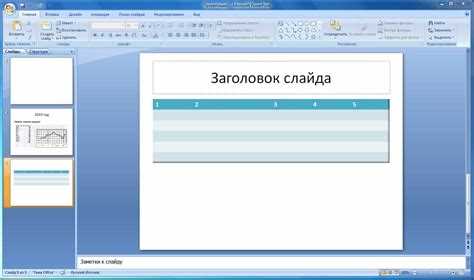
Свойство border позволяет задавать видимость и толщину внешней границы таблицы. Для удаления рамки достаточно присвоить таблице значение none: table { border: none; }. Это полностью убирает все линии вокруг таблицы, не влияя на содержимое ячеек.
Если необходимо оставить границы у отдельных ячеек, но убрать внешнюю рамку, применяется комбинация border-collapse: collapse; и установка border только для <td> и <th>. В этом случае внешние границы таблицы исчезают, а внутренние остаются четкими.
Для точечной настройки сторон таблицы используют свойства border-top, border-right, border-bottom и border-left. Например, table { border-top: none; border-left: none; } уберет рамку только с верхней и левой стороны, сохранив другие линии.
Важно учитывать, что некоторые браузеры по умолчанию добавляют отступы и рамки. Чтобы полностью контролировать видимость границы, рекомендуется обнулять margin и padding таблицы вместе с border: none;.
Отключение границ у ячеек с border-collapse
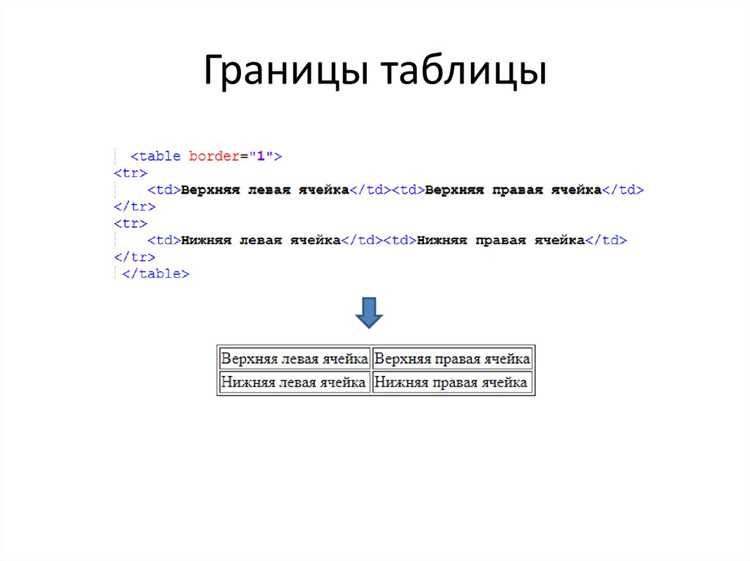
Свойство border-collapse определяет, как объединяются границы ячеек таблицы. Значение collapse позволяет убрать промежутки между границами и управлять видимостью внешней рамки.
Применение на практике:
- table { border-collapse: collapse; } – объединяет границы ячеек, исключая двойные линии.
- При необходимости убрать внешнюю границу, задайте border: none; для <table>.
- Если требуется оставить линии внутри таблицы, добавьте border только для <td> и <th>:
- td, th { border: 1px solid #000; } – создаются границы только между ячейками.
- Внешняя рамка исчезает благодаря border: none; для таблицы.
Для выборочного отключения границ отдельных ячеек используют свойства border-top, border-bottom и другие, что позволяет сохранить нужный уровень визуального разделения без внешней рамки.
Применение border-style:none для внешней рамки
Свойство border-style определяет тип отображения границы таблицы. Чтобы убрать внешнюю рамку, используют значение none:
table { border-style: none; } – удаляет видимую рамку вокруг таблицы, не затрагивая внутренние линии ячеек.
Для комбинированного управления можно использовать отдельные стороны:
table { border-top-style: none; border-right-style: none; border-bottom-style: none; border-left-style: none; } – позволяет убрать рамку только с выбранных сторон.
Важно учитывать взаимодействие с border-width и border-color. Если оставить ненулевую ширину, но применить border-style:none, внешняя рамка не будет отображаться, а внутренние границы остаются видимыми при border-collapse: collapse;.
Такой подход удобен для таблиц с разными уровнями выделения ячеек, когда требуется убрать внешнюю рамку без изменения внутренней структуры.
Настройка отдельных сторон границы через border-top, border-right и др.

Для точечного управления рамкой таблицы используют свойства border-top, border-right, border-bottom и border-left. Они позволяют отключить или изменить отображение границы только с выбранной стороны.
Примеры применения:
table { border-top: none; border-right: 2px solid #000; border-bottom: none; border-left: none; } – сохраняется только правая граница таблицы.
Для внутренних ячеек также допустимо использовать эти свойства, чтобы убрать верхние или нижние линии без изменения боковых границ.
Комбинирование с border-collapse: collapse; гарантирует отсутствие двойных линий при настройке отдельных сторон и обеспечивает точное соответствие внешнему дизайну таблицы.
Этот метод позволяет создавать таблицы с нестандартными рамками, где визуально выделяются только необходимые границы, при этом внешняя рамка может быть полностью удалена.
Удаление границ через классы CSS

Использование классов CSS позволяет применять правила к конкретным таблицам без изменения остальных элементов страницы. Это удобно при создании страниц с несколькими таблицами, где внешняя рамка нужна не всем.
Пример создания класса для удаления внешней границы:
- .no-border { border: none; border-collapse: collapse; } – класс удаляет внешнюю рамку и объединяет границы ячеек.
- Для точечного контроля можно комбинировать с отдельными сторонами: .no-border { border-top: none; border-left: none; }.
Применение к таблице:
- <table class=»no-border»>…</table> – таблица отображается без внешней рамки, внутренние границы остаются.
- Можно создавать несколько классов с разной конфигурацией границ для разных таблиц.
Использование классов упрощает поддержку кода и позволяет быстро менять видимость внешних рамок без редактирования каждого элемента вручную.
Использование селекторов для конкретных таблиц или строк
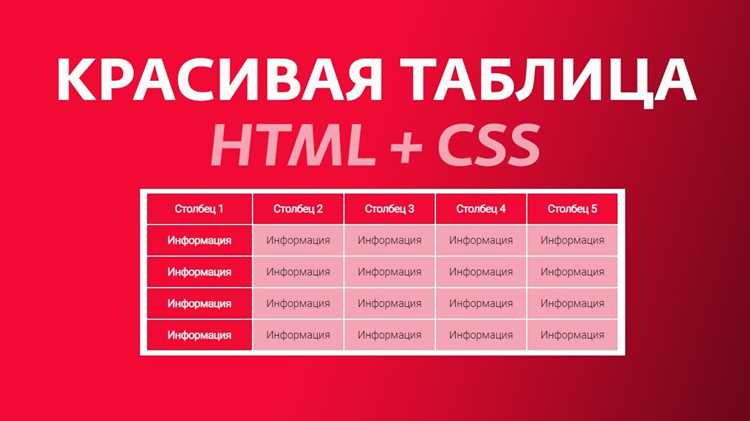
CSS-селекторы позволяют нацеливаться на отдельные таблицы или строки, удаляя внешние границы без влияния на остальные элементы страницы. Это дает точный контроль над визуальным оформлением.
Пример удаления внешней границы конкретной таблицы через идентификатор:
#table1 { border: none; border-collapse: collapse; }
| Ячейка 1 | Ячейка 2 |
| Ячейка 3 | Ячейка 4 |
Для строк внутри таблицы можно использовать селекторы:
#table1 tr:first-child { border-top: none; } – убирает верхнюю границу первой строки.
#table1 tr:last-child { border-bottom: none; } – убирает нижнюю границу последней строки.
С помощью классов и псевдоклассов можно применять разные правила к отдельным строкам или столбцам, обеспечивая гибкую настройку внешних и внутренних границ таблицы без изменения структуры HTML.
Проверка отображения границ в разных браузерах

Отображение границ таблиц может различаться в зависимости от браузера. Некоторые версии показывают стандартные рамки даже при установке border: none;, особенно без border-collapse: collapse;.
Рекомендации по проверке:
- Тестируйте таблицу в основных браузерах: Chrome, Firefox, Edge, Safari.
- Используйте инструменты разработчика для проверки применяемых стилей и убедитесь, что border-style: none; работает корректно.
- Проверяйте таблицы с разными DOCTYPE, так как режимы совместимости могут влиять на отображение рамок.
- Если внешняя граница не исчезает, дополнительно обнуляйте margin и padding таблицы.
Такая проверка гарантирует одинаковый визуальный результат на всех платформах и позволяет избегать неожиданных рамок при интеграции таблиц в страницы с разным дизайном.
Вопрос-ответ:
Как полностью убрать внешние границы таблицы, но оставить линии между ячейками?
Для этого используйте комбинацию border-collapse: collapse; и border: none; для самой таблицы. Затем задайте границы для ячеек с помощью td, th { border: 1px solid #000; }. В результате внешняя рамка исчезнет, а внутренние линии останутся видимыми.
Можно ли убрать внешнюю границу только с одной стороны таблицы?
Да, это реализуется с помощью свойств border-top, border-right, border-bottom или border-left. Например, table { border-top: none; } уберет только верхнюю рамку, оставляя остальные стороны.
Какие методы подходят для удаления границ у конкретной таблицы на странице с несколькими таблицами?
Для точечного управления используйте идентификаторы или классы. Присвойте таблице уникальный id, например <table id=»myTable»>, и в CSS напишите #myTable { border: none; border-collapse: collapse; }. Аналогично можно использовать класс: .no-border { border: none; } и применять его к нужным таблицам.
Почему границы иногда отображаются в разных браузерах даже после установки border: none?
Некоторые браузеры добавляют стандартные рамки к таблицам, если не задано border-collapse: collapse; или не обнулены margin и padding. Чтобы избежать этого, рекомендуется проверять таблицу в нескольких браузерах и корректировать свойства CSS для таблицы и ячеек.
Можно ли убрать внешние границы с помощью CSS-селекторов для отдельных строк или столбцов?
Да, это делается с помощью селекторов. Например, table tr:first-child { border-top: none; } убирает верхнюю границу первой строки, а table td:last-child { border-right: none; } — правую границу последнего столбца. Такой подход позволяет настраивать видимость рамок локально, без изменения всех таблиц на странице.
Как удалить внешние границы таблицы, чтобы она сливалась с фоном страницы, при этом сохранив линии между ячейками?
Для этого используйте сочетание свойств border-collapse: collapse; и border: none; для самой таблицы. Это убирает внешние рамки, а внутренние границы остаются, если задать их отдельно для ячеек с помощью td, th { border: 1px solid #000; }. Такой подход позволяет таблице визуально интегрироваться с фоном, сохраняя читаемость данных внутри ячеек. При необходимости можно дополнительно управлять отдельными сторонами границ с помощью border-top, border-right, border-bottom и border-left, чтобы убрать или оставить линии только на нужных участках.

 Загрузка...