Содержание статьи
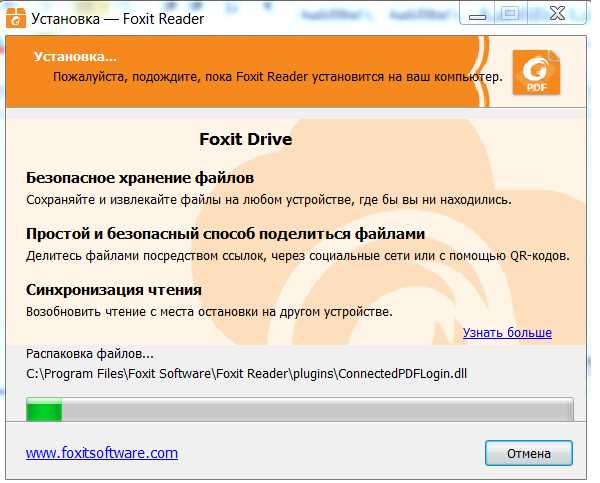
Foxit Reader поддерживает несколько языков интерфейса, включая русский, однако при стандартной установке чаще всего доступен только английский. Для комфортной работы с документами на русском языке требуется скачать и установить отдельный русификационный пакет. Размер большинства пакетов не превышает 50 МБ и не требует сторонних программ для распаковки.
Процесс русификации занимает не более 5–10 минут при условии, что версия Foxit Reader совпадает с версией пакета перевода. Для Windows 10 и 11 достаточно выполнить стандартную установку через меню Preferences → Languages, а затем выбрать русский язык и перезапустить программу. После этого все меню, панели инструментов и диалоговые окна будут отображаться на русском.
Важно проверить корректность отображения шрифтов, особенно при работе с PDF-файлами, содержащими кириллицу. Если появляются иероглифы или знаки вопроса, достаточно активировать опцию Embed Fonts в настройках отображения или установить дополнительные шрифты системы Windows.
Скачивание русификационного пакета для Foxit Reader
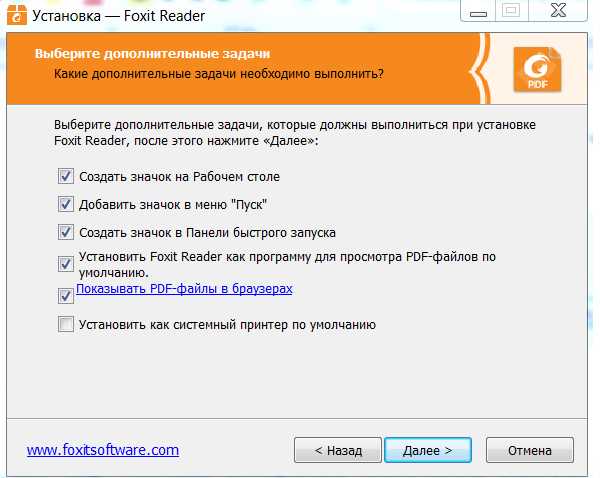
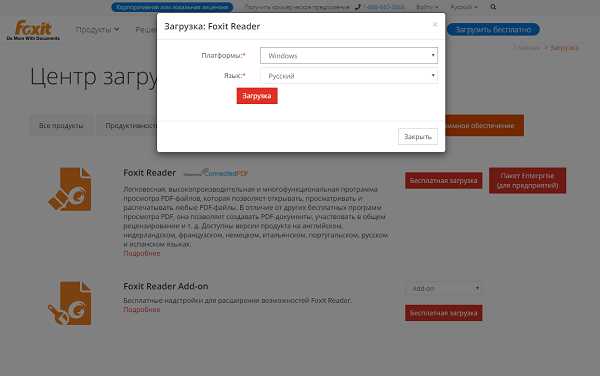
Русификационный пакет для Foxit Reader можно получить на официальном сайте программы или на проверенных ресурсах, поддерживающих актуальные версии. Для Foxit Reader версии 12 и выше рекомендуется использовать пакеты с пометкой v12.x, чтобы избежать ошибок совместимости.
Размер стандартного пакета не превышает 50 МБ и обычно поставляется в формате .zip или .exe. Перед загрузкой убедитесь, что выбран пакет соответствует архитектуре вашей системы: x86 для 32-битной и x64 для 64-битной версии Windows.
После скачивания рекомендуется проверить целостность файла через контрольную сумму MD5 или SHA-256, указанную на сайте разработчика. Это позволяет исключить поврежденные или измененные файлы, которые могут нарушить работу Foxit Reader после установки.
Установка русификатора через настройки программы
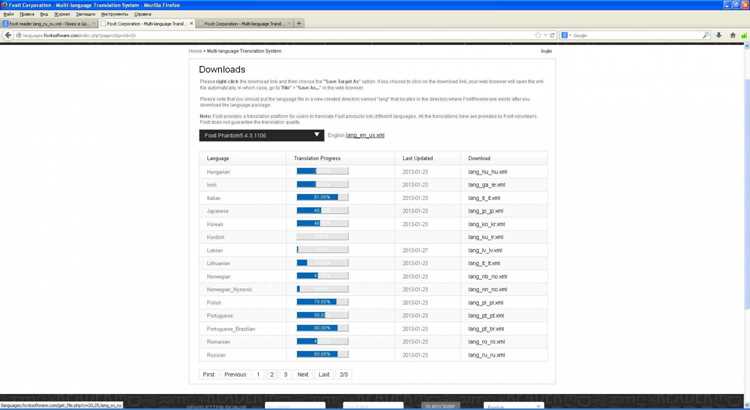
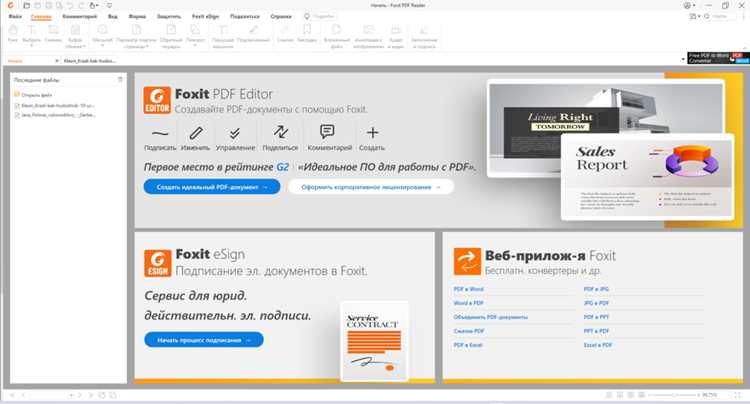
После скачивания русификационного пакета откройте Foxit Reader и перейдите в меню File → Preferences → Languages. В разделе Application Language выберите опцию Install language from file и укажите путь к скачанному пакету.
Процесс установки занимает не более 2–3 минут. После выбора файла система автоматически распознает версию и применит перевод ко всем меню и инструментам программы.
| Действие | Рекомендация |
|---|---|
| Выбор файла | Укажите пакет с расширением .xml или .lng, соответствующий версии Foxit Reader |
| Перезапуск программы | Обязательно закройте и откройте Foxit Reader, чтобы перевод применился ко всем интерфейсам |
| Проверка языка | Убедитесь, что все меню и всплывающие подсказки отображаются на русском, при необходимости повторите выбор пакета |
Выбор языка интерфейса в Foxit Reader
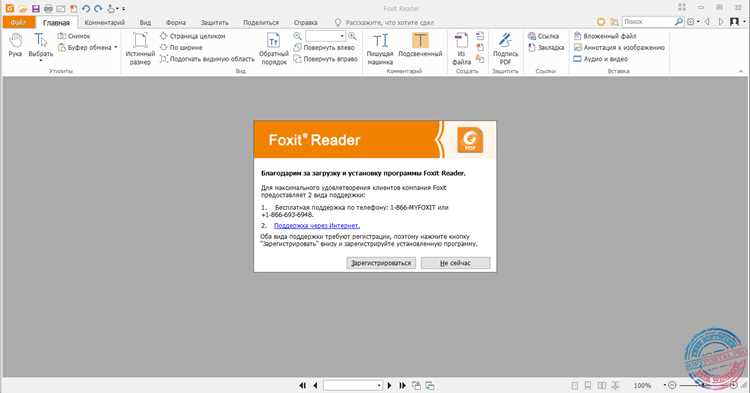
Для смены языка интерфейса откройте Foxit Reader и перейдите в File → Preferences → Languages. В разделе Application Language выберите Russian из списка доступных языков.
Если русского языка нет в списке, убедитесь, что ранее установлен русификационный пакет. В случае несовпадения версий программы и пакета появится уведомление о несоответствии, которое можно устранить, скачав пакет, подходящий для текущей версии Foxit Reader.
После выбора языка нажмите OK и перезапустите программу. Все панели инструментов, контекстные меню и диалоговые окна будут отображаться на русском языке без потери функционала.
Проверка корректности перевода меню и инструментов
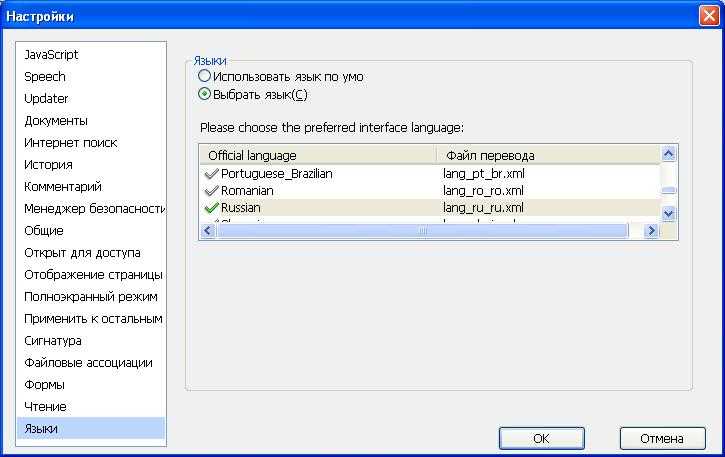
После установки русификации важно убедиться, что все элементы интерфейса отображаются правильно и соответствуют функционалу. Для этого выполните следующие действия:
- Откройте главное меню и проверьте названия вкладок: Файл, Правка, Просмотр, Документ и Помощь.
- Проверьте панели инструментов, включая Выделение, Комментарии и Измерения, на предмет правильного перевода кнопок и всплывающих подсказок.
- Откройте диалоговые окна для сохранения, печати и настройки параметров программы, чтобы убедиться, что текст в полях и кнопках отображается корректно.
- В случае обнаружения некорректного перевода или пропусков проверьте версию пакета и повторно установите его, убедившись в совпадении версий Foxit Reader и русификатора.
Регулярная проверка после обновлений программы помогает избежать несоответствий и сохраняет интерфейс полностью русифицированным.
Исправление проблем с отображением русских символов
- Откройте File → Preferences → Page Display и активируйте опцию Use Local Fonts для корректного отображения кириллицы.
- Если текст по-прежнему отображается неправильно, установите дополнительные шрифты Windows, содержащие кириллические символы, например Arial Cyr или Times New Roman Cyr.
- Для встроенных шрифтов PDF активируйте опцию Embed Fonts в настройках печати или при сохранении документа.
- При постоянных проблемах убедитесь, что версия Foxit Reader и русификационный пакет совпадают, так как несоответствие версий может вызвать ошибки отображения текста.
Эти меры позволяют обеспечить корректное отображение всех русских символов как в меню программы, так и в тексте PDF-файлов.
Обновление Foxit Reader без потери русификации
Перед обновлением Foxit Reader важно убедиться, что текущая русификация сохранена и совместима с новой версией программы. Для этого рекомендуется выполнить резервное копирование пакета перевода и текущих настроек.
Обновление через встроенный механизм программы выполняется в меню Help → Check for Updates. После установки новой версии проверьте, доступен ли русский язык в списке Application Language. Если язык исчез, повторно установите русификационный пакет, подходящий для обновленной версии.
Для версий Foxit Reader 12 и выше рекомендуется скачивать русификатор с пометкой v12.x. Это гарантирует корректное отображение всех меню, панелей и диалоговых окон без искажений символов.
Возврат к английскому интерфейсу при необходимости
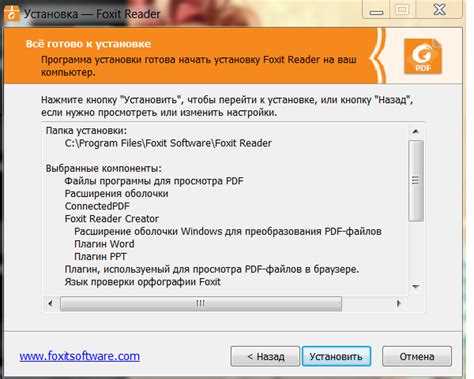
Для смены языка интерфейса обратно на английский откройте Foxit Reader и перейдите в File → Preferences → Languages. В разделе Application Language выберите English и нажмите OK.
После выбора языка закройте и снова откройте программу, чтобы изменения вступили в силу. Все меню, панели инструментов и диалоговые окна вернутся к английскому отображению без изменения настроек или функционала.
Если английский язык отсутствует в списке, удалите русификационный пакет или повторно установите стандартную версию Foxit Reader. Это гарантирует корректное отображение интерфейса и предотвращает возможные конфликты между языковыми файлами.
Вопрос-ответ:
Как узнать, подходит ли русификационный пакет для моей версии Foxit Reader?
Версии Foxit Reader и пакета перевода должны совпадать. Проверьте номер версии программы через Help → About Foxit Reader и скачайте пакет с аналогичной отметкой, например v12.x для версии 12. Несоответствие может вызвать ошибки отображения меню и инструментов.
Почему после установки русификации некоторые символы в PDF отображаются некорректно?
Некорректное отображение кириллицы часто связано с отсутствием нужных шрифтов в системе или использованием встроенных шрифтов PDF, которые не поддерживают русский язык. Решение: включите Use Local Fonts в настройках отображения страницы или установите дополнительные шрифты Windows с поддержкой кириллицы.
Можно ли обновить Foxit Reader без потери русификации?
Да, перед обновлением рекомендуется сохранить текущий пакет перевода и настройки. После обновления через Help → Check for Updates проверьте доступность русского языка в настройках. Если он исчез, установите пакет, совместимый с новой версией.
Как вернуть английский интерфейс после установки русификатора?
Откройте File → Preferences → Languages и выберите English в списке Application Language. Перезапустите Foxit Reader. Если английский язык отсутствует, удалите русификационный пакет или переустановите стандартную версию программы.

 Загрузка...