Содержание статьи
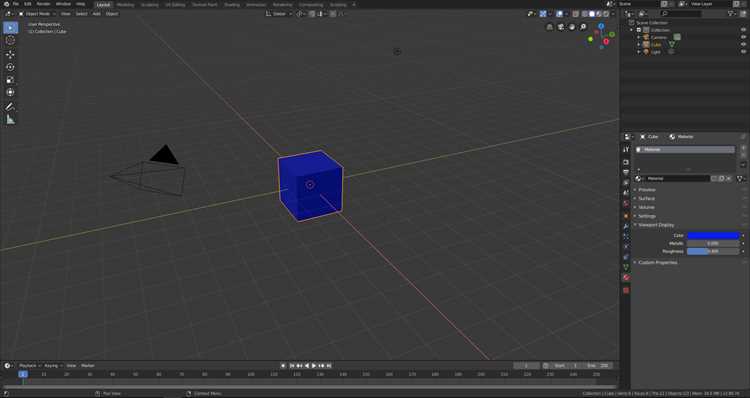
В Blender фон сцены определяет не только визуальную составляющую проекта, но и влияет на восприятие освещения и материалов. Смена цвета фона позволяет быстрее настраивать композицию, корректировать контраст и подбирать подходящую атмосферу без изменения объектов сцены.
Для изменения цвета фона достаточно перейти в Properties → World → Surface и выбрать цвет с помощью Color Picker. Blender поддерживает как однотонные цвета, так и градиенты с использованием узлов в Shader Editor, что дает возможность создавать плавные переходы и текстуры.
При подготовке к рендерингу стоит учитывать, что прозрачный фон активируется в Render Properties → Film → Transparent. Это особенно важно при экспорте изображений в формате PNG для дальнейшей композитинга или использования в видео.
Смена цвета фона также применяется к анимациям. Настройка ключевых кадров для параметра World Color позволяет плавно изменять фон в течение сцены, что упрощает создание динамических переходов и визуальных эффектов.
Точное понимание работы с фоновыми цветами помогает ускорить рабочий процесс и снизить количество ошибок при рендеринге, особенно при подготовке сложных сцен с освещением и материалами, которые сильно реагируют на оттенки окружения.
Выбор подходящей сцены для изменения фона
Перед изменением цвета фона важно определить тип сцены. Для студийных рендеров с объектами на нейтральном фоне рекомендуется использовать Empty Scene или сцены с минимальным количеством источников света. Это упрощает настройку цвета и исключает влияние отражений на материалы.
Для наружных или интерьерных сцен необходимо учитывать существующее освещение. В Blender фон влияет на освещение через Ambient Occlusion и отражения в материалах с высокой отражательной способностью. В таких случаях лучше временно отключить сложные шейдеры или использовать Viewport Shading → Material Preview для контроля визуального результата.
Если сцена уже содержит текстуры и HDRI, важно создать отдельный World Slot для изменения фонового цвета, чтобы изменения не затрагивали другие элементы. Это позволяет быстро тестировать различные цвета и градиенты, сохраняя исходную конфигурацию освещения.
Выбор сцены также зависит от формата конечного рендера. Для изображений с прозрачным фоном лучше использовать Film → Transparent, а для анимаций – убедиться, что фон задается через ключевые кадры, чтобы обеспечить плавные переходы между цветами.
Настройка рабочего интерфейса для удобного редактирования фона
Для удобного изменения фонового цвета рекомендуется открыть Properties Editor и Shader Editor в соседних панелях. В Properties Editor доступна базовая настройка цвета через World → Surface → Color, а Shader Editor позволяет работать с узлами для сложных градиентов и текстур.
Переключение вида 3D Viewport на Rendered обеспечивает моментальную визуализацию изменений. При работе с анимацией полезно включить Timeline для постановки ключевых кадров на параметр World Color, чтобы видеть динамику фонового цвета.
Для быстрого доступа к часто используемым настройкам рекомендуется создать Custom Workspace с сохранёнными панелями и активированными вкладками World и Shader Editor. Это сокращает время на переключение между окнами и минимизирует риск случайного изменения других параметров сцены.
Использование Viewport Shading → Look Dev помогает оценить влияние фонового цвета на освещение и отражения материалов, не дожидаясь полного рендера. В сочетании с отображением Scene Lights и Scene World это позволяет точно настроить цвет и яркость фона в реальном времени.
Изменение цвета фона через свойства сцены
Для изменения фонового цвета откройте Properties Editor → World → Surface. В поле Color можно выбрать любой оттенок с помощью Color Picker, задав точные значения RGB или HEX. Это позволяет контролировать насыщенность и яркость фона без влияния на другие элементы сцены.
При работе с градиентами включите узлы Use Nodes и добавьте Background Shader → Color Ramp. Это даёт возможность создавать плавные переходы между цветами и точно регулировать распределение оттенков по сцене.
Для корректного рендеринга важно учитывать вклад Strength в свойствах Background Shader. Увеличение значения яркости делает фон более светлым и влияет на освещение объектов с отражающими поверхностями, а уменьшение – создаёт приглушённый световой эффект.
Изменения цвета сохраняются автоматически при сохранении сцены, но для быстрого переключения между вариантами рекомендуется использовать World Slots. Это позволяет тестировать несколько цветовых схем без потери исходных настроек сцены.
Использование узлов для настройки фонового цвета в Shader Editor
Откройте Shader Editor и выберите World для работы с фоном. Активируйте Use Nodes, чтобы получить доступ к базовому Background Shader. Это позволит подключать дополнительные узлы для управления цветом, яркостью и градиентами.
Для создания градиентного фона добавьте узел Texture → Gradient Texture и подключите его к Color Ramp. В Color Ramp можно задать несколько ключевых цветов и управлять их положением для плавных переходов. Результат подключите к входу Color Background Shader.
Для динамического изменения цвета используйте узел Input → Mapping и Texture Coordinate. Они позволяют вращать, масштабировать и сдвигать градиент по сцене, что особенно полезно при анимации или сложных композициях.
Регулировка Strength Background Shader через узлы обеспечивает контроль интенсивности освещения от фонового цвета. Это важно для сцен с отражающими материалами, где фон влияет на световые блики и общий тон рендера.
Применение градиентов и текстур к фону
Для создания градиентного или текстурного фона в Blender используйте узлы в Shader Editor → World. Основные шаги:
- Активируйте Use Nodes для World Shader.
- Добавьте узел Texture → Gradient Texture для градиента или Image Texture для изображения.
- Подключите градиент к узлу Color Ramp для задания нескольких оттенков и регулировки плавности переходов.
- Для текстуры подключите выход Color Image Texture к входу Color Background Shader.
- Используйте узлы Mapping и Texture Coordinate для изменения масштаба, вращения и смещения градиента или текстуры.
Рекомендации при работе с градиентами и текстурами:
- Для плавных переходов используйте Color Ramp с несколькими цветами и корректируйте положение маркеров.
- При использовании HDRI или текстур высокой детализации уменьшите Strength Background Shader, чтобы избежать перенасыщения света.
- Для анимаций можно задавать ключевые кадры параметров Mapping или Color Ramp, чтобы фон изменялся динамически.
- Сохраняйте отдельные World Slots для тестирования разных вариантов градиентов и текстур без потери исходной настройки.
Настройка прозрачного фона для рендеринга

Для рендеринга с прозрачным фоном необходимо корректно настроить свойства сцены. Основные шаги:
- Откройте Properties Editor → Render Properties → Film.
- Активируйте опцию Transparent. Это делает фон сцены прозрачным в рендерах, поддерживающих альфа-канал.
- Проверьте, что в World → Surface не заданы эффекты, которые могут заполнять фон цветом или текстурой.
- При необходимости настройте Compositor для сохранения прозрачных областей и последующего композитинга.
Рекомендации:
- Перед рендером включите Viewport Shading → Rendered, чтобы убедиться в корректной прозрачности.
- Для анимаций сохраняйте одинаковый режим прозрачности на всех кадрах, чтобы избежать мерцания.
- Если фон должен быть прозрачным, но с отражениями на объектах, используйте Glossy Shader → Is Reflection Ray и настройку Background Shader для корректной работы отражений.
Применение фоновых изменений к анимации
Для анимации фонового цвета в Blender используется ключевая анимация параметра World Color или узлов в Shader Editor. Это позволяет создавать динамические изменения фона без необходимости модифицировать объекты сцены.
Основные шаги настройки:
| Действие | Описание |
|---|---|
| Выбор параметра | В Properties Editor → World → Surface выберите Color или используйте узлы Shader Editor для более сложных градиентов. |
| Установка ключевого кадра | Щёлкните правой кнопкой мыши по Color и выберите Insert Keyframe на нужном кадре Timeline. |
| Изменение цвета | Перейдите на следующий кадр, измените цвет и установите новый ключевой кадр. |
| Использование узлов | Для градиентов и текстур задавайте ключевые кадры параметров Mapping или Color Ramp для плавного изменения цвета. |
| Просмотр анимации | Используйте Timeline и Viewport Shading → Rendered для оценки переходов между кадрами. |
Рекомендации:
- Сохраняйте отдельные World Slots для различных вариантов фоновой анимации.
- Контролируйте силу Background Shader, чтобы изменение цвета не переосветляло сцену.
- При рендере с прозрачным фоном убедитесь, что ключевые кадры сохраняются для альфа-канала.
Сохранение и экспорт сцены с новым фоном
После изменения фонового цвета важно корректно сохранить сцену и подготовить её к рендерингу. Для сохранения используйте File → Save As и выберите новую версию файла, чтобы сохранить исходные настройки.
Для экспорта изображения или анимации с новым фоном выполните следующие шаги:
- Откройте Properties Editor → Output Properties и выберите формат файла. Для прозрачного фона используйте PNG с RGBA, для обычного – JPEG или EXR.
- Укажите путь сохранения и настройки компрессии, если требуется оптимизация размера файла.
- Для анимации задайте диапазон кадров и убедитесь, что ключевые кадры фонового цвета включены.
- При необходимости включите Render → Post Processing → Compositing для применения узлов и эффектов перед сохранением.
При экспорте важно проверять, что в рендере задействован правильный World Slot с нужным цветом или узлами, чтобы изменения фона применились ко всем кадрам и не потерялись при последующей работе с файлами.
Вопрос-ответ:
Как изменить цвет фона в Blender без использования узлов?
Чтобы изменить фон без узлов, откройте Properties Editor → World → Surface и выберите нужный цвет в поле Color. Изменения сразу отображаются в окне 3D Viewport при включенном режиме Rendered. Этот метод подходит для однотонного фона без градиентов и текстур.
Можно ли использовать градиенты для фонового цвета в анимации?
Да, для анимации градиентов подключите узел Gradient Texture к Color Ramp в Shader Editor и задайте ключевые кадры параметров Mapping или Color Ramp. Это позволяет создавать плавные изменения оттенков фона по кадрам без изменения объектов сцены.
Как настроить прозрачный фон для рендера с альфа-каналом?
Откройте Properties Editor → Render Properties → Film и активируйте Transparent. При этом необходимо выбрать формат вывода с поддержкой прозрачности, например PNG с RGBA. Проверяйте прозрачность через Rendered Viewport и учитывайте, что отражающие материалы могут влиять на видимость прозрачного фона.
Какие шаги нужно выполнить, чтобы сохранить изменения фонового цвета для всей сцены?
Сначала сохраните сцену через File → Save As, чтобы создать резервную копию. Затем убедитесь, что выбран правильный World Slot с нужным цветом или узлами. Для экспорта изображения или анимации укажите формат файла, диапазон кадров и при необходимости включите Compositing для окончательной обработки фонового цвета перед сохранением.

 Загрузка...