Содержание статьи
Курсив в HTML используется для выделения слов или фраз, на которые нужно обратить внимание или передать особое смысловое значение. Основные теги для этого – <i> и <em>. Тег <i> применяется для визуального наклона текста, а <em> добавляет семантический акцент, который учитывают поисковые системы и экранные читалки.
Для создания HTML-документа достаточно стандартного блокнота. Файл следует сохранить с расширением .html и убедиться, что кодировка установлена в UTF-8, чтобы кириллица отображалась корректно. Простое открытие файла через браузер позволит сразу проверить результат.
При использовании курсива важно правильно закрывать теги и соблюдать вложенность элементов. Например, текст внутри заголовков, списков или ссылок можно выделять курсивом без нарушения структуры HTML. Это обеспечивает корректное отображение в разных браузерах и устройствах.
Также можно сочетать курсив с другими стилями, используя CSS. Например, через свойство font-style: italic; можно применять наклон к отдельным блокам текста или классам, сохраняя чистоту HTML-кода. Это дает гибкость в оформлении без изменения структуры документа.
Выбор правильного тега для курсива: <i> или <em>
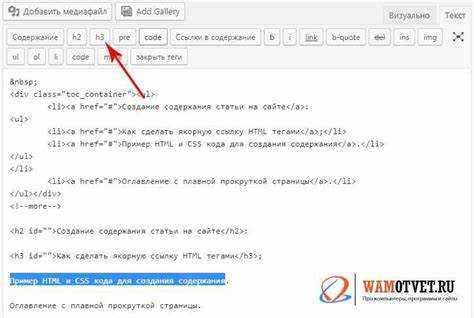
Тег <i> применяется для визуального выделения текста наклоном без добавления семантического смысла. Он подходит для иностранных слов, названий книг, технических терминов и цитат. Визуально текст отображается курсивом, но поисковые системы и вспомогательные технологии не воспринимают его как акцентированный элемент.
Тег <em> выполняет семантическую функцию: он обозначает важное или акцентированное слово. Браузеры отображают его курсивом по умолчанию, но при помощи CSS его стиль можно изменить. Экранные читалки выделяют <em> текст голосом или паузами, что делает его предпочтительным для текста, где смысловое выделение важно.
Рекомендуется использовать <i> для декоративного наклона и <em> для смыслового акцента. В сложных документах оба тега можно сочетать: <em> внутри <i> добавляет визуальный и семантический акцент одновременно. Проверка отображения в браузере и через вспомогательные технологии поможет убедиться в правильности выбора.
Создание HTML-файла в блокноте для форматирования текста
- Открыть блокнот и создать новый документ.
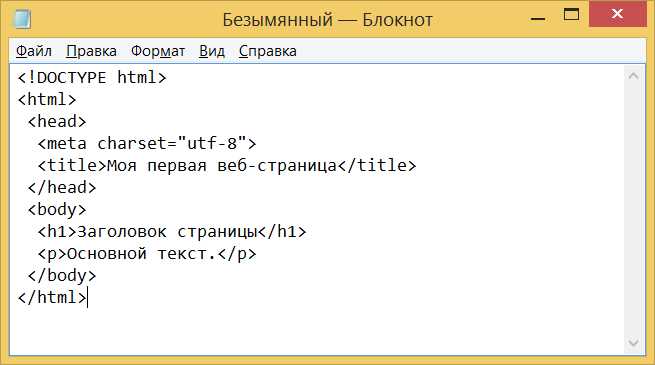
- Ввести базовую структуру HTML:
- <!DOCTYPE html>
- <html lang=»ru»>
- <head><meta charset=»UTF-8″><title>Пример</title></head>
- <body></body>
- </html>
- Сохранить файл с расширением .html, например, kursiv.html.
- Выбрать кодировку UTF-8 при сохранении, чтобы кириллица отображалась корректно.
- Закрыть блокнот и открыть файл в любом браузере для проверки структуры.
После этого можно вставлять текст и выделять отдельные слова или абзацы тегами <i> или <em>. Этот метод позволяет тестировать курсив напрямую без сторонних редакторов и обеспечивает полный контроль над кодом.
Правильное закрытие тегов и вложенность элементов

В HTML правильное закрытие тегов и соблюдение вложенности элементов критично для корректного отображения курсива. Неправильная структура может привести к ошибкам визуализации и некорректной работе браузеров.
Основные правила:
| Элемент | Правильное использование | Ошибка |
|---|---|---|
| <i> или <em> | <i>пример текста</i> | <i>пример текста |
| Вложенные теги | <strong>Текст с <em>акцентом</em></strong> | <strong>Текст с <em>акцентом</strong></em> |
| Списки | <ul><li><em>Элемент</em></li></ul> | <ul><li><em>Элемент</li></em></ul> |
Следует закрывать каждый открытый тег в том порядке, в котором они были вложены. Это гарантирует корректное применение стилей и совместимость с различными браузерами и устройствами.
Применение курсива к отдельным словам и целым абзацам
Для выделения отдельных слов курсивом используют теги <i> или <em> внутри текста: <p>Это <em>важное</em> слово.</p>. Такой подход позволяет подчеркнуть значение конкретного термина или фразы без изменения остального текста.
Для выделения целых абзацев курсив можно применять к блоку текста полностью, помещая весь абзац внутри тега <em> или <i>: <em><p>Весь абзац отображается курсивом, включая несколько предложений.</p></em>. Этот метод сохраняет семантический акцент и визуальное выделение одновременно.
При комбинировании с другими тегами, например, заголовками или ссылками, важно соблюдать вложенность: <h2><em>Курсивный заголовок</em></h2>. Это обеспечивает корректное отображение в браузерах и совместимость с вспомогательными технологиями.
Сочетание курсива с другими стилями через CSS

Для расширенного оформления текста курсив можно комбинировать с другими стилями с помощью CSS. Основное свойство для наклона – font-style: italic;, которое можно применять к любому элементу, включая <p>, <span> или заголовки.
Примеры использования:
<span style=»font-style: italic; font-weight: bold;»>Курсив с жирным</span> – сочетание наклона и жирного текста.
<p style=»font-style: italic; color: #1a73e8;»>Цветной курсивный абзац</p> – изменение цвета и наклона одновременно.
Можно назначать классы для повторного использования стилей: <em class=»highlight»>Текст</em>. В CSS:
.highlight { font-style: italic; text-decoration: underline; color: #d32f2f; }
Такой подход позволяет сохранять чистоту HTML и гибко управлять визуальным оформлением, не изменяя семантику документа.
Сохранение и открытие HTML-файла в браузере для проверки
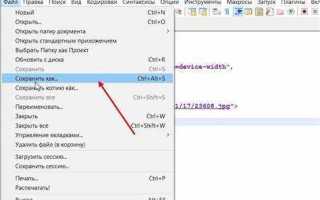
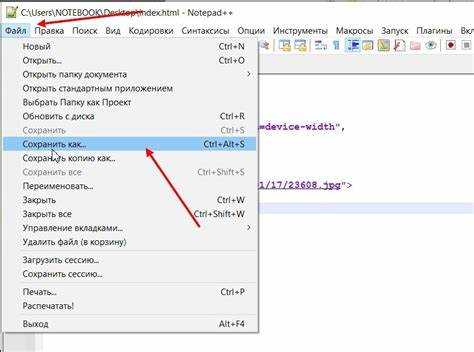
После написания кода в блокноте необходимо правильно сохранить файл. Выберите Файл → Сохранить как, укажите имя с расширением .html, например, kursiv.html, и выберите кодировку UTF-8, чтобы избежать проблем с кириллицей.
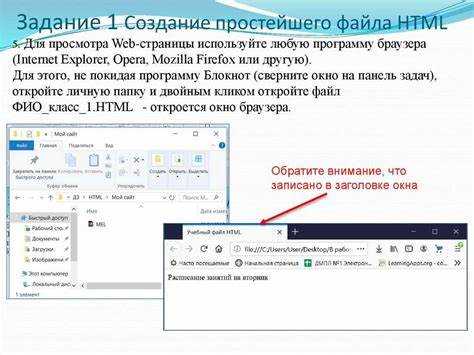
Для проверки откройте сохранённый файл в любом современном браузере. Можно использовать двойной клик по файлу или контекстное меню с выбором браузера. Браузер отображает текст с применёнными тегами <i> и <em>, позволяя оценить корректность оформления курсива.
Если курсив отображается некорректно, проверьте:
- Правильность закрытия всех тегов.
- Отсутствие ошибок в вложенности элементов.
- Совпадение кодировки файла с настройками браузера.
Регулярное открытие файла в браузере помогает своевременно выявлять ошибки и корректировать код, обеспечивая точное отображение наклонного текста на странице.
Исправление ошибок отображения курсива в разных браузерах

Курсив в HTML может отображаться по-разному в различных браузерах из-за особенностей рендеринга шрифтов и настройки стилей. Чтобы устранить ошибки, следует учитывать несколько факторов.
Проверка и исправление:
- Убедитесь, что теги <i> и <em> закрыты правильно. Незакрытые или неправильно вложенные теги вызывают пропадание или искажение курсива.
- Используйте кодировку UTF-8 при сохранении файла, чтобы кириллица и специальные символы отображались корректно.
- Проверяйте отображение текста на разных браузерах: Chrome, Firefox, Edge и Safari. Иногда шрифты наклоняются иначе, особенно в старых версиях браузеров.
- Если наклон не отображается, применяйте CSS: font-style: italic; к элементу или классу, чтобы гарантировать курсив независимо от тегов HTML.
- Используйте веб-шрифты, например Google Fonts, для единообразного отображения: <link href=»https://fonts.googleapis.com/css?family=Roboto:400,400i» rel=»stylesheet»>.
Соблюдение этих правил помогает устранить проблемы с курсивом, обеспечить единообразное отображение текста и корректную работу семантических тегов на всех устройствах.
Вопрос-ответ:
Какой тег использовать для курсива в HTML: <i> или <em>?
Тег <i> используется для визуального наклона текста без добавления смысла, например для иностранных слов или названий книг. Тег <em> обозначает семантический акцент, который учитывают поисковые системы и экранные читалки. Для смыслового выделения текста предпочтителен <em>, для декоративного — <i>.
Как создать HTML-файл в блокноте для применения курсива?
Откройте блокнот, создайте новый документ и добавьте базовую структуру HTML: <!DOCTYPE html>, <html lang=»ru»>, <head><meta charset=»UTF-8″><title>Пример</title></head>, <body></body></html>. Сохраните файл с расширением .html и кодировкой UTF-8, затем откройте его в браузере для проверки.
Можно ли сделать курсив для целого абзаца, а не только для слов?
Да, для выделения целого абзаца используйте тег <em> или <i> вокруг абзаца: <em><p>Весь текст абзаца будет отображаться курсивом.</p></em>. Такой подход сохраняет семантический акцент и визуальное оформление.
Как сочетать курсив с другими стилями через CSS?
С помощью CSS можно применять курсив вместе с другими стилями. Например, через font-style: italic; можно задать наклон, а одновременно изменить цвет, размер шрифта или сделать текст жирным. Использование классов позволяет повторно применять стиль к разным элементам без изменения HTML.
Что делать, если курсив отображается неправильно в браузере?
Проверьте правильность закрытия всех тегов и вложенность элементов. Убедитесь, что файл сохранён в кодировке UTF-8. Если проблема сохраняется, используйте CSS: font-style: italic;. Для единообразного отображения можно подключить веб-шрифты, которые поддерживают наклон во всех браузерах.
Как правильно оформить курсив в HTML через блокнот, чтобы текст отображался одинаково в разных браузерах?
Для корректного отображения текста курсивом создайте HTML-файл в блокноте и сохраните его с расширением .html в кодировке UTF-8. Используйте теги <i> для визуального наклона или <em> для смыслового выделения. Обязательно закрывайте все теги и соблюдайте вложенность элементов, чтобы не возникало ошибок отображения. При необходимости сочетайте курсив с другими стилями через CSS с помощью свойства font-style: italic;. Проверяйте результат в нескольких браузерах и, если текст отображается некорректно, подключайте веб-шрифты, которые поддерживают наклон во всех браузерах.

 Загрузка...