Содержание статьи
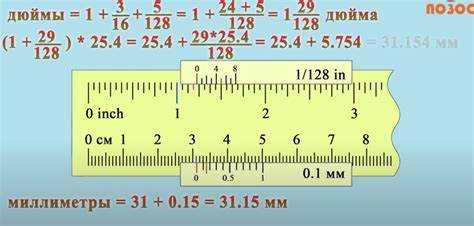
Работа с различными единицами измерения в Excel требует точных расчетов. Один дюйм равен 2,54 см, поэтому для перевода значений из сантиметров в дюймы необходимо использовать коэффициент 0,3937 или встроенные функции Excel. Например, значение 50 см при умножении на 0,3937 даст 19,685 дюймов, что важно учитывать при округлении до нужного количества знаков после запятой.
Excel предоставляет функцию CONVERT, которая позволяет переводить единицы измерения напрямую. Формула =CONVERT(A1;»cm»;»in») автоматически преобразует значение из ячейки A1 из сантиметров в дюймы, исключая необходимость ручного умножения. Это особенно удобно при работе с большими таблицами и импортированными данными.
При конвертации столбцов с сотнями или тысячами значений рекомендуется использовать относительные и абсолютные ссылки для упрощения формул. Также полезно заранее настроить формат ячеек для отображения результата с фиксированным числом десятичных знаков, чтобы избежать искажений при последующем анализе данных.
Для регулярных операций по переводу сантиметров в дюймы можно создать пользовательские формулы или макросы. Это позволяет сократить время на обработку таблиц, минимизировать ошибки и стандартизировать результаты, особенно при работе с проектными чертежами, техническими расчетами и финансовыми отчетами, где точность измерений критична.
Использование функции CONVERT для перевода сантиметров в дюймы

Функция CONVERT в Excel предназначена для точного преобразования единиц измерения. Для перевода сантиметров в дюймы используется синтаксис =CONVERT(значение;»cm»;»in»). Например, =CONVERT(100;»cm»;»in») вернет 39,3701 дюймов, что соответствует стандартному коэффициенту 1 дюйм = 2,54 см.
При работе с таблицами, где значения сантиметров находятся в столбце A, формулу удобно применять в соседнем столбце: =CONVERT(A2;»cm»;»in»). После ввода формулы для первой строки можно протянуть её вниз, чтобы автоматически пересчитать все значения без ручного умножения.
Для точного отображения результатов рекомендуется использовать форматирование ячеек с фиксированным количеством десятичных знаков. Например, 2 знака после запятой позволят отобразить 39,37 дюймов вместо 39,3700787, что упрощает восприятие данных и облегчает дальнейшие расчеты.
Функция CONVERT полезна при работе с проектными таблицами, чертежами и импортированными данными, где стандартное умножение на коэффициент может привести к ошибкам при массовых расчетах. Использование функции исключает ручной контроль и обеспечивает стабильные результаты.
Формула умножения на коэффициент 0,3937 для быстрого расчета
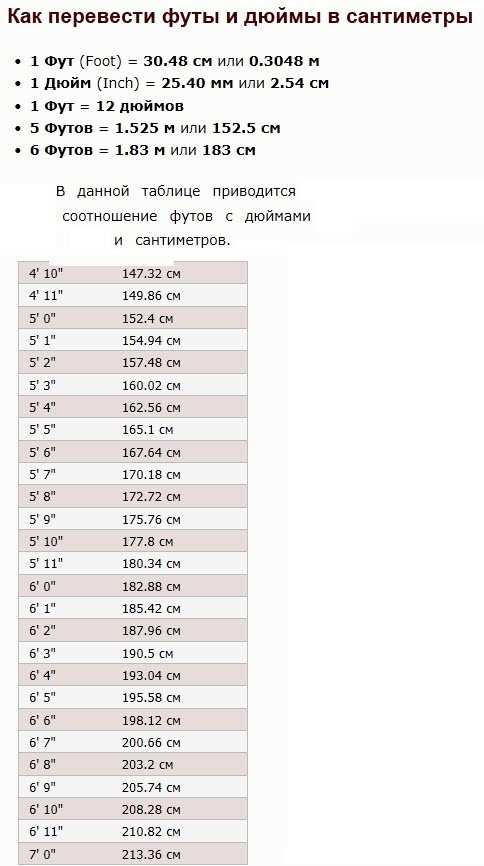
Для перевода сантиметров в дюймы без использования встроенных функций Excel применяется прямое умножение на коэффициент 0,3937. Формула имеет вид =A1*0,3937, где A1 – ячейка с исходным значением в сантиметрах. Например, 120 см × 0,3937 = 47,244 дюймов.
При работе с длинными столбцами значений формулу можно протянуть вниз, чтобы автоматически рассчитать дюймы для всех строк. Для закрепления исходной ячейки при копировании формулы в другие столбцы используется абсолютная ссылка: =A$1*0,3937.
Результаты рекомендуется округлять с помощью функции ROUND, чтобы упростить отображение и последующую работу с данными. Например, =ROUND(A1*0,3937;2) покажет 47,24 дюймов вместо длинного десятичного числа.
Этот метод подходит для быстрых расчетов при небольших таблицах или временных конверсиях, когда использование функции CONVERT не требуется. Он обеспечивает контроль над точностью и легко комбинируется с другими арифметическими операциями в Excel.
Автоматический перевод целого столбца сантиметров в дюймы
Для конвертации всего столбца значений из сантиметров в дюймы можно использовать формулу с абсолютными и относительными ссылками или функцию CONVERT. Это позволяет избежать ручного ввода для каждой строки.
Пошаговый подход:
- Выберите столбец с исходными значениями в сантиметрах, например столбец A.
- В соседнем столбце B введите формулу: =CONVERT(A2;»cm»;»in») или =A2*0,3937.
- Протяните формулу вниз до последней строки с данными.
- При необходимости используйте форматирование ячеек с фиксированным числом десятичных знаков для удобного отображения результатов.
Для больших таблиц полезно использовать имена диапазонов. Например, если столбец A назван Сантиметры, формула =CONVERT(Сантиметры;»cm»;»in») упрощает управление данными и снижает риск ошибок при расширении таблицы.
Автоматический перевод столбца позволяет интегрировать результаты в сводные таблицы, графики и дальнейшие расчеты, обеспечивая точность и экономию времени при обработке сотен и тысяч строк.
Применение абсолютных и относительных ссылок при конвертации
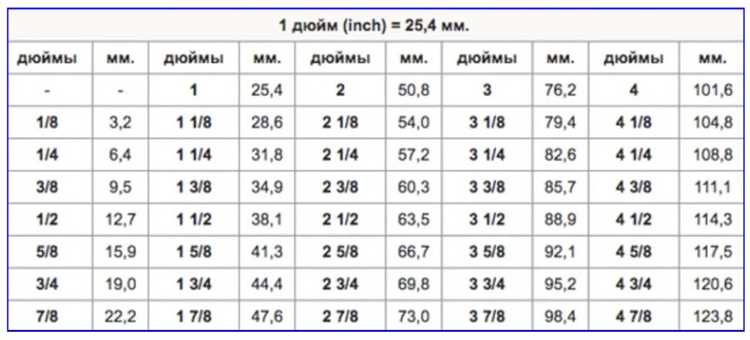
Правильное использование абсолютных и относительных ссылок позволяет ускорить перевод значений из сантиметров в дюймы и избежать ошибок при копировании формул. Относительные ссылки изменяются при протягивании формулы, абсолютные закрепляют конкретную ячейку или диапазон.
Пример использования:
| Сантиметры (A) | Коэффициент (B) | Дюймы (C) |
|---|---|---|
| 50 | 0,3937 | =A2*$B$2 |
| 120 | 0,3937 | =A3*$B$2 |
| 75 | 0,3937 | =A4*$B$2 |
В данном примере коэффициент 0,3937 закреплен абсолютной ссылкой $B$2, а значения в сантиметрах используют относительные ссылки A2, A3, A4. При копировании формулы вниз для всех строк столбца C коэффициент не изменится, а ссылки на ячейки с сантиметрами автоматически подстроятся.
Такой подход особенно полезен при больших таблицах и сложных расчетах, где требуется точность и возможность быстрого масштабирования формул без ручного редактирования каждой строки.
Создание пользовательской формулы для повторяющихся расчетов
Для ускорения регулярного перевода сантиметров в дюймы можно создать пользовательскую формулу через именованный диапазон или функцию Excel. Это позволяет не вводить формулу заново для каждого расчета и снижает вероятность ошибок.
Пример с именованным диапазоном:
1. Выделите ячейку с коэффициентом 0,3937 и задайте имя, например КоэффициентДюймы.
2. В столбце с результатами используйте формулу: =A2*КоэффициентДюймы.
3. Протяните формулу на все строки столбца – значение коэффициента останется фиксированным, а ссылки на ячейки с сантиметрами будут меняться автоматически.
Для более сложных сценариев можно создать пользовательскую функцию на VBA:
1. Откройте редактор VBA через Alt+F11.
2. Вставьте модуль и добавьте функцию:
Function CmToIn(cm As Double) As Double
CmToIn = cm * 0,3937
End Function
3. В Excel используйте формулу =CmToIn(A2), которая сразу вернет значение в дюймах.
Такой подход удобен при обработке больших таблиц, повторяющихся расчетах и интеграции с другими формулами, сокращая время на ручной ввод и повышая точность.
Форматирование ячеек для отображения значений в дюймах
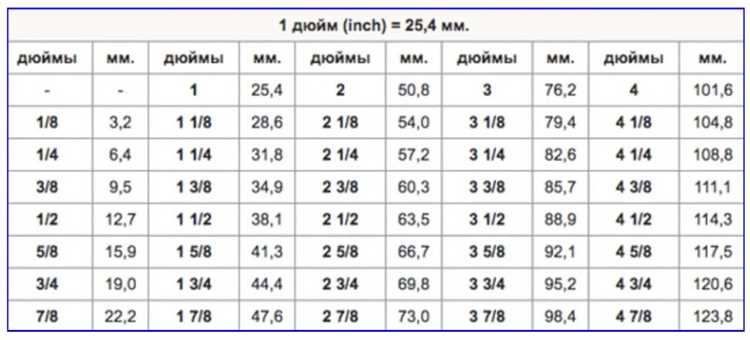
После перевода сантиметров в дюймы важно настроить формат ячеек для удобного отображения и точного анализа данных. Для числовых значений рекомендуется фиксировать количество десятичных знаков, чтобы избежать длинных дробей, например 47,2440787.
Пошаговое оформление:
1. Выделите столбец с результатами перевода.
2. Откройте меню Формат ячеек (Ctrl+1).
3. Выберите категорию Число и установите 2–3 десятичных знака, например 47,24.
4. При желании добавьте единицу измерения через пользовательский формат, например 0,00 «in», чтобы значения отображались как 47,24 in.
Такое форматирование упрощает визуальный анализ таблиц, интеграцию с отчетами и графиками, а также предотвращает ошибки при копировании или использовании результатов в дальнейших расчетах.
Исправление ошибок при вводе данных в сантиметрах
Ошибки в исходных данных могут приводить к неверным результатам при конвертации в дюймы. Наиболее распространены лишние пробелы, текстовые символы и отрицательные значения.
Рекомендации по проверке и исправлению:
- Используйте функцию ISNUMBER для проверки, содержит ли ячейка числовое значение. Например, =ISNUMBER(A2) вернет TRUE, если введено число.
- Удаляйте лишние пробелы и символы с помощью TRIM и VALUE: =VALUE(TRIM(A2)).
- Для автоматической замены отрицательных или некорректных значений используйте IF: =IF(A2<0;0;A2), чтобы заменить отрицательные сантиметры на 0.
- При массовой проверке данных создайте отдельный столбец с формулой контроля ошибок и фильтром, чтобы быстро выявлять проблемные строки.
- Используйте условное форматирование для подсветки ячеек с нулями, отрицательными числами или текстом, чтобы визуально отследить ошибки.
Эти методы помогают обеспечить корректный перевод сантиметров в дюймы и минимизируют риск ошибок при обработке больших таблиц.
Использование макросов для массового перевода сантиметров в дюймы

Для обработки больших таблиц с сотнями и тысячами строк удобно применять макросы, которые автоматически переводят значения из сантиметров в дюймы без ручного ввода формул.
Пример создания макроса:
1. Откройте редактор VBA через Alt+F11 и вставьте новый модуль.
2. Добавьте код:
Sub ConvertCmToIn()
Dim cell As Range
For Each cell In Selection
If IsNumeric(cell.Value) Then
cell.Value = cell.Value * 0,3937
End If
Next cell
End Sub
3. В Excel выделите столбец с сантиметрами и запустите макрос ConvertCmToIn. Все числовые значения автоматически конвертируются в дюймы.
Рекомендации для безопасного использования макросов:
- Создайте резервную копию таблицы перед применением макроса.
- Добавляйте проверку на пустые и текстовые ячейки, чтобы избежать ошибок.
- При необходимости форматируйте ячейки после выполнения макроса для отображения нужного количества десятичных знаков.
- Макросы удобно комбинировать с условным форматированием и именованными диапазонами для масштабируемой обработки данных.
Использование макросов существенно экономит время при массовом переводе и гарантирует единообразие результатов в больших таблицах.
Вопрос-ответ:
Как правильно использовать функцию CONVERT для перевода сантиметров в дюймы в Excel?
Функция CONVERT позволяет автоматически преобразовать значения между различными единицами измерения. Для перевода сантиметров в дюймы формула выглядит так: =CONVERT(A1;»cm»;»in»), где A1 — ячейка с исходным значением в сантиметрах. Excel вернет результат с высокой точностью. Для массового перевода столбца достаточно протянуть формулу вниз, и каждая строка будет пересчитана автоматически.
Можно ли использовать простое умножение на коэффициент вместо функции CONVERT, и как это сделать?
Да, для быстрого расчета можно умножать сантиметры на коэффициент 0,3937, так как 1 дюйм = 2,54 см. Например, формула =A1*0,3937 переведет значение из ячейки A1 в дюймы. Если в таблице много строк, формулу можно протянуть вниз, а для удобства отображения результатов стоит использовать ROUND, чтобы округлить до нужного количества десятичных знаков.
Как настроить столбец с результатами, чтобы значения отображались с единицами “in” и ограничением до двух десятичных знаков?
Выделите столбец с переводом в дюймы, откройте меню Формат ячеек (Ctrl+1), выберите категорию Число и установите 2 десятичных знака. Чтобы добавить обозначение единиц, используйте пользовательский формат: 0,00 «in». После этого все значения будут отображаться, например, как 47,24 in, что упрощает чтение таблицы и дальнейшие расчеты.
Как выявить и исправить ошибки в исходных данных перед переводом сантиметров в дюймы?
Ошибки возникают из-за текстовых символов, пробелов или отрицательных значений. Для проверки используйте ISNUMBER: =ISNUMBER(A2) вернет TRUE для чисел. Лишние пробелы удаляются функцией TRIM, текстовые значения преобразуются в числа через VALUE. Негативные значения можно заменить на ноль с помощью =IF(A2<0;0;A2). Для больших таблиц удобно использовать условное форматирование, чтобы визуально подсветить проблемные ячейки.
В каких случаях имеет смысл применять макросы для конвертации сантиметров в дюймы?
Макросы полезны, когда нужно обработать большие таблицы с сотнями или тысячами строк. Они автоматически умножают все числовые значения на коэффициент 0,3937 или используют пользовательскую функцию. Для безопасной работы создайте резервную копию таблицы и проверяйте пустые или текстовые ячейки. Макрос можно запускать на выделенном столбце, и результаты сразу обновятся, экономя время и исключая ручной ввод формул.
Как объединить перевод сантиметров в дюймы с последующим расчетом площади или объема в Excel?
После перевода длины из сантиметров в дюймы значения можно использовать в дальнейших расчетах площади и объема. Например, если A1 содержит длину в см, формула =CONVERT(A1;»cm»;»in») переведет её в дюймы. Для площади двух измерений в дюймах используйте =CONVERT(A1;»cm»;»in»)*CONVERT(B1;»cm»;»in»). Для объема из трёх измерений: =CONVERT(A1;»cm»;»in»)*CONVERT(B1;»cm»;»in»)*CONVERT(C1;»cm»;»in»). Если используются формулы с коэффициентом 0,3937, умножайте каждое измерение отдельно. Для упрощения расчётов с большими таблицами можно добавить отдельный столбец с переводом каждого измерения и затем ссылаться на него при вычислении площади или объёма. Также рекомендуется использовать форматирование ячеек с фиксированными десятичными знаками, чтобы результаты были наглядными и легко сравнивались между собой.

 Загрузка...