Содержание статьи
Работа с PDF часто требует быстрого изменения ориентации страниц без открытия дополнительных меню. В популярных программах, таких как Adobe Acrobat, Foxit Reader и PDF-XChange Editor, существуют встроенные горячие клавиши, позволяющие поворачивать страницы на 90° по часовой стрелке или против. Например, в Adobe Acrobat комбинация Shift + Ctrl + + поворачивает страницу вправо, а Shift + Ctrl + — – влево.
Использование горячих клавиш ускоряет обработку больших документов. В Foxit Reader команды Ctrl + Shift + R для поворота вправо и Ctrl + Shift + L для поворота влево позволяют изменить ориентацию нескольких страниц одновременно через выделение. PDF-XChange Editor предлагает Ctrl + Alt + → и Ctrl + Alt + ← для точного управления отдельными страницами или выбранными блоками.
Для систематической работы с PDF удобно запомнить сочетания клавиш для часто используемых действий. Комбинации для поворота в большинстве редакторов универсальны и совместимы с Windows и macOS при незначительных изменениях (например, использование Command вместо Ctrl на Mac). Это позволяет оптимизировать процесс рутинного редактирования и сократить время на многократное открытие контекстных меню.
Сосредоточение на горячих клавишах важно при обработке сканов и документов с разной ориентацией страниц. Автоматизация действий через комбинации клавиш снижает риск случайного поворота не той страницы и облегчает подготовку файлов к печати или отправке. В ряде программ также доступна настройка собственных комбинаций, что позволяет адаптировать рабочий процесс под индивидуальные потребности.
Как повернуть страницу PDF в Adobe Acrobat с помощью клавиатуры
В Adobe Acrobat можно повернуть отдельные страницы или весь документ без использования мыши. Для этого используется сочетание клавиш Ctrl+Shift+Plus (+) для поворота страницы на 90° по часовой стрелке и Ctrl+Shift+Minus (-) для поворота против часовой стрелки.
Чтобы повернуть только текущую страницу, сначала активируйте панель страниц с помощью F4, затем выберите нужную страницу стрелками и примените одно из сочетаний. При необходимости поворачивать несколько страниц одновременно выделите их с помощью Shift+стрелки и используйте те же комбинации клавиш.
Если нужно вернуть страницу в исходное положение, повторите комбинацию клавиш до достижения нужного ориентации. Эти горячие клавиши работают как в Acrobat Pro, так и в Acrobat Reader, начиная с версии DC и выше.
Для ускорения работы с документами рекомендуется заранее открыть панель миниатюр страниц и перемещаться по ней только с клавиатуры, используя F4 и стрелки, что позволяет полностью исключить мышь при повороте и управлении страницами.
Также можно настроить пользовательские сочетания клавиш через меню Edit → Preferences → General → Keyboard Shortcuts, чтобы заменить стандартные команды на более удобные для частого использования.
Горячие клавиши для поворота PDF в Foxit Reader
В Foxit Reader для быстрого поворота страниц документа используются следующие комбинации клавиш: Ctrl + Shift + Plus (+) – поворот страницы на 90° по часовой стрелке, Ctrl + Shift + Minus (-) – поворот на 90° против часовой стрелки. Эти сочетания работают как для текущей страницы, так и для выделенного диапазона при активной панели страниц.
Для одновременного поворота всех страниц документа рекомендуется открыть меню Вид → Повернуть страницы и выбрать соответствующее направление поворота. После этого можно закрепить действие через горячие клавиши, чтобы повторять его без использования мыши.
Foxit Reader позволяет комбинировать горячие клавиши с выбором страниц: удерживая Shift, выделяют последовательность страниц, Ctrl позволяет выбрать несмежные страницы. После выделения поворот через Ctrl + Shift + + или Ctrl + Shift + — применится только к выбранным страницам.
Если требуется вернуть исходное положение, используйте повторное нажатие соответствующей комбинации клавиш. Для проверки текущего угла поворота удобно включить панель Свойства страницы, где отображается значение в градусах.
Использование сочетаний клавиш в PDF-XChange Editor для поворота страниц
PDF-XChange Editor позволяет быстро изменять ориентацию страниц с помощью встроенных горячих клавиш, что ускоряет работу с документами без необходимости перехода в меню.
Основные сочетания клавиш для поворота страниц:
| Действие | Сочетание клавиш |
|---|---|
| Поворот выбранной страницы на 90° по часовой стрелке | Ctrl + Shift + + |
| Поворот выбранной страницы на 90° против часовой стрелки | Ctrl + Shift + — |
| Поворот всех страниц документа на 90° по часовой стрелке | Ctrl + Alt + Shift + + |
| Поворот всех страниц документа на 90° против часовой стрелки | Ctrl + Alt + Shift + — |
Для точного применения горячих клавиш необходимо выделить страницу в панели миниатюр слева или использовать комбинацию Ctrl + A для выбора всех страниц. После этого нажатие соответствующей комбинации клавиш моментально изменяет ориентацию без вызова диалогового окна.
Если требуется поворот нестандартного угла, например 180°, комбинируйте два последовательных поворота на 90° или используйте контекстное меню правой кнопкой мыши с выбором «Повернуть страницы». Это позволяет сохранить удобство работы с горячими клавишами для большинства операций.
PDF-XChange Editor также поддерживает настройку пользовательских сочетаний клавиш через меню «Настройки» → «Сочетания клавиш», что позволяет адаптировать управление под индивидуальные привычки и ускорить обработку больших документов.
Поворот PDF в браузерах: горячие клавиши для Chrome и Edge
Для обоих браузеров актуальным решением является использование расширений, которые поддерживают горячие клавиши. После установки рекомендуется проверить настройки расширения и при необходимости переназначить комбинации, чтобы избежать конфликта с системными сочетаниями. Например, в расширении PDF Editor в Chrome можно настроить Ctrl + Alt + → и Ctrl + Alt + ← для поворота страниц.
Если поворот документа требуется регулярно, стоит создать отдельное сочетание через расширение или скрипт AutoHotkey, чтобы одна комбинация работала в обоих браузерах без повторного назначения. Это повышает скорость работы с большими PDF-файлами и позволяет сохранять ориентацию страниц без дополнительных кликов по меню.
Сочетания клавиш для изменения ориентации страниц в бесплатных просмотрщиках PDF
В Adobe Acrobat Reader DC поворот страницы выполняется через Ctrl + Shift + + для поворота по часовой стрелке и Ctrl + Shift + — для поворота против часовой стрелки. Эти команды применяются к текущей странице без необходимости открывать меню.
Foxit Reader использует Ctrl + L для поворота по часовой стрелке и Ctrl + Shift + L для поворота против часовой стрелки. Сочетания работают мгновенно и сохраняют ориентацию при переходе между страницами.
Sumatra PDF не имеет стандартных горячих клавиш для поворота страницы, но можно назначить их через файл настроек sumatraPDF-settings.txt, добавив строки вида RotateClockwise=Ctrl+R и RotateCounterClockwise=Ctrl+Shift+R.
PDF-XChange Editor предлагает Ctrl + Alt + Plus для поворота по часовой стрелке и Ctrl + Alt + Minus для поворота против часовой стрелки. Горячие клавиши применяются сразу к выделенной странице без дополнительных диалогов.
Evince на Linux поддерживает Ctrl + R для поворота на 90° по часовой стрелке и Ctrl + Shift + R для обратного направления. Изменения видны сразу и не требуют сохранения документа.
Систематическое использование этих сочетаний сокращает время работы с PDF, особенно при обработке многостраничных документов и проверке ориентации страниц перед печатью.
Комбинации клавиш для поворота нескольких страниц сразу в PDF
Для одновременного поворота нескольких страниц PDF большинство современных программ используют специальные сочетания клавиш, позволяющие ускорить работу и избежать ручного поворота каждой страницы.
В Adobe Acrobat:
- Выделите страницы в панели миниатюр с помощью Ctrl+клик или Shift+клик для диапазона.
- Нажмите Shift+Ctrl+Plus (или Shift+Ctrl+Minus) для поворота выделенных страниц на 90° по часовой стрелке или против.
- Для 180° используйте Shift+Ctrl+R, но сначала убедитесь, что выделены все нужные страницы.
В Foxit PDF Reader:
- Выделите страницы через Ctrl+клик или Shift+клик.
- Используйте Ctrl+Shift+R для поворота выбранных страниц на 90° по часовой стрелке.
- Для обратного поворота на 90° применяется Ctrl+Shift+L.
В Nitro PDF Pro:
- Выделите нужные страницы в панели миниатюр.
- Примените Ctrl+Shift+→ для вращения вправо и Ctrl+Shift+← для вращения влево.
- Для 180° используйте Ctrl+Shift+180, если версия программы поддерживает прямое сочетание.
Рекомендации для работы с несколькими страницами:
- Сначала точно выделяйте нужные страницы, чтобы избежать случайного поворота всей документации.
- Используйте сочетания с Shift для массового применения, Ctrl для одиночного поворота выбранных страниц.
- Проверяйте ориентацию после поворота, особенно при комбинировании 90° и 180° поворотов.
- В большинстве PDF-редакторов можно сохранить шаблон действий для повторного применения на других документах.
Настройка пользовательских горячих клавиш для поворота PDF
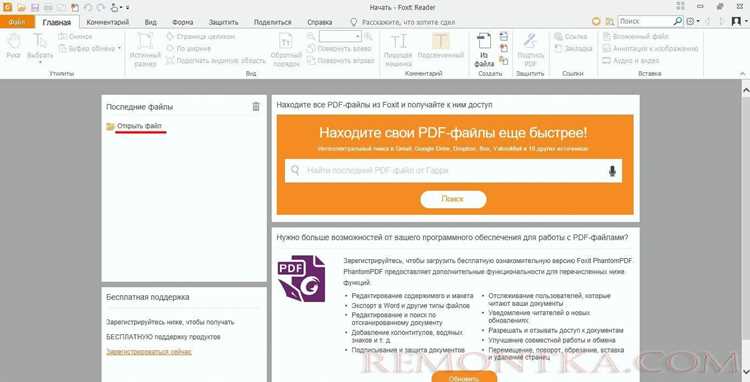
Для эффективной работы с PDF-документами многие программы позволяют назначать собственные горячие клавиши для поворота страниц. Настройка зависит от используемого приложения, но основные шаги схожи.
В Adobe Acrobat:
- Откройте меню Редактирование → Настройки → Общие.
- Выберите раздел Клавиатурные сокращения или Сочетания клавиш.
- Найдите команду Повернуть страницу по часовой стрелке и Против часовой стрелки.
- Нажмите Изменить и назначьте комбинацию, которая не конфликтует с другими командами. Например, Ctrl + Alt + → и Ctrl + Alt + ←.
- Сохраните изменения и протестируйте на открытом PDF.
В Foxit PDF Reader:
- Перейдите в Файл → Настройки → Основные → Горячие клавиши.
- Выберите команду Rotate Right и Rotate Left.
- Нажмите Добавить комбинацию и назначьте удобные клавиши, например Shift + R и Shift + L.
- Сохраните и проверьте реакцию программы на новые сочетания.
Рекомендации при настройке пользовательских горячих клавиш:
- Используйте сочетания с Ctrl, Alt или Shift, чтобы избежать конфликтов с системными командами.
- Сохраняйте список всех назначенных комбинаций для быстрого восстановления при обновлении программы.
- Тестируйте новые клавиши на разных PDF-файлах, чтобы убедиться, что поворот работает корректно независимо от размера документа.
- В некоторых программах доступна опция экспорт/импорт настроек клавиш – полезно для работы на нескольких устройствах.
Правильная настройка пользовательских горячих клавиш сокращает время редактирования PDF и повышает точность работы с многополосными документами.
Вопрос-ответ:
Какие горячие клавиши можно использовать для поворота PDF в программе Adobe Acrobat?
В Adobe Acrobat существуют стандартные сочетания клавиш для поворота страниц. Например, для поворота на 90° по часовой стрелке можно использовать Ctrl+Shift+Plus, а для поворота против часовой стрелки — Ctrl+Shift+Minus. Эти комбинации работают, когда документ открыт и активна страница, которую нужно повернуть.
Можно ли повернуть PDF с помощью клавиатуры без мыши?
Да, большинство современных PDF-редакторов позволяют полностью управлять поворотом страниц через клавиши. Например, в некоторых программах достаточно выделить нужную страницу с помощью стрелок на клавиатуре, а затем нажать сочетание для поворота. Это ускоряет работу, особенно при работе с большим количеством страниц.
Существуют ли горячие клавиши для поворота PDF на Mac?
На Mac в приложении Preview можно использовать Command+R для поворота страницы по часовой стрелке и Command+L для поворота против часовой стрелки. Эти комбинации работают для отдельных страниц или выделенного блока, и позволяют быстро исправлять ориентацию без перехода в меню.
Можно ли настроить свои горячие клавиши для поворота PDF?
В некоторых программах, таких как Foxit Reader или Adobe Acrobat, доступна настройка пользовательских сочетаний клавиш. Это позволяет задать собственные комбинации для поворота страницы на 90°, 180° или обратно. Настройка производится через меню «Сервис» или «Настройки» и подходит тем, кто часто работает с документами и хочет ускорить процесс.
Что делать, если стандартные сочетания клавиш не работают для поворота PDF?
Если клавиши не реагируют, стоит проверить активность документа и версии программы. Иногда сочетания конфликтуют с другими системными командами. В этом случае можно использовать альтернативные варианты: через контекстное меню страницы выбрать «Повернуть» или обновить программу до последней версии, где клавиши работают корректно.

 Загрузка...