Содержание статьи
Файл с расширением .gpx содержит данные GPS-трека, маршрутов и точек интереса. На Android устройствах его можно использовать для навигации, анализа маршрутов или планирования поездок. Для корректного открытия необходимо учитывать версию операционной системы и доступные приложения.
Большинство стандартных приложений для карт не поддерживают прямое открытие Gpx, поэтому рекомендуется использовать специализированные GPS-приложения, такие как OsmAnd, GPX Viewer или Maps.me. Эти программы позволяют импортировать Gpx-файлы напрямую с устройства или из облачного хранилища, отображать маршруты на карте и анализировать данные о высоте и расстоянии.
Перед импортом файла важно убедиться, что он не поврежден и соответствует стандарту GPX 1.1. Поврежденные или неправильно сформированные файлы могут не отображаться или вызывать ошибки в приложениях. Если Gpx не открывается, стоит проверить кодировку файла и при необходимости использовать конвертеры для исправления структуры.
Для удобного хранения и организации Gpx-файлов рекомендуется создавать отдельные папки на внутренней памяти устройства или использовать облачные сервисы. Это позволяет быстро находить нужные маршруты и синхронизировать их между несколькими Android-устройствами без потери данных.
Проверка формата Gpx перед открытием на Android
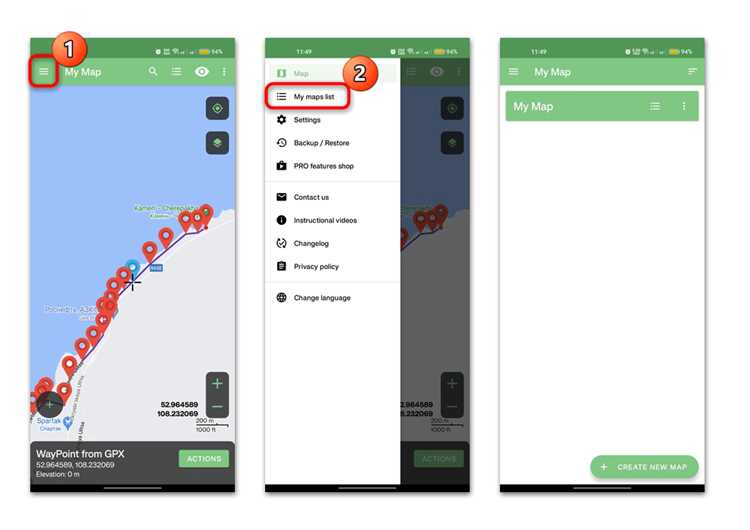
Файлы с расширением .gpx могут иметь различную структуру в зависимости от источника. Перед открытием на Android важно убедиться, что файл соответствует стандарту GPX 1.1 и не содержит ошибок синтаксиса.
Для проверки формата можно использовать текстовый редактор или специальные онлайн-валидаторы. Внутри Gpx-файла должны присутствовать обязательные теги <gpx>, <trk> для треков и <wpt> для точек интереса. Отсутствие этих элементов указывает на неполноту данных.
Таблица ниже показывает ключевые элементы Gpx и их назначение:
| Элемент | Описание | Обязательность |
|---|---|---|
| <gpx> | Корневой тег файла, содержит все данные треков и точек | Обязательный |
| <trk> | Определяет отдельный трек маршрута с набором точек | Обязательный для маршрутов |
| <trkpt> | Отдельная точка трека с координатами широты и долготы | Обязательный внутри <trk> |
| <wpt> | Точка интереса или контрольная точка маршрута | Необязательный |
| <ele> | Высота точки над уровнем моря | Необязательный |
| <time> | Время записи точки трека | Необязательный |
После проверки структуры файла рекомендуется убедиться, что кодировка соответствует UTF-8. Неправильная кодировка может привести к некорректному отображению маршрутов в приложениях на Android.
Использование стандартных приложений для просмотра Gpx
Некоторые Android-устройства позволяют открывать Gpx-файлы через встроенные приложения, например, Google Maps или «Мои треки». В этих приложениях можно импортировать Gpx-файл через меню импорта или открыть его из памяти устройства.
Для Google Maps необходимо преобразовать Gpx в формат KML. Это можно сделать с помощью онлайн-конвертеров или программ на компьютере. После конвертации файл загружается в Google My Maps, где отображается маршрут с точками и треками.
Приложение «Мои треки» на Android поддерживает прямое открытие Gpx без конвертации. Файл импортируется через кнопку «Импортировать», после чего маршрут отображается на карте с возможностью анализа дистанции, скорости и высоты.
Важно проверять, что используемое стандартное приложение поддерживает нужный тип данных из Gpx. Некоторые встроенные карты отображают только точки маршрута без треков или высоты, что ограничивает функционал при планировании маршрутов.
Установка специализированных GPS-приложений для Gpx
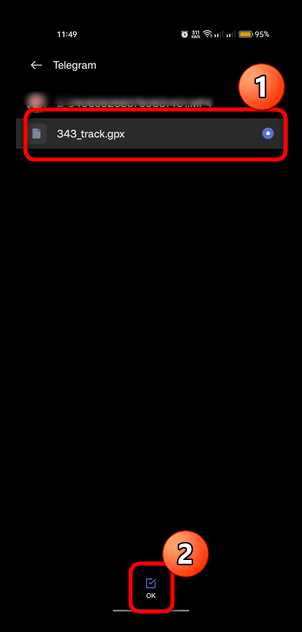
Для удобного просмотра и анализа Gpx-файлов на Android рекомендуется использовать специализированные приложения. Среди популярных решений OsmAnd, GPX Viewer и Maps.me, которые поддерживают импорт треков и точек интереса напрямую с устройства или из облачного хранилища.
Установка выполняется через Google Play. После загрузки приложения необходимо предоставить доступ к памяти устройства, чтобы оно могло считывать Gpx-файлы. Некоторые программы также поддерживают синхронизацию с облачными сервисами, такими как Dropbox или Google Drive.
После установки рекомендуется проверить совместимость формата Gpx с приложением. В большинстве случаев поддерживаются файлы GPX версии 1.1 с тегами <trk> и <wpt>. Приложения отображают маршруты на карте, показывают высоту, расстояние и время прохождения, что позволяет анализировать маршрут до поездки.
Некоторые GPS-приложения позволяют сохранять треки в разных форматах, включая KML и CSV, что упрощает обмен маршрутами с другими устройствами или приложениями. Это особенно полезно для путешественников и спортсменов, работающих с большим количеством маршрутов.
Импорт Gpx в карты Google и сторонние навигационные сервисы
Для использования Gpx-файлов в Google Maps необходимо предварительно конвертировать их в формат KML. Это можно сделать через онлайн-конвертеры или программы на компьютере. После конвертации файл загружается в Google My Maps, где отображается маршрут с треками и точками интереса.
Сторонние навигационные сервисы, такие как Maps.me и OsmAnd, позволяют импортировать Gpx напрямую с памяти Android-устройства или через облачные хранилища. В приложениях маршруты автоматически строятся на карте с возможностью анализа дистанции, высоты и времени движения.
При импорте важно убедиться, что треки корректно распознаны: точки маршрута должны отображаться по всей длине, а точки интереса – в нужных местах. Если части маршрута отсутствуют, рекомендуется проверить структуру Gpx-файла и кодировку UTF-8, чтобы исключить ошибки синтаксиса.
Для упрощения навигации можно объединять несколько Gpx-файлов в один проект. Некоторые приложения поддерживают слои маршрутов и позволяют включать или выключать их для удобного планирования поездки или анализа маршрутов на разных участках.
Проблемы с открытием Gpx и способы их решения
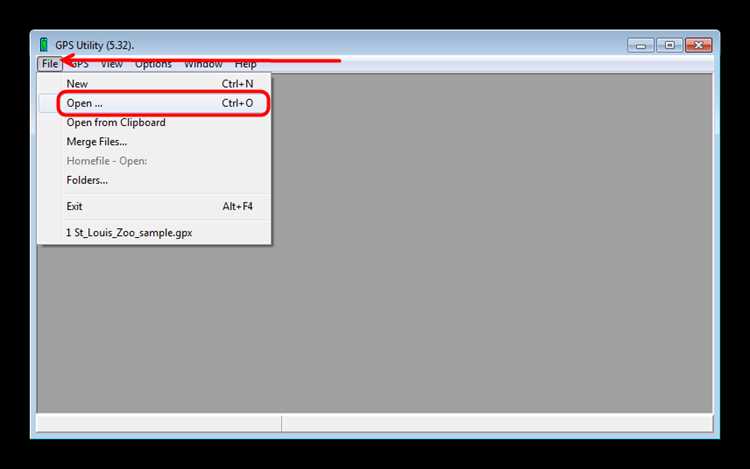
Основная проблема при открытии Gpx на Android возникает из-за несоответствия формата файла стандарту GPX 1.1. Файл может содержать отсутствующие или некорректные теги, что приводит к ошибкам при импорте в приложения. Рекомендуется проверить структуру файла через текстовый редактор или онлайн-валидатор.
Другой частый источник ошибок – неправильная кодировка. Gpx должен быть в UTF-8. Если приложение не распознает файл, необходимо перекодировать его с помощью текстового редактора или конвертера.
Проблемы могут возникать и при попытке открыть большой Gpx-файл. Некоторые приложения ограничивают размер данных. В таких случаях стоит разделить файл на несколько меньших треков или использовать специализированные приложения, поддерживающие большие файлы.
Если маршрут не отображается полностью, стоит проверить наличие всех обязательных тегов: <trk>, <trkpt> и <wpt>. Восстановление структуры файла или повторная конвертация обычно решает проблему.
Конвертация Gpx в другие форматы для Android
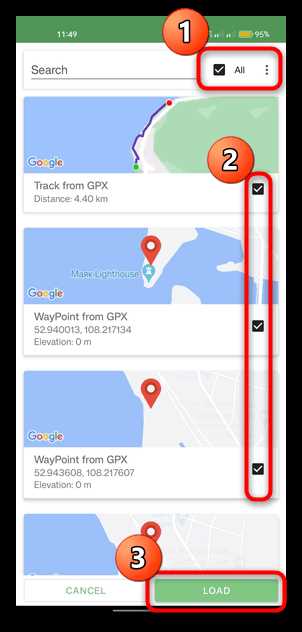
Для работы с Gpx на некоторых Android-приложениях может потребоваться конвертация в другие форматы, например, KML или CSV. Это позволяет использовать маршруты в Google Maps, навигационных сервисах и аналитических приложениях.
Основные способы конвертации:
- Онлайн-конвертеры: быстрый способ преобразовать Gpx в KML, CSV или другие форматы без установки дополнительного ПО.
- Специализированные программы на ПК: поддерживают пакетную конвертацию больших файлов, корректировку тегов и кодировки.
- Мобильные приложения для Android: некоторые GPS-приложения имеют встроенные функции экспорта, позволяя сохранять треки в KML, GPX или CSV прямо на устройстве.
Рекомендации по конвертации:
- Проверять кодировку исходного файла – должна быть UTF-8.
- Сохранять резервную копию Gpx перед конвертацией, чтобы избежать потери данных.
- После конвертации проверять отображение маршрута в приложении: точки, треки и высота должны совпадать с исходным файлом.
- Для больших треков использовать форматы с поддержкой пакетной обработки, например KML, чтобы избежать обрезки данных.
Советы по сохранению и организации Gpx файлов на устройстве
Для удобного доступа к Gpx-файлам на Android рекомендуется создавать отдельные папки на внутренней памяти или карте памяти. Например, можно разделять файлы по типу маршрута: походы, велопоездки, пробежки.
Использование облачных хранилищ, таких как Google Drive или Dropbox, позволяет синхронизировать маршруты между несколькими устройствами и защищает данные от случайного удаления.
Для быстрого поиска файлов полезно давать им информативные имена, включающие дату и название маршрута, например: 2025-12-19_Велопоездка_Горы.gpx. Это облегчает сортировку и фильтрацию файлов в приложениях и проводнике.
Некоторые GPS-приложения поддерживают категории и метки для Gpx-файлов. Применение таких меток позволяет группировать маршруты по сложности, длине или типу активности, ускоряя навигацию по библиотеке маршрутов.
Регулярное резервное копирование Gpx-файлов предотвращает потерю данных при сбое устройства. Можно настроить автоматическое копирование в облако или на компьютер после каждой активной записи маршрута.
Вопрос-ответ:
Можно ли открыть Gpx файл на Android без установки дополнительных приложений?
Некоторые встроенные приложения, например Google Maps, не поддерживают прямое открытие Gpx. Для просмотра маршрута потребуется конвертировать файл в формат KML или использовать приложение, которое поддерживает Gpx напрямую, например GPX Viewer или OsmAnd.
Как проверить, что Gpx файл не поврежден перед открытием на телефоне?
Файл нужно открыть в текстовом редакторе или валидаторе онлайн и убедиться, что присутствуют обязательные теги: <gpx>, <trk>, <trkpt>. Также стоит проверить кодировку — она должна быть UTF-8. Если файл поврежден, треки или точки могут не отображаться в приложении.
Какие приложения на Android лучше всего подходят для анализа треков Gpx?
Для анализа маршрутов подходят OsmAnd, GPX Viewer и Maps.me. Они отображают трек на карте, показывают расстояние, высоту и время движения. Некоторые приложения позволяют экспортировать треки в KML или CSV для использования в других сервисах.
Что делать, если Gpx файл слишком большой и приложение не открывает его полностью?
Если трек большой, можно разделить его на несколько частей с помощью специальных редакторов или конвертеров. Также стоит использовать приложения, поддерживающие большие файлы, чтобы маршруты отображались полностью и без ошибок.
Как организовать и хранить несколько Gpx файлов на Android, чтобы быстро находить нужный маршрут?
Рекомендуется создавать отдельные папки по типу маршрутов и давать файлам информативные имена, включая дату и название маршрута. Можно использовать метки и категории в GPS-приложениях или хранить файлы в облачных хранилищах, таких как Google Drive или Dropbox, для удобного доступа с разных устройств.
Можно ли открыть Gpx файл на Android без сторонних приложений?
Прямое открытие Gpx на большинстве Android-устройств невозможно через стандартные карты. Чтобы просмотреть трек, файл нужно либо конвертировать в KML и импортировать в Google My Maps, либо использовать приложения, которые поддерживают Gpx напрямую, например GPX Viewer или OsmAnd. В таких приложениях маршрут отображается на карте с треками и точками интереса, а также можно просмотреть данные о высоте и расстоянии.

 Загрузка...