Содержание статьи
Режим модем на андройде позволяет использовать мобильное соединение для раздачи интернета другим устройствам через Wi-Fi, USB или Bluetooth. На современных смартфонах этот функционал доступен в настройках «Сеть и интернет» или «Подключения», а скорость активации занимает не более 1–2 минут при правильной подготовке.
Перед включением режима модем рекомендуется проверить стабильность мобильного интернета и наличие достаточного баланса трафика. Для пользователей тарифов с ограниченным объемом данных важно учитывать, что подключение нескольких устройств может быстро израсходовать пакет и увеличить расходы.
Для безопасного использования точки доступа необходимо задать надежный пароль и выбрать тип шифрования, обычно WPA2 или WPA3. Это предотвращает несанкционированное подключение и защищает передаваемые данные. Кроме того, включение USB-модема позволяет напрямую подключить ноутбук или ПК, что исключает зависимость от Wi-Fi и минимизирует потери скорости.
Использование Bluetooth-модема подходит для устройств с низким потреблением данных и обеспечивает энергоэффективное подключение при небольших объемах трафика. Практический совет: отключайте модем сразу после завершения работы, чтобы снизить нагрузку на батарею смартфона и уменьшить риск перегрева.
Проверка наличия мобильного интернета на устройстве
Для корректной работы режима модем необходимо убедиться, что на смартфоне активен мобильный интернет. Откройте настройки и перейдите в раздел «Сеть и интернет» → «Мобильная сеть». Проверьте, включены ли данные передачи и отображается ли значок LTE, 4G или 5G в строке состояния.
Дополнительно рекомендуется протестировать соединение, открыв любой веб-сайт или запустив приложение, использующее интернет. Если страница не загружается или скорость передачи данных низкая, перед включением модема следует устранить причину: проверить баланс тарифа, перезапустить телефон или сменить точку доступа APN.
Для точного контроля используйте встроенный счетчик трафика в настройках. Это позволит видеть текущую скорость и объем использованных данных, предотвращая превышение лимита и снижение качества соединения при раздаче интернета другим устройствам.
Настройка точки доступа Wi-Fi на андройде
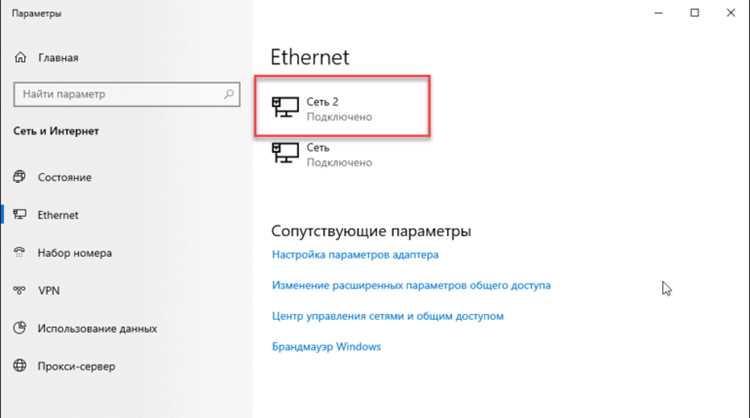
Для раздачи интернета через Wi-Fi откройте «Настройки» → «Сеть и интернет» → «Точка доступа и модем» → «Точка доступа Wi-Fi». Активируйте переключатель, чтобы включить точку доступа. Укажите имя сети (SSID), которое будет отображаться на других устройствах.
Задайте надежный пароль длиной не менее 8 символов, включающий буквы и цифры, чтобы защитить соединение. В разделе «Дополнительно» можно выбрать диапазон частот 2,4 ГГц или 5 ГГц: 2,4 ГГц обеспечивает большую дальность, а 5 ГГц – более высокую скорость при меньшем радиусе действия.
После настройки подключитесь к сети с другого устройства и проверьте скорость и стабильность соединения. Если возникают перебои, рекомендуется перезапустить точку доступа или изменить диапазон частот для оптимальной работы.
Включение USB-модема для передачи интернета
USB-модем позволяет подключить ноутбук или ПК напрямую к интернету смартфона, обеспечивая стабильное соединение и минимальные потери скорости. Для активации подключите телефон к компьютеру с помощью оригинального USB-кабеля и откройте «Настройки» → «Сеть и интернет» → «Точка доступа и модем» → «USB-модем». Включите переключатель.
На компьютере автоматически появится новое сетевое подключение. Если соединение не устанавливается, убедитесь, что драйверы USB корректно установлены, а телефон разблокирован. Проверка интернета осуществляется стандартными средствами ОС: через браузер или команду ping.
Для контроля скорости и потребления данных удобно использовать таблицу мониторинга:
| Параметр | Рекомендация |
|---|---|
| Скорость передачи | Использовать проводное подключение, чтобы минимизировать потери по сравнению с Wi-Fi |
| Защита соединения | Отключать модем после использования, чтобы избежать несанкционированного доступа |
| Потребление батареи | Подключать смартфон к зарядке при длительной раздаче |
| Трафик | Отслеживать использование данных через системный счетчик |
Активация Bluetooth-модема для подключения других устройств
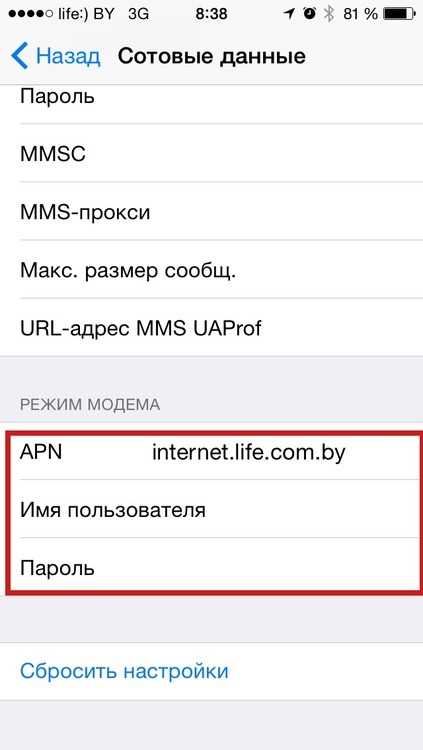
Bluetooth-модем подходит для подключения устройств с низким потреблением данных и обеспечивает экономное использование батареи. Для включения откройте «Настройки» → «Сеть и интернет» → «Точка доступа и модем» → «Bluetooth-модем» и активируйте переключатель.
После включения выполните следующие действия:
- Включите Bluetooth на устройстве, которое будет получать интернет.
- В списке доступных устройств выберите смартфон с активным Bluetooth-модемом.
- Подтвердите запрос на сопряжение и, при необходимости, введите PIN-код.
- Проверьте доступ к интернету на подключенном устройстве.
Рекомендации по использованию:
- Для стабильного соединения держите устройства в радиусе до 10 метров.
- Отключайте Bluetooth-модем после завершения работы, чтобы снизить нагрузку на батарею.
- Используйте эту функцию для малых объемов трафика, так как скорость передачи ниже, чем через Wi-Fi или USB.
Установка пароля и ограничений для безопасного доступа
Для защиты точки доступа Wi-Fi откройте «Настройки» → «Сеть и интернет» → «Точка доступа и модем» → «Точка доступа Wi-Fi» → «Пароль». Установите сложный пароль длиной не менее 8 символов, включающий буквы, цифры и специальные символы. Это предотвращает несанкционированное подключение к сети.
Для дополнительной безопасности используйте тип шифрования WPA2 или WPA3, который обеспечивает надежную защиту передаваемых данных. Избегайте открытых сетей без пароля, особенно при раздаче интернета в публичных местах.
Ограничьте количество подключаемых устройств через пункт «Максимальное количество подключений». Это помогает контролировать нагрузку на смартфон и предотвращает падение скорости интернета. Регулярно проверяйте список подключенных устройств и при необходимости отключайте неизвестные или подозрительные подключения.
Проверка работы режима модем на подключенных устройствах
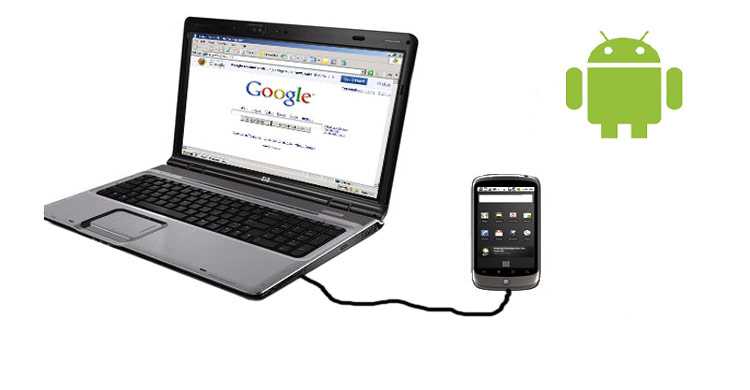
После включения режима модем важно убедиться, что подключенные устройства получают интернет. На смартфоне откройте «Настройки» → «Сеть и интернет» → «Точка доступа и модем» и проверьте список активных подключений. Каждое устройство отображается с именем и IP-адресом.
На подключенном устройстве откройте браузер или выполните ping к известному серверу, чтобы проверить скорость и стабильность соединения. Если интернет недоступен, проверьте:
- Правильность введенного пароля.
- Достаточность баланса мобильного интернета.
- Состояние сигнала сети на смартфоне.
Для контроля трафика используйте встроенный счетчик данных на смартфоне. Это помогает отслеживать расход мобильного интернета и предотвращает превышение лимита, особенно при подключении нескольких устройств одновременно.
Вопрос-ответ:
Как включить режим модем на андройде через Wi-Fi и быстро подключить ноутбук?
Откройте «Настройки» → «Сеть и интернет» → «Точка доступа и модем» → «Точка доступа Wi-Fi» и активируйте её. Установите имя сети и пароль длиной не менее 8 символов с буквами и цифрами. На ноутбуке выберите созданную сеть в списке доступных Wi-Fi и введите пароль. После подключения проверьте работу интернета, открыв любой сайт или приложение.
Можно ли раздавать интернет через USB и как контролировать расход трафика?
Да, подключите смартфон к компьютеру через оригинальный USB-кабель и включите «USB-модем» в настройках точки доступа. На компьютере появится новое сетевое подключение. Контролировать трафик удобно через встроенный счетчик данных на смартфоне, который показывает объем переданных и полученных мегабайт, что помогает избежать превышения лимита тарифа.
В чем разница между Wi-Fi и Bluetooth-модемом на андройде?
Wi-Fi-модем обеспечивает более высокую скорость передачи данных и позволяет подключать несколько устройств одновременно. Bluetooth-модем подходит для небольших объемов трафика и экономит заряд батареи, но соединение медленнее и поддерживает меньше устройств. Для стабильного подключения на дальних расстояниях лучше использовать Wi-Fi, а для энергоэкономичных задач — Bluetooth.
Как защитить точку доступа от посторонних пользователей?
Используйте сложный пароль с буквами, цифрами и символами, длиной не менее 8 символов. В настройках точки доступа выберите шифрование WPA2 или WPA3. Ограничьте количество подключаемых устройств и проверяйте список активных подключений, отключая неизвестные устройства. Такие меры предотвращают несанкционированный доступ и сохраняют скорость интернета.
Что делать, если подключенные устройства не получают интернет через модем?
Сначала убедитесь, что мобильный интернет на смартфоне работает и отображается значок сети LTE, 4G или 5G. Проверьте правильность пароля и тип шифрования на точке доступа. Если используется USB-модем, убедитесь, что драйверы установлены и телефон разблокирован. Для проверки стабильности соединения откройте веб-сайт или выполните команду ping на подключенном устройстве. При необходимости перезапустите смартфон или смените диапазон частот Wi-Fi.
Как включить режим модем на андройде, чтобы несколько устройств одновременно могли пользоваться интернетом?
Для подключения нескольких устройств откройте «Настройки» → «Сеть и интернет» → «Точка доступа и модем» → «Точка доступа Wi-Fi». Включите её и задайте имя сети и сложный пароль длиной не менее 8 символов с буквами и цифрами. В разделе «Дополнительно» выберите диапазон частот: 2,4 ГГц подходит для большей дальности, 5 ГГц — для более высокой скорости. После настройки подключите другие устройства через Wi-Fi, введя пароль, и проверьте работу интернета, открыв веб-сайты или приложения. Для контроля нагрузки и расхода данных используйте встроенный счетчик трафика, чтобы предотвратить превышение лимита мобильного интернета.

 Загрузка...