Инверсия ценового графика в TradingView применяется для анализа обратной корреляции, оценки глубины просадок и тестирования альтернативных торговых сценариев. При перевороте шкалы рост котировок визуально отображается как снижение, что позволяет по-новому увидеть уровни сопротивления, перекупленность и структуру тренда. Такой прием особенно полезен при торговле фьючерсами, шорт-стратегиями и парным трейдингом, где ключевую роль играет движение цены «вниз».
Платформа поддерживает переворот шкалы без сторонних индикаторов. Достаточно изменить параметры отображения оси: это влияет только на визуализацию, исторические данные и расчеты индикаторов остаются неизменными. Поэтому сигналы RSI, MACD, объёмы и другие инструменты продолжают работать корректно. Метод подходит для любых таймфреймов – от минутных скальперских графиков до дневных и недельных периодов.
Практическое применение включает поиск точек входа в шорт по тем же паттернам, что используются для лонгов: пробой уровня, ретест, флаг, клин. При инверсии легче заметить симметрию движений и оценить риск/прибыль, поскольку структура становится привычной для анализа восходящего тренда. В инструкции ниже показаны точные шаги настройки интерфейса и дополнительные параметры, которые ускоряют работу с перевернутым графиком.
Как перевернуть график в TradingView: пошаговая инструкция по инверсии цены и настройке отображения
Инверсия шкалы меняет направление оси цены: меньшие значения отображаются сверху, большие – снизу. Это упрощает анализ коротких позиций, обратных корреляций и зеркальных формаций.
Шаг 1. Откройте график инструмента
Выберите актив через строку поиска и установите рабочий таймфрейм. Инверсия применяется отдельно к каждому открытому графику.
Шаг 2. Активируйте инверсию
Кликните правой кнопкой по правой ценовой шкале → «Инвертировать шкалу». Перестроение происходит мгновенно без перезагрузки страницы.
Шаг 3. Проверьте отображение свечей и индикаторов
• рост цены направлен вниз;
• падение направлено вверх;
• скользящие средние, Bollinger Bands, VWAP и другие индикаторы автоматически пересчитываются;
• уровни Фибоначчи и горизонтальные линии сохраняют значения, меняется только визуальное положение.
Шаг 4. Настройте читаемость графика
Откройте «Настройки графика» → раздел «Шкалы» и включите:
• логарифмическую шкалу для активов с большими процентными движениями;
• фиксированный масштаб для исключения автоподгонки;
• отображение процентов или абсолютных значений в зависимости от задачи.
Дополнительно измените цвета свечей, чтобы визуально отделять бычьи и медвежьи движения при перевёрнутой ориентации.
Шаг 5. Сохраните конфигурацию
Меню «Шаблоны» → «Сохранить как». Созданный шаблон позволит применять инвертированную шкалу к любому инструменту одним кликом.
Практическое применение
• анализ шортовых сетапов и ретестов сопротивлений;
• поиск симметричных паттернов (клин, флаг, голова и плечи);
• визуальная проверка дивергенций RSI/MACD;
• тестирование стратегий при торговле обратными ETF и деривативами.
Для возврата к стандартному виду повторно отключите пункт «Инвертировать шкалу» в контекстном меню шкалы.
Где находится функция инверсии шкалы цены в интерфейсе TradingView
Переворот ценовой шкалы выполняется через элементы управления правой (или левой) вертикальной осью графика. Функция относится не к настройкам индикаторов или шаблона, а именно к параметрам шкалы цены, поэтому искать её нужно непосредственно на самой оси.
Наведите курсор на шкалу цены – появится компактное меню управления. Кликните правой кнопкой мыши по области с ценовыми значениями. В открывшемся контекстном меню выберите пункт «Инвертировать шкалу» (Invert scale). После активации максимальные значения переместятся вниз, а минимальные – вверх.
Альтернативный путь: нажмите на значок шестерёнки рядом со шкалой или откройте «Настройки шкалы», затем во вкладке параметров отметьте чекбокс «Инвертировать». Этот способ удобен, если требуется одновременно настроить логарифмический режим, авто-масштаб или закрепление шкалы.
Инверсия применяется отдельно для каждой шкалы. Если на графике используются несколько ценовых осей (например, при добавлении индикаторов с собственной шкалой), инвертировать нужно каждую вручную. Изменение сохраняется в рамках текущего макета и шаблона графика.
Для быстрого доступа рекомендуется закрепить шкалу справа и использовать контекстное меню – это самый быстрый способ переключения без перехода в общие настройки.
Как перевернуть график через настройки правой ценовой шкалы за 10 секунд
Инверсия через правую шкалу – самый быстрый способ изменить направление движения цены без индикаторов и дополнительных скриптов. Функция меняет расположение значений: большие цены отображаются внизу, меньшие – вверху. Это удобно для анализа шортов, обратных корреляций и падающих рынков.
Порядок действий:
| Шаг | Действие | Результат |
| 1 | Наведите курсор на правую ценовую шкалу | Активируется область настроек цены |
| 2 | Клик правой кнопкой мыши | Открывается контекстное меню |
| 3 | Выберите «Инвертировать шкалу» (Invert scale) | График мгновенно переворачивается |
Что изменяется после включения:
| Элемент | Поведение |
| Свечи/бары | Рост визуально направлен вниз, падение – вверх |
| Индикаторы (RSI, MACD, MA) | Остаются без изменений, работает только шкала цены |
| Линии ордеров | Пересчитываются относительно новой ориентации |
| Масштаб | Сохраняется автоматически |
Практическое применение:
– анализ коротких позиций (движение прибыли вниз читается быстрее);
– поиск дивергенций на падающем тренде;
– зеркальное сравнение с обратными активами (например, индекс доллара и золото);
– тестирование торговых идей в «перевернутом» восприятии для исключения визуальных искажений.
Отключение выполняется тем же способом: повторный клик по пункту «Инвертировать шкалу». Время операции – 5–10 секунд без перезагрузки графика.
Инверсия графика на десктопе и в браузере: различия в действиях пользователя
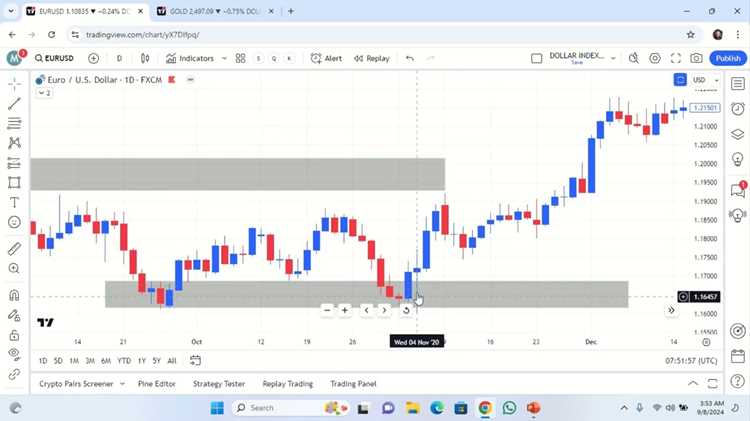
Функция инверсии (переворота шкалы цены по вертикали) в TradingView работает одинаково на уровне логики отображения, но порядок действий и доступ к настройкам отличаются из-за интерфейса приложения: в десктопной версии используется нативное окно параметров, в браузере – контекстные меню и ограничения веб-интерфейса.
- Инверсия меняет направление оси Y: рост цены отображается вниз, падение – вверх.
- Применяется только к выбранной шкале (правой или левой), а не ко всему рабочему пространству.
- Сохраняется в шаблоне графика, но может сбрасываться при создании нового окна.
Десктопное приложение TradingView
- Клик правой кнопкой мыши по шкале цены.
- Выбрать пункт «Инвертировать шкалу» или «Invert scale».
- Альтернатива: открыть «Настройки графика → Шкалы → Инвертировать».
- Контекстное меню открывается быстрее за счёт нативного рендеринга.
- Инверсия применяется мгновенно даже при большом количестве индикаторов.
- Поддерживаются горячие клавиши и мультиоконный режим – можно задать разные направления для нескольких графиков одновременно.
- Состояние чаще сохраняется между сессиями благодаря локальному кешу приложения.
Браузерная версия
- Навести курсор на ценовую шкалу справа или слева.
- Клик правой кнопкой мыши (или долгий тап на тачпаде).
- Выбрать «Инвертировать шкалу».
- Если пункт не отображается – открыть «⚙ Настройки → Шкалы → Инвертировать».
- Контекстное меню может блокироваться расширениями браузера или системными жестами.
- На macOS с трекпадом требуется двухпальцевый клик, иначе меню не появляется.
- При обновлении вкладки часть параметров может не сохраниться без шаблона графика.
- При слабом интернете инверсия срабатывает с задержкой из-за перерисовки через WebGL.
Ключевые различия
- Скорость реакции: десктоп быстрее при высокой нагрузке.
- Стабильность сохранения настроек: выше в приложении, ниже в браузере без авторизации.
- Доступ к нескольким окнам: в десктопе полноценный мультиграфик, в браузере – вкладки.
- Зависимость от среды: браузер подвержен влиянию расширений и политики безопасности.
Практические рекомендации
- Для постоянной работы с инверсией использовать десктопное приложение.
- Сохранять шаблон графика сразу после изменения шкалы.
- Назначить горячую клавишу через настройки, чтобы не открывать меню.
- В браузере отключить расширения, перехватывающие правый клик.
- При нескольких шкалах проверять, какая именно активна перед инверсией.
Выбор версии зависит от частоты использования функции: для эпизодического переворота достаточно браузера, для регулярного анализа – десктоп обеспечивает более быстрый и стабильный доступ к инверсии.
Как развернуть график в мобильном приложении TradingView на Android и iOS
В мобильной версии TradingView доступно несколько способов развернуть график для удобного анализа. Процесс одинаково прост как на Android, так и на iOS.
- Горизонтальное отображение экрана
Поверните устройство в горизонтальное положение. График автоматически масштабируется на весь экран, увеличивая рабочее пространство для свечей и индикаторов.
- Фуллскрин режим
- Нажмите на значок полного экрана в правом верхнем углу графика.
- При этом скрываются панели инструментов и нижнее меню, остаётся только график и выбранные индикаторы.
- Переворот графика вверх ногами
- Откройте меню графика через кнопку три точки в верхней панели.
- Выберите пункт Настройки графика → Ось цены → включите опцию Инвертировать.
- График будет зеркально отражён по вертикали, что полезно для анализа обратных трендов.
- Масштабирование и прокрутка
- Для детального анализа используйте жест щипок для увеличения масштаба.
- Двойной тап по графику возвращает стандартный масштаб.
- Свайп влево или вправо перемещает график по времени без изменения масштаба цены.
Эти функции позволяют настроить отображение графика под любые стратегии, ускоряя анализ и принятие торговых решений на мобильных устройствах.
Что меняется после переворота: направление свечей, индикаторы и уровни
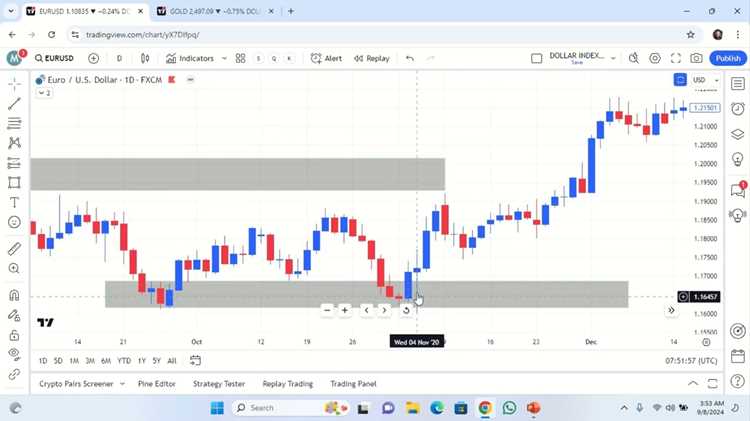
После переворота графика в TradingView визуально меняется направление всех свечей: бычьи свечи становятся красными, медвежьи – зелёными, но их открытие и закрытие сохраняют реальные значения. Это влияет на восприятие тренда и силу движений: привычные восходящие импульсы теперь выглядят как нисходящие, что важно учитывать при анализе сигналов.
Индикаторы, основанные на цене, такие как скользящие средние, RSI и MACD, сохраняют свои значения, но визуальная интерпретация сигналов меняется. Например, пересечение скользящих средних «снизу вверх» на перевёрнутом графике будет выглядеть как пересечение «сверху вниз», что требует корректировки привычных стратегий входа и выхода.
Уровни поддержки и сопротивления не меняются числово, но их визуальная роль переворачивается: уровни поддержки оказываются сверху, сопротивления – снизу. Это критично при построении ордеров и установки стоп-лоссов, поскольку необходимо ориентироваться на фактические цены, а не на визуальное расположение уровней.
Объёмные индикаторы и профиль рынка сохраняют свои значения, но направление свечей может создавать иллюзию изменения активности. Рекомендуется проверять сигналы через числовые данные и инструменты типа Price Scale, чтобы исключить ошибки интерпретации.
При перевороте графика важно комбинировать визуальный анализ с цифровыми значениями индикаторов и уровней. Настройка цветов свечей под привычные схемы ускоряет адаптацию и снижает риск неправильного чтения тренда.
Как сохранить перевернутый вид графика в шаблоне или профиле рабочего пространства
После того как график в TradingView перевернут с помощью функции Invert Scale, важно сохранить этот вид для будущей работы. Для этого можно использовать шаблоны или сохранять настройки в профиле рабочего пространства.
Чтобы создать шаблон с перевернутым графиком, откройте меню Шаблоны в правом верхнем углу графика и выберите Сохранить как шаблон. Укажите название, например Перевернутый график. В шаблоне сохраняются все активные индикаторы, временные рамки и настройки масштаба, включая перевернутый вид.
Для сохранения в профиле рабочего пространства используйте меню Рабочее пространство → Сохранить текущее рабочее пространство. Важно убедиться, что перед сохранением выбран перевернутый график и корректные инструменты анализа. При последующем входе в TradingView, загрузив этот профиль, график откроется с сохранёнными настройками.
Если вы часто используете перевернутый вид для нескольких инструментов, рекомендуется создавать отдельные шаблоны для каждой временной рамки или класса активов. Это ускоряет переключение между инструментами без повторного переворота шкалы.
Для автоматизации восстановления перевернутого вида можно назначить горячие клавиши: Alt + I (по умолчанию для инвертирования шкалы) и сразу сохранять обновлённый шаблон. Таким образом, перевернутый график всегда будет доступен с одной командой.
Использование инверсии для шорт-анализа и поиска точек входа против тренда
Начинайте с включения функции Invert Price Scale через контекстное меню оси цен. После инверсии анализируйте последние максимумы и уровни сопротивления: если на инверсированном графике формируется “двойная вершина” или “голова и плечи”, это сигнал к возможному развороту вниз на обычном графике.
Для поиска точек входа против тренда используйте комбинацию инверсии с индикаторами: RSI на уровне выше 70 на инверсированном графике соответствует перепроданности на обычном графике, а MACD с медленным пересечением линии сигнала сверху вниз указывает на формирование шорт-сигнала.
Практический подход: отмечайте зоны сопротивления на инверсированном графике, фиксируйте моменты, когда цена касается этих зон с сигналами индикаторов, и устанавливайте стопы выше ближайшего локального максимума на обычном графике. Так вы минимизируете риск ложного входа против тренда.
Важно отслеживать таймфреймы. На H1–H4 инверсия помогает ловить среднесрочные шорты, на дневных графиках – только для подтверждения ключевых уровней. Комбинируйте сигналы инверсии с объемами: снижение объема на росте цены на инверсированном графике усиливает вероятность последующего падения.
Регулярная практика с инверсией ускоряет распознавание разворотных моделей и повышает точность входа против тренда. Ведите заметки о повторяющихся формациях и уровне индикаторов для создания собственной базы шорт-сценариев.
Почему функция может не работать и как исправить проблемы с масштабом и автоподстройкой
Переворот графика в TradingView иногда не отображается корректно из-за включенного фиксированного масштаба. Проверьте настройки оси Y: если активирована опция «Фиксированный диапазон», функция инверсии не изменит отображение цен. Для исправления отключите фиксированный диапазон, выбрав «Автоматический» в меню масштаба.
Автоподстройка графика может конфликтовать с инструментами рисования или индикаторами, использующими собственные масштабы. Например, индикаторы типа Volume Profile или Market Profile могут блокировать автоматическое масштабирование. Решение: временно скрыть такие индикаторы или перевести их в отдельную панель.
Ошибка при перевороте также возникает при активированном логарифмическом масштабе. Логарифмический режим изменяет пропорции графика и делает инверсию неприменимой. Переключите масштаб на линейный в меню оси Y, чтобы функция работала корректно.
Если график не реагирует на горячие клавиши или кнопку переворота, проверьте активность графика и выбранный таймфрейм. Некоторые таймфреймы с нестандартными интервалами (например, 3 минуты) могут блокировать мгновенную инверсию. Решение: смените таймфрейм на стандартный, например 1 минута, 5 минут или дневной.
В случаях, когда масштаб остается неправильным после переворота, рекомендуется сбросить автоподстройку через правый клик на оси Y и выбрать «Автоподстройка по всей видимой области». Это восстановит корректное соотношение цен и времени и позволит видеть перевернутый график без искажений.
Вопрос-ответ:
Как в TradingView перевернуть график вверх ногами?
В TradingView можно изменить отображение графика по оси цены с помощью функции «Инверсия оси». Для этого нужно кликнуть правой кнопкой мыши на шкалу цены справа, выбрать пункт «Инвертировать ось» и график отобразится в перевернутом виде. Это удобно для анализа нестандартных ситуаций или при работе с некоторыми индикаторами.
Можно ли автоматически инвертировать все графики одного инструмента?
Да, но стандартных настроек для автоматической инверсии нет. Можно сохранить шаблон с инвертированной осью цены: после изменения графика выбираете «Шаблоны» → «Сохранить шаблон», и при открытии этого инструмента график будет отображаться с перевернутой осью. Таким образом, не придется вручную настраивать каждый раз.
Как переворот графика влияет на технические индикаторы?
При инверсии графика линии индикаторов остаются на своих местах относительно ценовой шкалы, но визуально тренды и уровни сопротивления/поддержки будут отражены зеркально. Например, восходящий тренд станет нисходящим. Это важно учитывать при анализе, чтобы правильно интерпретировать сигналы индикаторов.
Можно ли инвертировать только часть графика, а не весь инструмент?
В TradingView нет встроенной функции для локальной инверсии фрагмента графика. Инверсия применяется ко всей шкале цены выбранного инструмента. Если нужно проанализировать отдельный участок, можно использовать горизонтальные или вертикальные линии для визуального сравнения, либо создать отдельный график с инверсией и накладывать его рядом.
Как отменить переворот графика и вернуть стандартное отображение?
Чтобы вернуть график к обычному виду, нужно снова кликнуть правой кнопкой мыши на шкалу цены и снять галочку с пункта «Инвертировать ось». График вернется к привычному отображению, а все индикаторы и настройки останутся на своих местах. Это простое действие позволяет быстро переключаться между стандартным и перевернутым видом.
Можно ли перевернуть график в TradingView без установки дополнительных скриптов?
Да, в TradingView есть встроенная функция для отражения графика по вертикали. Для этого нужно открыть график, нажать правой кнопкой мыши по шкале цен и выбрать опцию «Инвертировать шкалу». После этого график будет отображаться зеркально по оси Y. Такой способ работает для любых инструментов, и при желании его можно легко отключить тем же способом.
Что изменяется на графике после его инверсии и как это влияет на анализ?
После инверсии графика ценовые движения отображаются зеркально: рост отображается вниз, а падение вверх. Это может помочь увидеть тренды и уровни поддержки/сопротивления под другим углом. При этом индикаторы остаются прежними, но визуальное восприятие сигналов меняется. Для анализа важно учитывать, что любые уровни и паттерны нужно интерпретировать в перевернутом виде, иначе выводы могут быть ошибочными.

 Загрузка...