Содержание статьи
Radmin VPN позволяет создавать безопасные виртуальные сети для совместной работы и игр. Иногда возникает необходимость переустановки программы из-за сбоев, ошибок соединения или обновления версии. Переустановка требует последовательного выполнения действий, чтобы сохранить настройки сети и избежать конфликтов с системой.
Перед удалением старой версии важно проверить текущую сборку Radmin VPN. Наличие устаревшей версии может вызывать проблемы с подключением к существующим сетям. Рекомендуется сохранить список используемых сетей и пароли, так как после удаления они могут быть утеряны.
Для загрузки новой версии следует использовать только официальный сайт разработчика. Это исключает риск заражения системы вредоносным ПО и гарантирует совместимость с последними обновлениями Windows. Скачанный установочный файл лучше проверить антивирусом перед запуском.
Установка Radmin VPN требует прав администратора. В процессе важно временно отключить сторонние брандмауэры и антивирусные программы, которые могут блокировать сетевые драйверы. После завершения установки их можно включить снова, а работу сети проверить через тестовое соединение.
Проверка текущей версии Radmin VPN и удаление старой программы

Для точного определения установленной версии Radmin VPN откройте программу и перейдите в меню Справка → О программе. В окне будет указана сборка и дата выпуска. Эти данные важны для сопоставления с последней доступной версией на официальном сайте.
Перед удалением сохраните список сетей и соответствующие пароли, так как стандартная деинсталляция полностью удаляет пользовательские настройки. Сделать это можно через меню Файл → Экспорт сетей, выбрав путь для сохранения файла конфигурации.
Для удаления программы используйте стандартный инструмент Windows Программы и компоненты. Найдите Radmin VPN в списке, нажмите Удалить и следуйте инструкциям мастера. После завершения удаления рекомендуется перезагрузить компьютер для очистки временных файлов и освобождения занятых сетевых ресурсов.
Дополнительно проверьте папку C:\Program Files (x86)\Radmin VPN и удалите оставшиеся файлы, если они не удалились автоматически. Это предотвратит конфликты при установке новой версии.
Скачивание последней версии Radmin VPN с официального сайта
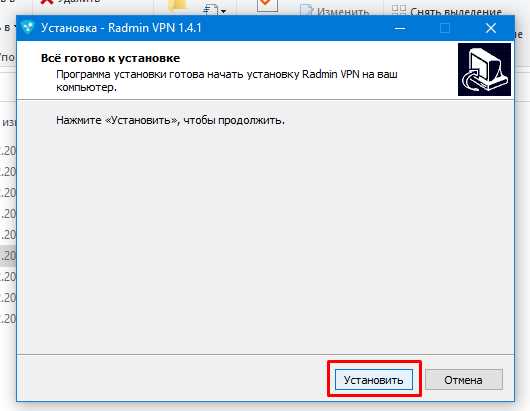
Для загрузки последней версии Radmin VPN перейдите на официальный сайт разработчика по адресу www.radmin-vpn.com. Выберите раздел Download и убедитесь, что версия соответствует вашей операционной системе Windows.
Перед началом скачивания проверьте размер установочного файла и дату выпуска. Это позволит убедиться, что загружается актуальная сборка. Рекомендуется сохранять файл в отдельной папке, чтобы легко найти его для установки.
Не используйте сторонние сайты и торрент-ресурсы для загрузки программы. Это повышает риск заражения компьютера вредоносным ПО и установки устаревшей версии. После скачивания проверьте файл антивирусом перед запуском.
Если используется корпоративная сеть с ограничениями на скачивание, проверьте разрешения администратора или временно подключитесь к домашней сети для загрузки установочного файла.
Настройка антивируса и прав администратора перед установкой
Для корректной установки Radmin VPN необходимо запускать установочный файл от имени администратора. Щелкните правой кнопкой мыши на файле и выберите Запуск от имени администратора. Это позволит программе зарегистрировать сетевые драйверы и внести изменения в системные настройки.
Перед установкой временно отключите антивирусные программы и встроенный брандмауэр Windows. Некоторые защитные приложения блокируют установку сетевых компонентов и могут привести к ошибкам подключения после установки.
Если антивирус поддерживает создание исключений, добавьте установочный файл и папку установки Radmin VPN в список исключений. Это снизит вероятность блокировки компонентов без необходимости полностью отключать защиту на длительное время.
Проверьте наличие свободных прав пользователя на изменение системных сетевых настроек. В корпоративных системах может потребоваться обращение к администратору для предоставления временных прав на установку драйверов.
Пошаговая установка Radmin VPN на Windows
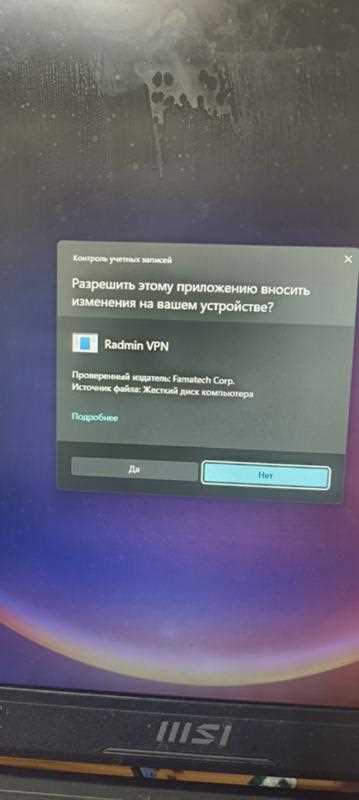
Запустите установочный файл от имени администратора. В первом окне выберите язык интерфейса и нажмите Далее.
Примите лицензионное соглашение, отметив пункт Я принимаю условия, и продолжите установку.
Выберите папку для установки программы. По умолчанию используется C:\Program Files (x86)\Radmin VPN, но при необходимости можно указать другой путь.
На этапе выбора компонентов оставьте галочки на всех элементах, включая сетевой драйвер. Это обеспечит корректное подключение к виртуальным сетям.
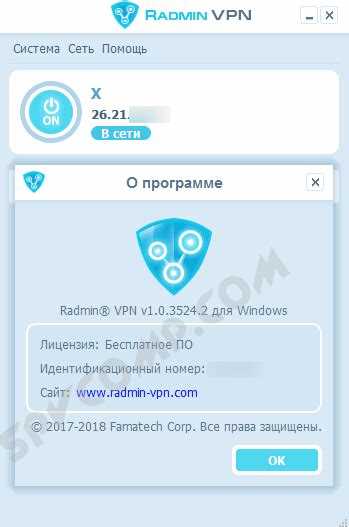
Нажмите Установить и дождитесь завершения процесса. После установки рекомендуется перезагрузить компьютер, чтобы сетевые компоненты корректно интегрировались с системой.
После перезагрузки запустите Radmin VPN и проверьте возможность создания и подключения к тестовой сети для подтверждения успешной установки.
Восстановление сетевых настроек и подключений после переустановки
После установки новой версии Radmin VPN важно вернуть рабочие сети и проверить настройки подключения. Следуйте этим шагам:
- Импортируйте сохранённые конфигурации сетей через Файл → Импорт сетей. Выберите ранее сохранённый файл с сетями и паролями.
- Проверьте корректность IP-адресов в настройках каждой сети. Убедитесь, что они совпадают с параметрами, используемыми другими участниками сети.
- Включите антивирус и брандмауэр, убедившись, что Radmin VPN добавлен в исключения.
- Тестируйте соединение с каждой сетью. Создайте тестовую сессию и проверьте пинг между устройствами.
- При возникновении ошибок используйте встроенный инструмент Диагностика сети для выявления проблем с драйверами или блокировкой портов.
- При необходимости перезапустите Radmin VPN и сетевые адаптеры через Диспетчер устройств → Сетевые адаптеры, чтобы изменения вступили в силу.
Эти действия гарантируют восстановление всех подключений и стабильную работу Radmin VPN после переустановки.
Проверка работоспособности и устранение возможных ошибок
После переустановки Radmin VPN важно убедиться, что программа корректно работает и все сетевые соединения активны. Для проверки используйте встроенные инструменты и системные команды.
Основные шаги проверки и устранения проблем:
| Действие | Описание | Рекомендации |
|---|---|---|
| Проверка соединения | Создайте тестовую сеть и подключитесь к ней с другого устройства | Используйте команду ping для проверки доступности IP-адресов |
| Проверка сетевых адаптеров | Откройте Диспетчер устройств → Сетевые адаптеры и убедитесь, что Radmin VPN адаптер активен | Если адаптер неактивен, перезагрузите компьютер или обновите драйвер через правый клик → Обновить драйвер |
| Проверка портов и брандмауэра | Убедитесь, что порты 4899 и 4898 не блокируются антивирусом или брандмауэром | Добавьте Radmin VPN в исключения защитных программ или временно отключите их для теста |
| Обновление версии | Сравните установленную версию с последней на официальном сайте | При несоответствии скачайте актуальный установочный файл и повторите установку |
| Логи программы | Проверьте файлы логов в папке установки Radmin VPN для выявления ошибок подключения | Используйте данные логов для корректной настройки сети или обращения в поддержку |
Следуя этим шагам, можно быстро выявить и устранить проблемы, обеспечив стабильную работу Radmin VPN на компьютере.
Вопрос-ответ:
Как узнать текущую версию Radmin VPN перед переустановкой?
Откройте Radmin VPN и перейдите в меню Справка → О программе. В появившемся окне будет указана версия и дата сборки. Эти данные позволяют сравнить установленную версию с последней доступной на официальном сайте и решить, нужна ли переустановка.
Можно ли сохранить настройки сетей при удалении старой версии?
Да, перед удалением программы откройте меню Файл → Экспорт сетей и сохраните конфигурации в отдельный файл. После переустановки Radmin VPN можно импортировать этот файл через Файл → Импорт сетей, чтобы восстановить все подключенные сети и пароли.
Что делать, если установка Radmin VPN не запускается из-за антивируса?
Временно отключите антивирус и встроенный брандмауэр Windows. Для минимизации риска можно добавить установочный файл и папку программы в список исключений антивируса. После завершения установки и проверки работы сети защиту можно включить снова.
Как проверить работоспособность программы после переустановки?
Создайте тестовую сеть и подключитесь к ней с другого компьютера или устройства. Проверьте доступность устройств через команду ping. Также убедитесь, что сетевой адаптер Radmin VPN активен в Диспетчере устройств → Сетевые адаптеры, а порты 4899 и 4898 не блокируются антивирусом или брандмауэром.
Почему после переустановки Radmin VPN некоторые сети не видны?
Скорее всего, старые сети не были импортированы из сохранённого файла конфигурации. Откройте Файл → Импорт сетей и выберите ранее сохранённый файл. Также проверьте правильность IP-адресов и паролей, чтобы подключение к сетям проходило без ошибок.

 Загрузка...