Содержание статьи

Service Pack 1 для Windows 7 x64 – это обязательный пакет обновлений, без которого система не получает ряд исправлений ядра, драйверов и компонентов безопасности. Его отсутствие часто становится причиной ошибок при установке программ, отказа обновлений и проблем с совместимостью оборудования.
Установка SP1 возможна двумя способами: через Центр обновления Windows и с помощью автономного установочного пакета формата .exe. Второй вариант предпочтителен при нестабильном интернете, ошибках обновлений или после чистой установки системы без доступа к серверам Microsoft.
Перед началом процедуры требуется проверить разрядность системы, наличие свободного места на системном разделе и отключить сторонние антивирусные программы. Также рекомендуется установить актуальный пакет обновлений для службы Windows Update, так как без него процесс может завершиться с кодами ошибок 0x800F0A12 или 0x80073712.
В статье разобран порядок подготовки системы, способы загрузки подходящего дистрибутива SP1 для x64 и действия при сбоях установки. Материал подходит для пользователей, которые работают с Windows 7 на физических компьютерах и виртуальных машинах.
Определение версии Windows 7 и разрядности системы
Перед установкой Service Pack 1 необходимо точно определить редакцию Windows 7 и тип архитектуры системы. Пакет SP1 для x64 не устанавливается на 32-битные версии, даже если файл запускается без ошибок.
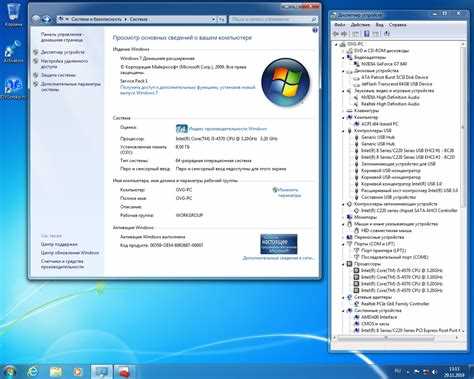
Откройте меню «Пуск», щёлкните правой кнопкой мыши по пункту «Компьютер» и выберите «Свойства». В разделе «Выпуск Windows» указана редакция системы: Starter, Home Basic, Home Premium, Professional или Ultimate. Service Pack 1 поддерживается всеми редакциями Windows 7, кроме предварительных сборок.
В том же окне найдите строку «Тип системы». Значение «64-разрядная операционная система» подтверждает совместимость с пакетом SP1 x64. Если указано «32-разрядная», требуется другой установочный пакет или переустановка системы.
Дополнительно можно проверить сведения через команду winver. Нажмите сочетание клавиш Win + R, введите команду и подтвердите запуск. В открывшемся окне отображается версия Windows 7 и информация о наличии установленного Service Pack.
Если система была активирована обновлением с более ранней версии Windows или установлена с нестандартного образа, рекомендуется сверить данные в «Сведения о системе». Для этого выполните команду msinfo32 и проверьте параметры «Версия ОС» и «Тип системы».
Проверка наличия установленного пакета SP1
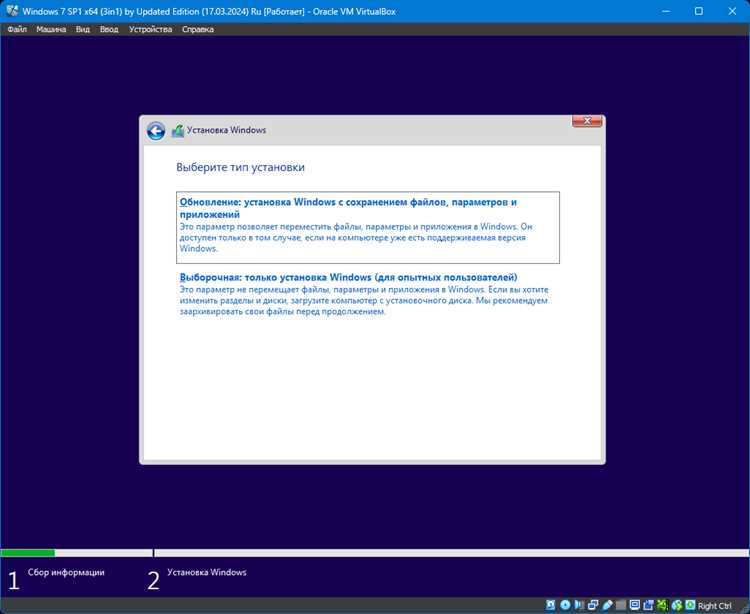
Перед загрузкой установочного файла необходимо убедиться, что Service Pack 1 не установлен ранее. Повторная установка приводит к отказу запуска пакета или появлению сообщений о несовместимости.
Откройте «Пуск», нажмите правой кнопкой мыши на «Компьютер» и выберите «Свойства». В блоке «Выпуск Windows» наличие строки Service Pack 1 указывает, что пакет уже применён и дополнительные действия не требуются.
Альтернативный способ – использование команды winver. Нажмите Win + R, введите команду и подтвердите запуск. В окне сведений о системе строка с версией Windows отображает информацию об установленном пакете обновлений.
Для более точной проверки откройте «Панель управления» → «Программы и компоненты» → «Просмотр установленных обновлений». В списке обновлений должен присутствовать пункт Service Pack for Microsoft Windows (KB976932). Его наличие подтверждает успешную установку SP1.
Если SP1 отсутствует во всех указанных разделах, система готова к установке пакета. При частично установленном обновлении рекомендуется сначала устранить ошибки Центра обновления Windows.
Освобождение места на диске перед установкой SP1

Для установки Service Pack 1 на Windows 7 x64 требуется не менее 7 ГБ свободного пространства на системном разделе. При его нехватке установка завершается с ошибками или не запускается вовсе.
Начните с проверки объёма свободного места. Откройте «Компьютер», щёлкните правой кнопкой мыши по диску C: и выберите «Свойства». Если доступно менее рекомендуемого значения, необходимо освободить пространство.
Запустите стандартную утилиту очистки. В окне свойств диска нажмите «Очистка диска», дождитесь анализа и отметьте пункты «Временные файлы», «Файлы журналов установки» и «Корзина». Для удаления старых обновлений нажмите «Очистить системные файлы» и выберите «Очистка обновлений Windows».
Дополнительно рекомендуется временно перенести крупные пользовательские данные на другой раздел или внешний носитель. Удаление каталогов Windows.old и временных папок установщиков допустимо только при отсутствии планов на откат системы.
После завершения очистки перезагрузите компьютер и повторно проверьте свободное место. Это снижает риск прерывания установки SP1 на этапе распаковки файлов.
Скачивание SP1 для Windows 7 x64 с сайта Microsoft
Для установки Service Pack 1 используйте только официальный источник – сайт Microsoft. Загрузка сторонних дистрибутивов повышает риск повреждения системы или внедрения вредоносного кода.
Перейдите на страницу загрузки по ссылке https://www.microsoft.com/ru-ru/download/details.aspx?id=5842. Выберите версию для Windows 7 x64. Файл имеет расширение .exe и весит около 1 ГБ.
При скачивании проверьте целостность файла через свойство Цифровая подпись Microsoft. Она гарантирует, что дистрибутив не был изменён и подходит для вашей версии Windows 7.
Сохраните установочный файл на локальный диск, избегая сетевых папок и внешних носителей с низкой скоростью записи. Это уменьшает вероятность ошибок при запуске автономного установщика SP1.
Если интернет нестабилен, рекомендуется использовать менеджер загрузок с поддержкой возобновления прерванных загрузок. После скачивания не запускайте файл сразу – сначала убедитесь, что выполнены все подготовительные действия, включая проверку свободного места и резервное копирование данных.
Запуск автономного установщика SP1 вручную
Автономный установщик SP1 позволяет установить пакет без обращения к Центру обновлений Windows. Этот метод удобен при медленном интернете или при повторной установке системы.
- Закройте все активные программы и временно отключите антивирус, чтобы предотвратить блокировку установки.
- Перейдите в папку, где сохранён скачанный файл Windows6.1-KB976932-X64.exe.
- Щёлкните файл правой кнопкой мыши и выберите «Запуск от имени администратора».
- В окне установщика подтвердите условия лицензии и нажмите Далее.
- Дождитесь завершения процесса распаковки и установки файлов. Это может занять 20–40 минут в зависимости от конфигурации системы.
- После завершения установки перезагрузите компьютер для применения изменений в ядре и системных компонентах.
Если появятся сообщения об ошибках, например 0x800F0A12 или 0x80073712, следует проверить состояние системных файлов с помощью команды sfc /scannow и повторить запуск установщика.
Успешное завершение отображается уведомлением «Установка завершена», а в свойствах системы появляется строка Service Pack 1.
Установка SP1 через стандартный центр обновлений
Windows 7 x64 позволяет установить Service Pack 1 через встроенный Центр обновления Windows. Этот способ удобен при стабильном интернет-соединении и наличии актуальных обновлений системы.
- Откройте «Пуск» → «Панель управления» → «Центр обновления Windows».
- Нажмите «Проверка обновлений» и дождитесь завершения сканирования.
- В списке доступных обновлений найдите Service Pack for Microsoft Windows (KB976932).
- Отметьте пакет и нажмите «Установить». Процесс может занять от 20 до 60 минут в зависимости от скорости диска и объёма установленных обновлений.
- Не перезагружайте компьютер до завершения установки и не прерывайте процесс.
- После установки выполните перезагрузку системы для применения всех изменений.
Если при установке появляются коды ошибок, такие как 0x800F0A12 или 0x8024200D, проверьте целостность системных файлов с помощью sfc /scannow и повторите проверку обновлений.
После успешной установки в свойствах системы появится отметка Service Pack 1, подтверждающая завершение процедуры через стандартный центр обновлений.
Устранение ошибок и зависаний во время установки
Установка SP1 на Windows 7 x64 иногда сопровождается зависаниями или ошибками с кодами 0x800F0A12, 0x80073712 и 0x8024200D. Для их устранения выполняются следующие шаги.
- Проверка системных файлов: откройте Командную строку от имени администратора и выполните команду sfc /scannow. Она восстанавливает повреждённые системные компоненты.
- Очистка кеша обновлений: остановите службу Windows Update через services.msc, удалите содержимое папки C:\Windows\SoftwareDistribution\Download и перезапустите службу.
- Запуск автономного установщика: если через Центр обновлений SP1 не устанавливается, используйте скачанный файл Windows6.1-KB976932-X64.exe с правами администратора.
- Проверка свободного места: убедитесь, что на системном разделе не менее 7 ГБ. При необходимости выполните очистку через «Очистка диска» с удалением системных файлов и временных обновлений.
- Обновление компонентов Windows Update: скачайте и установите последние версии Windows Update Agent и обязательные пакеты, чтобы исключить конфликты при установке SP1.
После выполнения этих шагов повторите установку SP1. Если ошибки повторяются, рекомендуется проверить журнал установки в C:\Windows\WindowsUpdate.log для детального анализа причин сбоя.
Контроль результата после завершения установки SP1
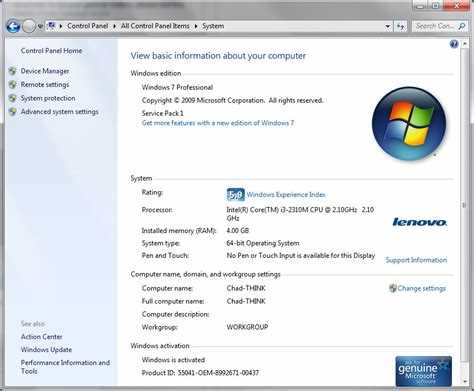
После завершения установки Service Pack 1 необходимо убедиться, что пакет применён корректно и все системные компоненты обновлены.
Проверка выполняется через свойства системы и список установленных обновлений. В «Панели управления» → «Система» должна отображаться строка Service Pack 1. Дополнительно можно использовать команду winver для подтверждения версии.
Для наглядного контроля состояния компонентов Windows рекомендуется создать таблицу соответствия ключевых элементов:
| Компонент | Проверка | Результат после установки SP1 |
|---|---|---|
| Service Pack | Свойства системы / winver | Service Pack 1 отображается |
| Файлы ядра | Команда sfc /scannow | Ошибок не выявлено |
| Обновления Windows | Панель управления → Установленные обновления | KB976932 присутствует в списке |
| Службы Windows Update | services.msc | Работают без ошибок и сбоев |
При несоответствии данных или обнаружении ошибок рекомендуется повторно запустить проверку системных файлов и при необходимости выполнить установку SP1 через автономный пакет.
Вопрос-ответ:
Как проверить, какая версия Windows 7 установлена на моём компьютере?
Чтобы узнать версию и разрядность системы, откройте «Пуск», щёлкните правой кнопкой мыши на «Компьютер» и выберите «Свойства». В разделе «Выпуск Windows» отображается редакция (Home, Professional, Ultimate), а в строке «Тип системы» указано, 32-битная или 64-битная версия. Также можно использовать команду winver, чтобы увидеть номер сборки и наличие Service Pack.
Можно ли установить SP1 через интернет и автономно одновременно?
Нет, одновременное использование Центра обновлений и автономного установщика не рекомендуется. Если установка через Центр обновлений не запускается, лучше использовать скачанный файл Windows6.1-KB976932-X64.exe. Перед запуском убедитесь, что закрыты все программы, а антивирус временно отключён, чтобы исключить прерывание процесса.
Сколько свободного места требуется для установки SP1 на Windows 7 x64?
Минимальный объём свободного пространства на системном разделе составляет около 7 ГБ. Недостаток места может привести к зависанию установки или её срыву. Перед запуском рекомендуется очистить временные файлы и удалить старые обновления через «Очистка диска» с опцией удаления системных файлов.
Что делать, если установка SP1 завершилась с ошибкой 0x80073712?
Ошибка 0x80073712 указывает на повреждённые системные файлы или некорректные обновления. Для исправления откройте командную строку с правами администратора и выполните sfc /scannow для восстановления файлов. После завершения проверки перезапустите установку SP1 через автономный пакет или Центр обновлений. При повторении ошибки проверьте журнал C:\Windows\WindowsUpdate.log для детализации причины сбоя.

 Загрузка...