Содержание статьи
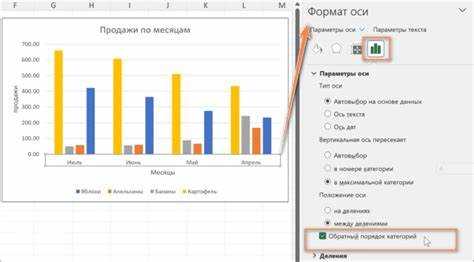
Переворот диаграммы в Excel может быть полезен, когда требуется изменить визуальное представление данных для лучшего восприятия или более четкого анализа. Этот процесс позволяет адаптировать диаграмму под различные задачи, например, чтобы отображать значения в обратном порядке или изменить ориентацию осей. Это может быть особенно полезно при работе с временными рядами или данными, где важно изменить направление отображения информации.
Основные способы переворота диаграмм в Excel включают изменение ориентации осей, переворот строк и столбцов в исходных данных, а также использование встроенных функций для быстрой корректировки визуализации. Изменение осей диаграмм помогает переключиться между вертикальным и горизонтальным отображением, что существенно меняет восприятие данных. В этой статье рассмотрим, как это сделать, не требуя сложных манипуляций и дополнительных инструментов.
Для успешной работы с диаграммами важно понимать, как каждый элемент может быть перевернут или изменен без потери значимости данных. Некоторые действия, такие как изменение типов диаграмм или настройка ориентации текста на осях, требуют четких шагов, которые будут подробно описаны. Это позволит значительно улучшить визуальную составляющую вашей таблицы и сделать её более информативной.
Как изменить оси диаграммы с горизонтальной на вертикальную

Для изменения осей диаграммы с горизонтальной на вертикальную в Excel достаточно выполнить несколько простых шагов. Этот процесс позволяет изменить направление отображения данных, что особенно полезно, когда нужно выделить важные элементы или улучшить восприятие информации. Например, для диаграмм с временными рядами часто используется переворот осей, чтобы временные метки располагались снизу, а не по бокам.
Следуйте этим рекомендациям для корректного изменения осей:
- Выберите диаграмму, которую нужно изменить.
- Кликните правой кнопкой мыши на оси диаграммы, которую вы хотите перевернуть (горизонтальную ось).
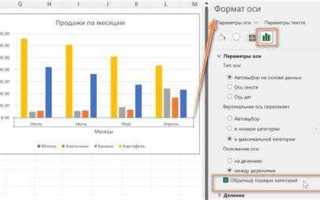
- В появившемся контекстном меню выберите пункт «Формат оси».
- В открывшемся окне «Формат оси» перейдите в раздел «Параметры оси».
- Включите опцию «Перевернуть порядок» для горизонтальной оси, если нужно перевернуть значения по вертикали.
- Для окончательного переворота оси, в разделе «Ось» выберите «Горизонтальная» или «Вертикальная» ориентацию в зависимости от ваших предпочтений.
Теперь ваша диаграмма будет отображать данные с измененными осями, что поможет вам лучше представить информацию в нужном формате. Если оси диаграммы отображают категории, это также поможет улучшить восприятие последовательности элементов на графике.
Пример диаграммы с измененными осями:
| Месяц | Продажи |
|---|---|
| Январь | 1500 |
| Февраль | 2000 |
| Март | 1700 |
Теперь ось времени отображается на горизонтальной линии, а значения продаж можно легко сопоставить с месяцами, изменив ориентацию данных на графике.
Как перевернуть столбцы и строки в данных перед созданием диаграммы
Переворачивание столбцов и строк в исходных данных перед созданием диаграммы в Excel помогает изменять направление отображения информации. Это важно, если вам необходимо поменять местами оси на диаграмме для лучшего визуального восприятия данных. Процесс переворота данных в Excel прост и позволяет создать диаграмму с нужной ориентацией, не прибегая к сложным манипуляциям.
Для того чтобы перевернуть столбцы и строки в таблице данных, используйте следующую процедуру:
- Выделите данные, которые хотите перевернуть, включая заголовки.
- Перейдите на вкладку «Главная» и найдите кнопку «Копировать» или используйте сочетание клавиш Ctrl + C.
- После этого выберите новую область, куда хотите вставить перевернутые данные.
- На вкладке «Главная» выберите «Специальная вставка», затем «Транспонировать». Это перевернет строки в столбцы и наоборот.
После транспонирования данные будут отображаться в нужном порядке. Теперь можно приступить к созданию диаграммы с измененной ориентацией осей. Excel автоматически настроит оси на основе нового расположения данных.
Важно помнить, что переворачивание данных может изменить структуру диаграммы, и в зависимости от типа данных это может повлиять на точность представления. Если ваши данные содержат категории, которые необходимо упорядочить в определенной последовательности, убедитесь, что порядок столбцов и строк соответствует нужному формату диаграммы.
Как использовать функцию «Поворот диаграммы» в Excel
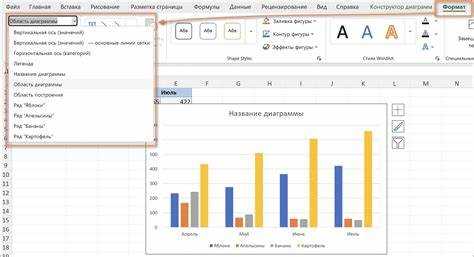
Функция «Поворот диаграммы» в Excel позволяет быстро изменить ориентацию диаграммы, перевернув её с горизонтальной на вертикальную или наоборот. Это полезно, когда вы хотите изменить восприятие данных или адаптировать диаграмму под новый формат презентации. Функция позволяет не только изменить внешний вид диаграммы, но и облегчить анализ информации, если данные представлены в неудобном формате.
Для использования функции «Поворот диаграммы» выполните следующие шаги:
- Выберите диаграмму, ориентацию которой хотите изменить.
- Кликните правой кнопкой мыши на диаграмму и выберите пункт «Изменить тип диаграммы».
- В открывшемся окне выберите тип диаграммы, который соответствует нужной ориентации. Например, для горизонтальной диаграммы выберите «Гистограмма» или «Линейная», а для вертикальной – «Столбчатая».
- Нажмите «ОК», и диаграмма изменит ориентацию.
Эта функция позволяет не только перевернуть диаграмму, но и автоматически адаптировать оси и метки в зависимости от выбранного типа графика. Excel также предлагает различные варианты отображения данных, например, с изменением порядка осей или с отображением данных в другом порядке. Используя эту функцию, можно легко переключаться между вертикальными и горизонтальными диаграммами в зависимости от предпочтений и требований визуализации.
Особенности: Важно помнить, что изменение ориентации диаграммы может повлиять на восприятие данных, особенно если график содержит большое количество элементов. Подбирайте тип диаграммы в зависимости от того, какие данные хотите выделить, чтобы обеспечить наиболее эффективное восприятие информации.
Как изменить ориентацию текста на осях диаграммы
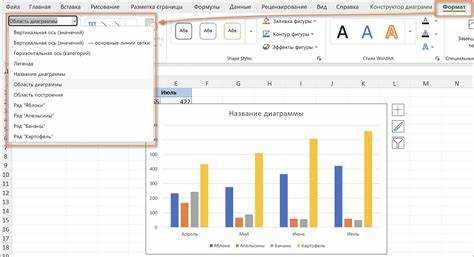
Изменение ориентации текста на осях диаграммы в Excel может значительно улучшить восприятие данных, особенно если метки осей длинные или накладываются друг на друга. Это полезная настройка, позволяющая сделать диаграмму более читаемой и удобной для анализа.
Чтобы изменить ориентацию текста на осях диаграммы, выполните следующие шаги:
- Выберите диаграмму, на которой хотите изменить ориентацию текста.
- Щелкните правой кнопкой мыши на оси, текст которой необходимо изменить (горизонтальная или вертикальная ось).
- В контекстном меню выберите пункт «Формат оси».
- В открывшемся окне «Формат оси» перейдите в раздел «Параметры текста».
- В разделе «Ориентация текста» используйте ползунок или введенные значения для изменения угла наклона текста. Вы можете выбрать угол от 0° до 90°, а также установить текст по диагонали.
После этого текст на выбранной оси будет отображаться в заданной ориентации, что позволит улучшить восприятие диаграммы. Особенно это актуально, если на оси отображаются длинные метки или если диаграмма содержит много данных.
Некоторые рекомендации по ориентации текста:
- Если текст наклоняется слишком сильно, он может стать трудным для чтения. Рекомендуется использовать угол наклона в пределах 45-60° для оптимальной читаемости.
- Для диаграмм с большим количеством категорий или длинными метками лучше использовать вертикальную ориентацию текста, чтобы избежать наложения.
- Если метки оси горизонтальны и их достаточно много, измените угол наклона на 90°, чтобы они располагались вертикально и не перекрывались.
Эти изменения помогут вам сделать диаграмму более информативной и удобной для восприятия, а также улучшат внешний вид вашего документа или презентации.
Как настроить диаграмму с отображением данных в обратном порядке
Иногда требуется настроить диаграмму в Excel так, чтобы данные отображались в обратном порядке. Это полезно, например, если вы хотите изменить порядок категорий на оси или наоборот расположить самые последние значения в верхней части графика. В Excel есть несколько методов, которые позволяют добиться этого.
Чтобы настроить диаграмму с отображением данных в обратном порядке, выполните следующие шаги:
- Выберите диаграмму, для которой нужно изменить порядок отображения данных.
- Щелкните правой кнопкой мыши по оси, на которой требуется изменить порядок (горизонтальной или вертикальной).
- В открывшемся контекстном меню выберите «Формат оси».
- В окне «Формат оси» в разделе «Параметры оси» отметьте галочку на пункте «Перевернуть порядок категорий».
После выполнения этих действий категории на оси будут отображаться в обратном порядке. Например, если на горизонтальной оси были месяцы с января по декабрь, то они будут расположены в порядке с декабря по январь.
Дополнительные настройки:
- Для вертикальной оси: если вы хотите, чтобы значения столбцов отображались с самого верха, отметьте пункт «Перевернуть порядок оси». Это полезно, если ваши данные имеют смысл только в определённой последовательности.
- Если на диаграмме используются временные интервалы, иногда полезно менять их порядок для визуализации с обратным временным движением (например, при анализе изменений за последние месяцы или годы).
Это простая настройка, но она может существенно повлиять на восприятие данных, особенно когда необходимо визуализировать изменение порядка или представление категорий по определённой логике. Важно не забывать проверять, как изменение порядка влияет на понимание данных и восприятие диаграммы.
Как изменить тип диаграммы для удобства переворота
Изменение типа диаграммы может значительно упростить процесс переворота данных в Excel и улучшить визуализацию. Некоторые типы диаграмм лучше подходят для отображения данных в изменённой ориентации, в то время как другие могут потребовать дополнительных корректировок. Например, столбчатые и линейные диаграммы лучше работают при перевороте, в то время как круговые диаграммы не дают желаемого эффекта.
Для того чтобы изменить тип диаграммы, выполните следующие шаги:
- Выберите диаграмму, для которой хотите изменить тип.
- Щелкните правой кнопкой мыши на диаграмму и выберите пункт «Изменить тип диаграммы».
- В открывшемся окне выберите новый тип диаграммы, который будет лучше соответствовать перевёрнутому отображению данных. Например, выберите «Столбчатая диаграмма» для вертикального отображения значений или «Гистограмма» для удобного отображения данных по оси X.
- Подтвердите выбор, нажав «ОК».
Типы диаграмм, которые лучше подходят для переворота:
- Столбчатая диаграмма – идеально подходит для переворота, так как позволяет удобно отображать данные по вертикальной оси.
- Гистограмма – используется для переворота данных по горизонтальной оси, особенно если нужно отобразить изменения по категориям.
- Линейная диаграмма – можно использовать для переворота оси времени, где категории располагаются по вертикали, а значения – по горизонтали.
Если вы используете диаграмму с несколькими рядами данных, можно комбинировать различные типы для каждого ряда. Это также поможет сделать переворот более удобным и наглядным, позволяя представить данные с различными ориентациями на одной диаграмме.
Таким образом, правильный выбор типа диаграммы играет важную роль в процессе переворота и улучшает восприятие данных. Подберите тип, который будет наиболее удобен для ваших целей и максимально эффективно отобразит нужную информацию.
Как экспортировать и сохранить перевернутую диаграмму для использования в других приложениях

После того как вы перевернули диаграмму в Excel и настроили её отображение, важно правильно сохранить и экспортировать диаграмму для дальнейшего использования в других приложениях, таких как PowerPoint, Word или другие графические редакторы. Это позволит вам сохранить форматирование и перевернутую ориентацию диаграммы без потери качества.
Для того чтобы экспортировать перевернутую диаграмму, выполните следующие шаги:
- Выберите диаграмму, которую хотите экспортировать.
- Кликните правой кнопкой мыши на диаграмму и выберите «Копировать» или используйте сочетание клавиш Ctrl + C.
- Теперь вы можете вставить диаграмму в другое приложение. Для этого откройте приложение (например, PowerPoint или Word), выберите место для вставки и нажмите Ctrl + V или используйте команду «Вставить».
Кроме того, диаграмму можно сохранить в виде изображения, что обеспечит её универсальность и возможность использования в различных приложениях.
Для сохранения диаграммы как изображения выполните следующие шаги:
- Выберите диаграмму и кликните правой кнопкой мыши по ней.
- В контекстном меню выберите «Сохранить как рисунок».
- В открывшемся окне выберите формат файла (например, PNG, JPEG) и место для сохранения. Нажмите «Сохранить».
После сохранения диаграммы в виде изображения вы можете вставить её в любые другие приложения, а также редактировать или использовать для презентаций, отчетов или других нужд.
Рекомендации: Для сохранения качества изображения выбирайте формат PNG, так как он поддерживает высокое разрешение и прозрачный фон. JPEG будет хорош для общих случаев, но может потерять в качестве при изменении размеров.
Если вам нужно интегрировать диаграмму в документ или презентацию с сохранением интерактивности, используйте опцию «Вставить как объект», что позволит сохранить оригинальные данные диаграммы и её редактируемость в другом приложении.
Вопрос-ответ:
Как перевернуть диаграмму в Excel, чтобы ось времени шла справа налево?
Чтобы изменить порядок оси времени на диаграмме в Excel, необходимо перевернуть категориальную ось. Для этого нужно выбрать диаграмму, затем кликнуть правой кнопкой мыши по горизонтальной оси и выбрать «Формат оси». В открывшемся окне нужно поставить галочку на пункте «Перевернуть порядок категорий». Таким образом, ось времени будет отображаться в обратном порядке, начиная с конца и двигаясь к началу.
Как перевернуть столбцы и строки в данных перед построением диаграммы?
Если вам нужно перевернуть столбцы и строки в данных, чтобы создать диаграмму с другой ориентацией, можно использовать функцию «Транспонировать». Для этого выделите исходные данные, затем скопируйте их и выберите место для вставки. Вставьте данные с помощью «Специальной вставки», выбрав опцию «Транспонировать». Это поменяет местами строки и столбцы, после чего можно строить диаграмму с новой ориентацией.
Как изменить тип диаграммы, если перевернутая не выглядит так, как я ожидал?
Если перевернутая диаграмма не отображает данные так, как вам нужно, можно попробовать изменить её тип. Для этого щелкните правой кнопкой мыши по диаграмме и выберите «Изменить тип диаграммы». В открывшемся окне выберите другой тип диаграммы, например, столбчатую вместо линейной. Некоторые типы диаграмм, такие как гистограммы или столбчатые графики, более подходят для отображения перевернутых данных. После изменения типа диаграмма должна корректно отобразить информацию с новой ориентацией.
Можно ли изменить ориентацию текста на осях диаграммы, если он перекрывает данные?
Да, можно. Чтобы изменить ориентацию текста на осях диаграммы, щелкните правой кнопкой мыши по оси, текст которой нужно изменить, и выберите «Формат оси». В появившемся окне найдите раздел «Параметры текста» и используйте настройку «Ориентация текста», чтобы наклонить или вертикализировать текст. Например, для вертикальной ориентации выберите угол наклона 90 градусов. Это поможет избежать перекрытия текста с данными и улучшит восприятие диаграммы.
Как сохранить перевернутую диаграмму для использования в других приложениях, например, в PowerPoint?
Чтобы сохранить перевернутую диаграмму для использования в других приложениях, выберите её, затем кликните правой кнопкой мыши и выберите «Копировать». Откройте PowerPoint или другое приложение, куда хотите вставить диаграмму, и вставьте её, используя сочетание клавиш Ctrl + V. Также можно сохранить диаграмму как изображение: правой кнопкой мыши по диаграмме, затем «Сохранить как рисунок» и выберите нужный формат (PNG, JPEG). Сохранённое изображение можно вставить в любое приложение с сохранением качества.
Как перевернуть диаграмму в Excel, если ось категорий отображается в обратном порядке?
Чтобы изменить порядок оси категорий в диаграмме, откройте Excel и выберите диаграмму, которую хотите отредактировать. Щелкните правой кнопкой мыши по горизонтальной оси (оси категорий). В меню выберите пункт «Формат оси». В появившемся окне «Формат оси» найдите раздел «Параметры оси» и установите галочку на опции «Перевернуть порядок категорий». После этого категории на оси будут отображаться в обратном порядке, что удобно, если, например, нужно показать данные в убывающем порядке.
Можно ли перевернуть данные в диаграмме в Excel без изменения исходных данных?
Да, можно перевернуть отображение данных на диаграмме, не изменяя сами данные в таблице. Для этого выберите диаграмму, затем щелкните правой кнопкой мыши на оси, по которой нужно перевернуть порядок (например, ось категорий). В меню выберите «Формат оси» и отметьте опцию «Перевернуть порядок категорий». Это изменит ориентацию данных на диаграмме, но не затронет исходные данные в таблице, оставив их в том же порядке.

 Загрузка...