Содержание статьи
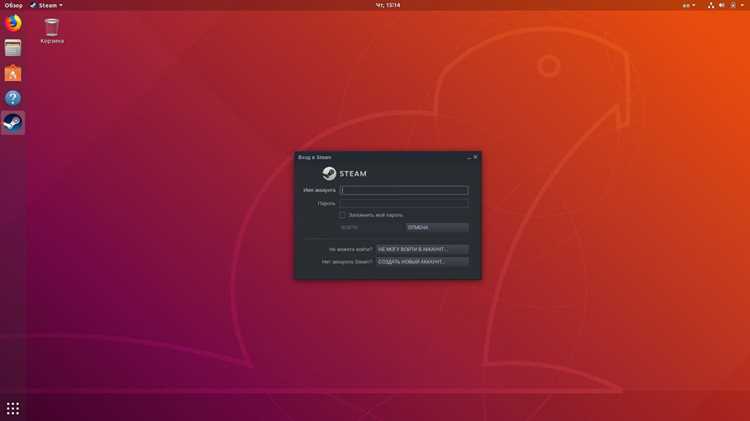
Steam на Manjaro можно установить как через графический интерфейс Pamac, так и через терминал с помощью Pacman. Для стабильной работы важно убедиться, что система обновлена до последней версии ядра и пакетов Manjaro 23 или новее, а также что активирована поддержка 32-битных библиотек для игр на 64-битной системе.
Перед установкой Steam рекомендуется проверить версию драйверов видеокарты. Для NVIDIA нужна версия драйвера не ниже 525, для AMD – Mesa 23.1 или новее. Это позволит запускать игры без проблем с производительностью и совместимостью.
Установка через Pamac удобна для новичков и обеспечивает автоматическое разрешение зависимостей. Терминальный способ через Pacman даёт больше контроля и подходит для опытных пользователей, которые хотят минимизировать лишние пакеты. В обоих случаях после установки нужно войти в аккаунт и проверить работу клиентских игр, чтобы убедиться в корректной настройке среды Steam на Manjaro.
Данная инструкция приведёт пошаговый порядок действий, начиная с проверки системы и заканчивая запуском первой игры, с конкретными командами и рекомендациями для разных конфигураций железа и ядра Manjaro.
Проверка совместимости и архитектуры системы
Проверка версии ядра проводится командой uname -r. Рекомендуется использовать ядро 6.1 или новее, так как оно обеспечивает совместимость с последними драйверами видеокарт и Vulkan API. Для проверки доступности 32-битных библиотек используйте команду pacman -Qs lib32, чтобы убедиться, что ключевые пакеты lib32-glibc, lib32-mesa и lib32-nvidia-utils установлены или готовы к установке.
Проверка видеокарты производится через команду lspci | grep VGA. Для NVIDIA минимальная версия драйвера должна быть 525, для AMD – Mesa 23.1. Если драйвер устарел, Steam может не запускать игры с OpenGL или Vulkan, а также возникнут ошибки при запуске Proton.
После всех проверок рекомендуется обновить систему и репозитории с помощью sudo pacman -Syu, чтобы исключить проблемы с зависимостями при установке Steam.
Обновление пакетов и репозиториев Manjaro
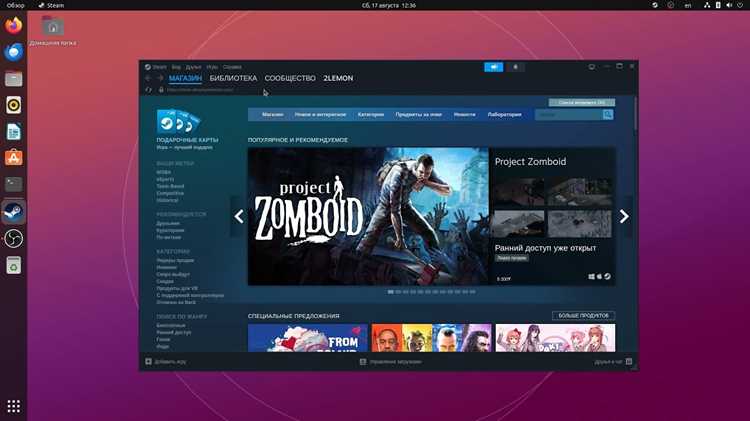
Перед установкой Steam необходимо убедиться, что все пакеты системы обновлены. В терминале выполните команду sudo pacman -Syu. Эта команда синхронизирует список пакетов с официальными репозиториями Manjaro и обновит ядро, драйверы и библиотеки до актуальных версий.
Для ускорения процесса можно предварительно обновить только базовые репозитории командой sudo pacman -Sy, но полный апдейт рекомендуется для предотвращения конфликтов зависимостей при установке Steam и 32-битных библиотек.
Если в системе активирован AUR (Arch User Repository), стоит обновить пакеты AUR через pamac update или командой yay -Syu, чтобы все сторонние библиотеки, включая lib32-mesa и lib32-nvidia-utils, были совместимы с текущей версией Steam.
После обновления перезагрузите систему, чтобы новые драйверы и ядро вступили в силу. Это особенно важно для графических драйверов и Vulkan API, которые Steam использует для запуска большинства игр.
Установка Steam через Pamac GUI

Откройте Pamac через меню приложений и перейдите в раздел Поиск. Введите steam и выберите пакет из официального репозитория Manjaro. Убедитесь, что выбран именно официальный пакет, чтобы исключить устаревшие или сторонние версии.
Нажмите кнопку Установить и введите пароль администратора. Pamac автоматически загрузит все необходимые зависимости, включая lib32-графические библиотеки для 64-битной системы. Этот шаг гарантирует, что Steam сможет запускать 32-битные игры без ошибок.
После завершения установки откройте Steam через меню приложений. При первом запуске клиент проверит наличие обновлений и предложит установить их. Если возникает ошибка с библиотеками Vulkan или OpenGL, проверьте установку пакетов lib32-mesa или lib32-nvidia-utils через Pamac.
Использование Pamac удобно для тех, кто предпочитает графический интерфейс и хочет минимизировать ручную работу с зависимостями. После установки рекомендуется сразу войти в аккаунт и проверить запуск тестовой игры.
Установка Steam через терминал с Pacman
Для установки Steam через терминал используйте пакетный менеджер Pacman. Это позволяет точно контролировать версии пакетов и зависимости. Выполните следующие шаги:
- Обновите систему и репозитории командой sudo pacman -Syu.
- Установите Steam и ключевые 32-битные библиотеки:
- sudo pacman -S steam lib32-glibc lib32-mesa lib32-nvidia-utils – для систем с NVIDIA;
- sudo pacman -S steam lib32-glibc lib32-mesa – для AMD и Intel.
- Проверьте наличие драйверов видеокарты командой lspci | grep VGA и убедитесь, что установлена актуальная версия драйвера.
- Запустите Steam командой steam в терминале. Клиент автоматически обновится до последней версии.
Если появляются ошибки с библиотеками Vulkan или OpenGL, проверьте установку пакетов lib32-vulkan-radeon для AMD или lib32-vulkan-driver для NVIDIA. После успешного запуска рекомендуется войти в аккаунт и проверить запуск тестовой игры.
Настройка драйверов видеокарты для игр
Для стабильной работы Steam и игр на Manjaro важно использовать актуальные драйверы видеокарты. Определите модель видеокарты командой lspci | grep VGA. Для NVIDIA рекомендуется драйвер 525 или новее, для AMD – Mesa 23.1 или выше, для Intel – mesa 23+.
Установка драйверов производится через Pacman или Pamac:
- Для NVIDIA: sudo pacman -S nvidia nvidia-utils lib32-nvidia-utils
- Для AMD: sudo pacman -S mesa mesa-vdpau lib32-mesa lib32-mesa-vdpau
- Для Intel: sudo pacman -S mesa lib32-mesa
После установки драйверов рекомендуется проверить поддержку Vulkan командой vulkaninfo. Если команда отсутствует, установите пакет vulkan-tools. Для NVIDIA также проверьте, что nvidia-settings отображает правильное подключение видеокарты и версию драйвера.
Перезагрузка системы обязательна для применения новых драйверов. После этого Steam сможет запускать игры с OpenGL и Vulkan без ошибок и падений производительности.
Первый запуск Steam и вход в аккаунт
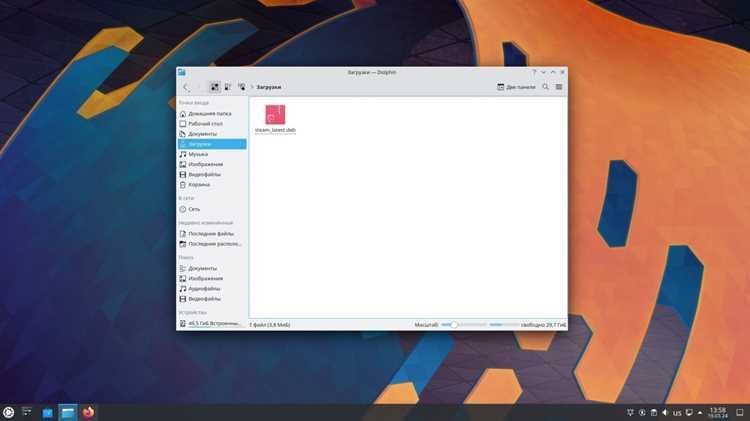
После установки Steam через Pamac или Pacman запустите клиент командой steam в терминале или через меню приложений. При первом запуске Steam загрузит последние обновления и создаст необходимые конфигурационные файлы в ~/.steam.
Для входа в аккаунт используйте следующие данные:
| Параметр | Описание |
|---|---|
| Имя пользователя | Ваш логин Steam |
| Пароль | Пароль от аккаунта Steam |
| Двухфакторная аутентификация | Если включена, введите код из мобильного приложения Steam Guard |
| Сохранение данных | Рекомендуется отметить опцию сохранения для автоматического входа в будущем |
После успешного входа Steam проверяет целостность клиентских файлов и обновляет их. При возникновении ошибок с библиотеками 32-битных игр проверьте наличие пакетов lib32-glibc и lib32-mesa. После завершения обновлений можно переходить к установке первой игры.
Проверка работы Steam и установка первой игры
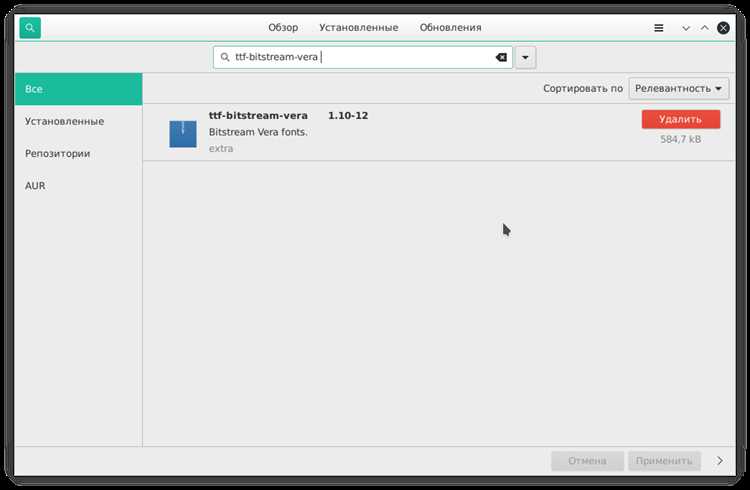
После входа в аккаунт убедитесь, что клиент Steam корректно запускается и обновляется. Откройте раздел Библиотека и проверьте доступ к игровым функциям: обновления, настройки графики, запуск демо-версий.
Для проверки совместимости с вашей системой можно установить бесплатную игру или демо-версию. В разделе Магазин выберите игру и нажмите Установить. Обратите внимание на путь установки и наличие свободного места на диске.
Если возникают ошибки при запуске игры, проверьте установку 32-битных библиотек и драйверов:
- lib32-glibc – базовые библиотеки системы
- lib32-mesa – OpenGL и Vulkan для AMD/Intel
- lib32-nvidia-utils – OpenGL и Vulkan для NVIDIA
После успешного запуска тестовой игры убедитесь, что графика отображается корректно и нет падений FPS. Это подтверждает правильную настройку Steam и совместимость системы для дальнейшей установки остальных игр.
Вопрос-ответ:
Как проверить, подходит ли моя система для установки Steam на Manjaro?
Для проверки совместимости сначала определите архитектуру системы командой uname -m. Если вывод x86_64, система 64-битная и поддерживает 32-битные библиотеки, необходимые для большинства игр. Затем проверьте ядро командой uname -r; рекомендуется использовать версию 6.1 или новее. Также важно убедиться, что видеодрайверы актуальны: для NVIDIA — 525+, для AMD — Mesa 23.1+. Проверка 32-битных библиотек проводится командой pacman -Qs lib32.
Можно ли установить Steam через терминал без графического интерфейса Pamac?
Да, Steam устанавливается через Pacman. Сначала обновите систему командой sudo pacman -Syu, затем установите Steam и необходимые 32-битные библиотеки. Для NVIDIA используйте sudo pacman -S steam lib32-glibc lib32-mesa lib32-nvidia-utils, для AMD и Intel — sudo pacman -S steam lib32-glibc lib32-mesa. После установки запускайте клиент командой steam, чтобы он обновился до актуальной версии.
Какие драйверы видеокарты нужны для запуска игр через Steam на Manjaro?
Для NVIDIA минимальная версия драйвера — 525, для AMD — Mesa 23.1+, для Intel — Mesa 23+. Установка драйверов производится через Pacman или Pamac. Например, для NVIDIA: sudo pacman -S nvidia nvidia-utils lib32-nvidia-utils, для AMD: sudo pacman -S mesa mesa-vdpau lib32-mesa lib32-mesa-vdpau. После установки необходимо проверить поддержку Vulkan командой vulkaninfo и перезагрузить систему.
Что делать, если Steam не запускает игры после установки на Manjaro?
Сначала проверьте наличие 32-битных библиотек: lib32-glibc, lib32-mesa и lib32-nvidia-utils для NVIDIA. Затем убедитесь, что драйверы видеокарты соответствуют установленной версии ядра. Также рекомендуется перезапустить Steam и проверить целостность клиентских файлов через меню Свойства → Локальные файлы → Проверка целостности. Если проблемы сохраняются, установите пакет vulkan-tools и проверьте поддержку Vulkan.
Можно ли одновременно использовать Steam через Pamac и терминал?
Да, оба способа установки совместимы. Важно, чтобы версии пакета совпадали и система была обновлена. При установке через Pamac клиент автоматически устанавливает зависимости, а через терминал вы получаете полный контроль над пакетами. После установки рекомендуется запускать Steam одним способом и следить, чтобы не было конфликтов с 32-битными библиотеками и драйверами видеокарты.
Нужно ли устанавливать 32-битные библиотеки для запуска Steam на 64-битной системе Manjaro?
Да, для запуска большинства игр через Steam на 64-битной системе необходимо наличие 32-битных библиотек. На Manjaro это пакеты lib32-glibc, lib32-mesa и для NVIDIA — lib32-nvidia-utils. Они обеспечивают совместимость игр, которые используют 32-битные версии OpenGL и Vulkan. Без этих библиотек многие игры будут выдавать ошибки запуска или падать при старте.
Как проверить, правильно ли Steam использует видеодрайверы после установки на Manjaro?
Для проверки работы видеодрайверов откройте терминал и выполните vulkaninfo (если установлен пакет vulkan-tools) для проверки поддержки Vulkan. Также можно запустить команду glxinfo | grep «OpenGL version», чтобы убедиться, что клиент Steam видит актуальную версию OpenGL. Для NVIDIA дополнительно проверьте nvidia-settings, чтобы убедиться, что драйвер установлен и активен. После этих проверок тестовая игра из библиотеки Steam должна запускаться без ошибок графики и падений FPS.

 Загрузка...